728x90
1. WinSCP를 통한 이미지 파일 업로드
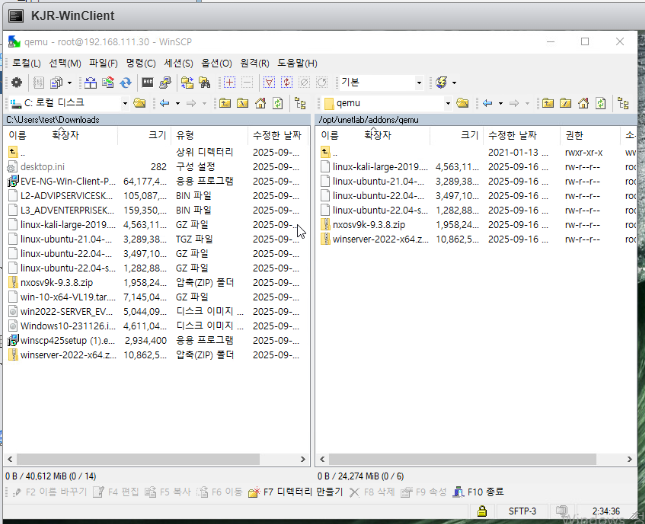
로컬 PC에서 다운로드한 ISO/압축 파일들을 WinSCP를 사용해 PNETLab 서버(/opt/unetlab/addons/qemu/) 경로에 업로드한다.
업로드한 파일 목록은 아래와 같다.
- linux-kali-large-2019.3.tar.gz
- linux-ubuntu-21.04-desktop.tgz
- linux-ubuntu-22.04-desktop.tar.gz
- linux-ubuntu-22.04-server.tar.gz
- nxosv9k-9.3.8.zip
- winserver-2022-x64.zip
- win-10x64-VL19.tar.gz

업로드가 끝나면 파일 압축을 해제하기 전에 pnet 서버의 초기 상태를 스냅샷 해둔다.
2. PNET 서버에서 파일 압축 해제
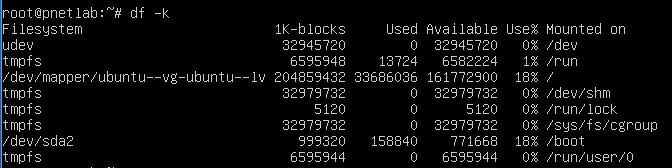
먼저, 새 이미지 파일을 업로드해도 공간이 충분한지 df -k 명령으로 디스크 사용량을 확인한다.
→ /dev/sda2 : /boot 파티션 18% 사용

이미지 파일 업로드 경로로 가서, 파일이 잘 업로드되었는지 확인한다.

tar / unzip 명령으로 압축을 해제한다.

압축 해제 후 ls -l 명령으로 확인.
파란색으로 나오면 압축해제 된 것.
(참고로 파일 삭제 명령은 다음과 같다. → rm -rf win-10-x64-VL19 )
3. 이미지 등록 확인
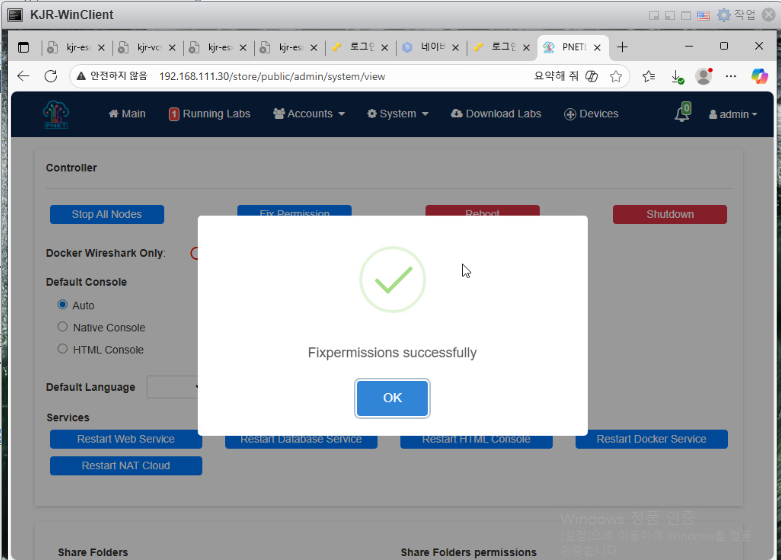
pnet에 접속 후 [System] - [System Setting]에서 [Fix Permission]을 수행하여 모든 이미지 파일 권한이 정상적으로 수정되었음을 확인하고,

새 node를 추가하면 [Linux]가 나오는 것을 확인할 수 있다.
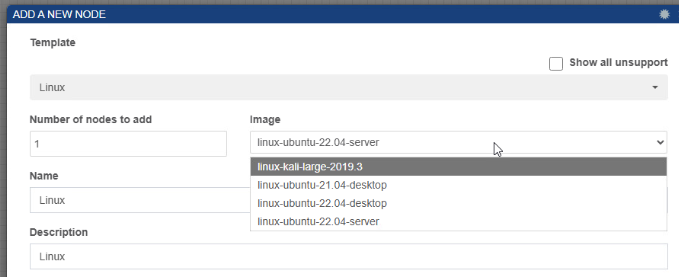
업로드한 리눅스 이미지들이 표시되는 것 확인.
끝.
728x90
LIST
'Network > CCNA SRWE, ENSA' 카테고리의 다른 글
| [PNET] VTP(Vlan Trunking Protocol) (0) | 2025.09.09 |
|---|---|
| [PNET] L2 & L3 네트워크 구성 실습 최종 (4) | 2025.07.30 |
| [PNET] ACL(Access Control List) (1) | 2025.07.29 |
| [PNET] OSPF, Loopback (0) | 2025.07.24 |
| [PNET] OSPF(Open Shortest Path First) 라우팅 (0) | 2025.07.24 |