728x90
반응형
SMALL
이번 실습에서는 가상머신의 디스크를 확장하고, Windows 운영체제에서 새로운 볼륨을 생성하여 디스크 공간을 실제 사용 가능한 볼륨으로 구성하는 방법을 학습했다.
실습 내용
- VMware에서 디스크 용량 증설
- 가상머신(esxi02-win2022-copy)의 하드디스크를 40GB에서 100GB로 확장
- Windows에서 새 볼륨 생성
- Computer Management의 Disk Management 도구 사용
- 60GB의 미할당 공간에 새 볼륨 생성
- E 드라이브 문자를 할당하고 NTFS로 포맷
- 볼륨 레이블을 'new disk'로 지정
- 결과 확인
- 파일 탐색기에서 59.6GB 용량의 새 E 드라이브가 정상적으로 생성되었음을 확인
1. 가상머신 하드디스크 용량 증설
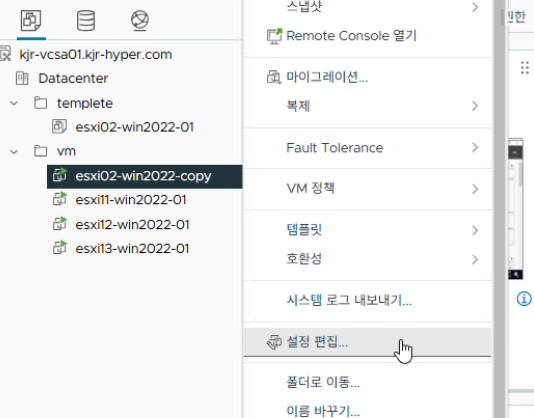
가상머신 우클릭 - [설정 편집]
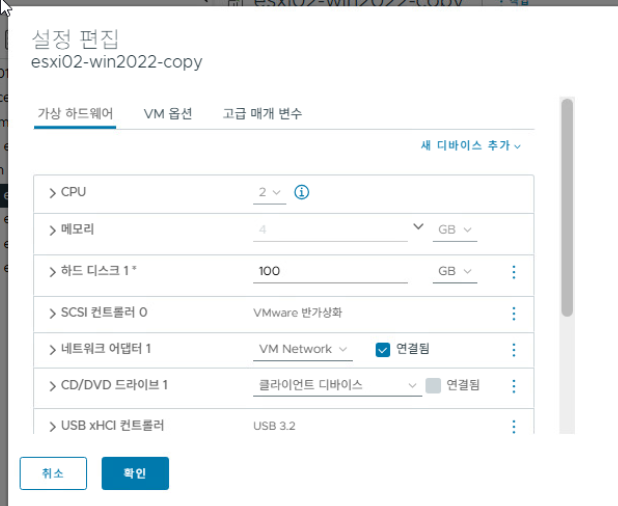
하드디스크 용량을 기존 40GB에서 100GB로 증설했다.
2. 볼륨 생성

Windows 부팅 후, [Computer Management]
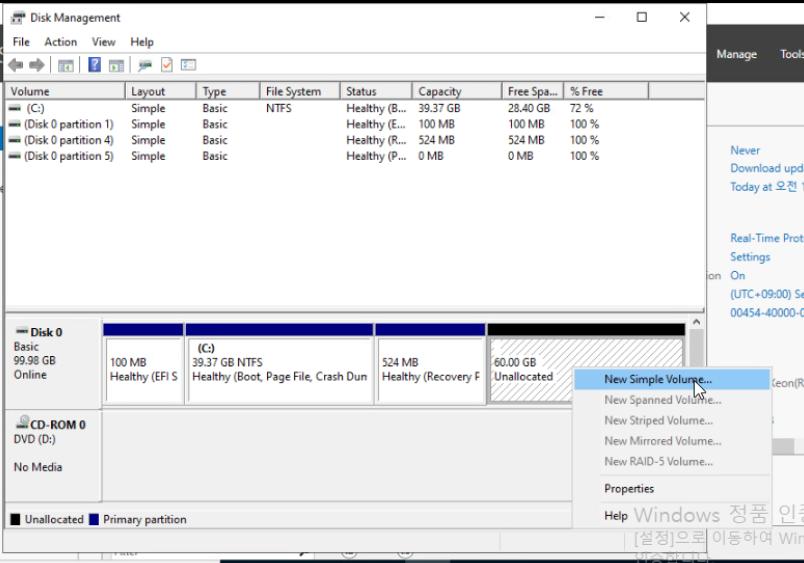
새롭게 할당되지 않은 60GB의 공간을 확인할 수 있다.
60GB 디스크 우클릭 - [New Simple Volume]
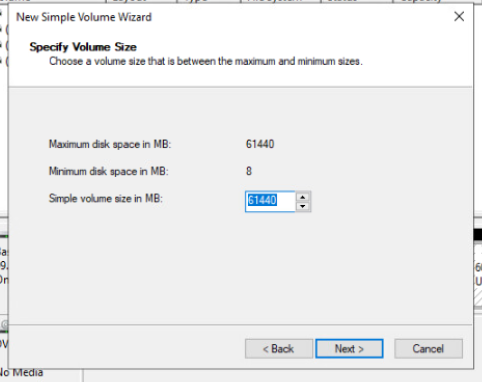
볼륨 크기를 지정하고 [Next]
최대 디스크 공간과 최소 디스크 공간 사이의 값으로 전체 미할당 공간을 사용하도록 설정했다.
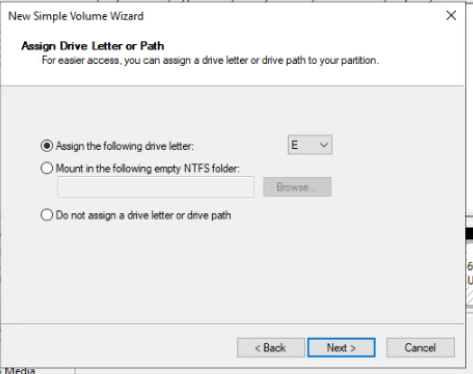
새 볼륨에 'E' 드라이브 문자를 할당하고 [Next]

볼륨 레이블을 'new disk'로 지정하고 [Next]
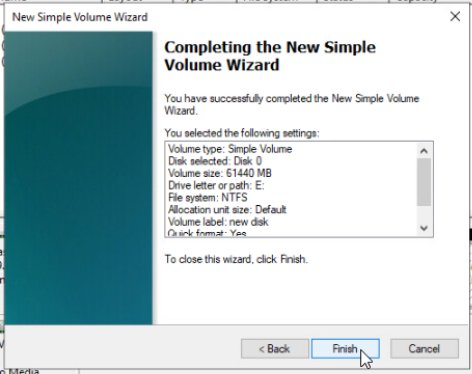
[Finish]
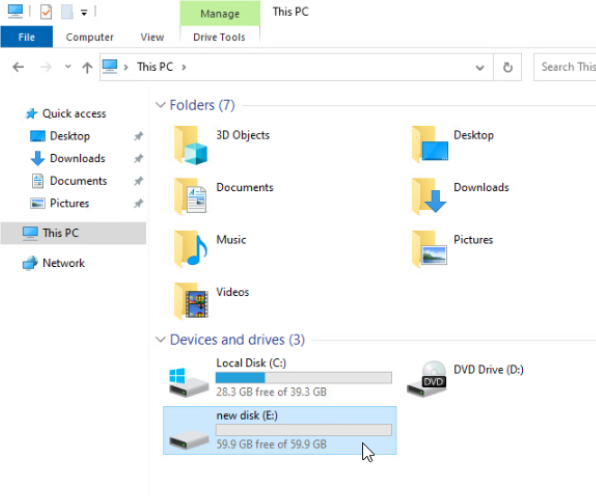
새로운 'E 드라이브(new disk)'가 59.6GB 용량으로 정상적으로 생성된 것을 확인할 수 있다.
끝..
728x90
반응형
LIST
'서버 가상화(VMware vSphere)' 카테고리의 다른 글
| [VMware vSphere] 공유 스토리지 구축 (2) - iSCSI 스토리지 연동 및 공유 데이터스토어 구성 (0) | 2025.11.11 |
|---|---|
| [VMware vSphere] 공유 스토리지 구축 (1) - FreeNAS 가상머신 구축 및 iSCSI 스토리지 서버 설정 (0) | 2025.11.11 |
| [VMware vSphere] 템플릿 기반 가상머신 배포 (0) | 2025.10.16 |
| [VMware vSphere] Distributed Switch(분산 스위치) 구성 (0) | 2025.10.14 |
| [VMware vSphere] VM 생성 및 OS 설치 (0) | 2025.10.02 |