이번 실습에서는 템플릿과 사용자 지정 규격을 활용하여 새로운 Windows Server 가상머신을 신속하게 배포하는 과정을 진행했다.
이번 실습을 통해 대규모 가상 인프라 환경에서 표준화된 가상머신을 빠르게 배포하는 방법을 익혔다. 템플릿과 사용자 지정 규격을 활용하면 수동 설정 작업을 최소화하고, 일관된 서버 환경을 구축할 수 있어 실무에서 매우 유용하게 활용할 수 있다.
실습 내용
- 템플릿 준비
- esxi02-win2022-01 가상머신을 템플릿으로 변환
- VM 사용자 지정 규격 생성 (test-spec)
- 소유자 정보, 컴퓨터 이름(자동 생성), 관리자 암호 설정
- 타임존(서울), 네트워크(DHCP), 작업 그룹(WORKGROUP) 설정
- 템플릿에서 가상머신 배포
- 새 가상머신 이름: esxi02-win2022-copy
- 호스트: kjr-esxi02.kjr-hyper.com
- 운영체제 사용자 지정 규격(test-spec) 적용
- 배포 완료 및 확인
- 가상머신 전원 켜기
- 자동 생성된 컴퓨터 이름(test-os-0) 확인
- Windows Server 2022가 정상 작동함을 확인
1. 템플릿 생성
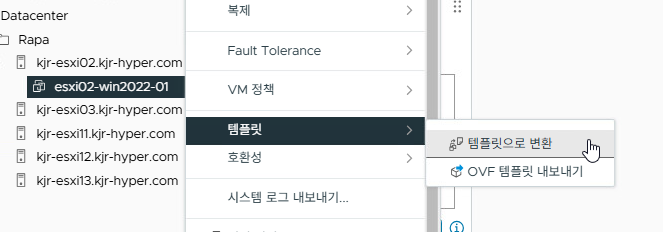
배포할 가상머신 우클릭 - [템플릿] - [템플릿으로 변환]
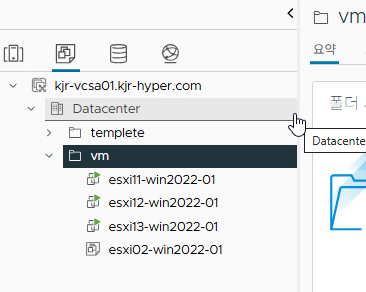
템플릿으로 변환된 'esxi02-win2022-01' 가상머신을 templete 폴더로 이동시킨다.
2. VM 사용자 지정 규격 생성

[정책 및 프로파일]
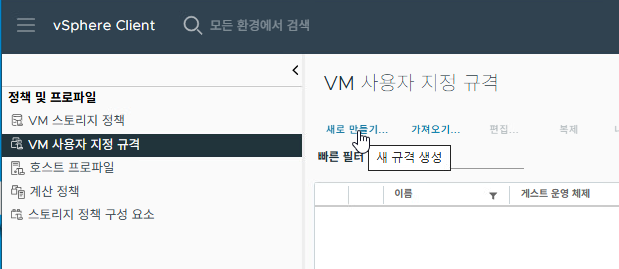
[VM 사용자 지정 규격] - [새로 만들기]
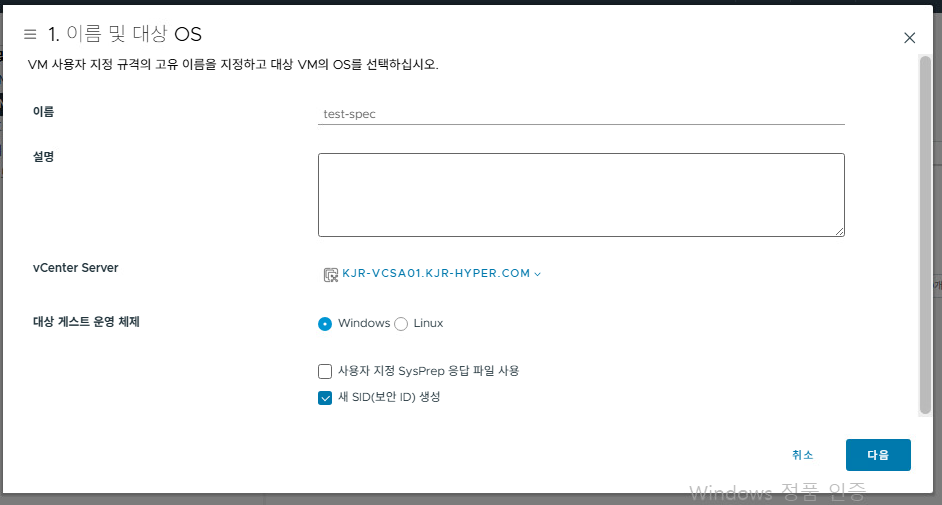
- 이름: test-spec
- 대상 게스트 운영 체제: Windows 선택
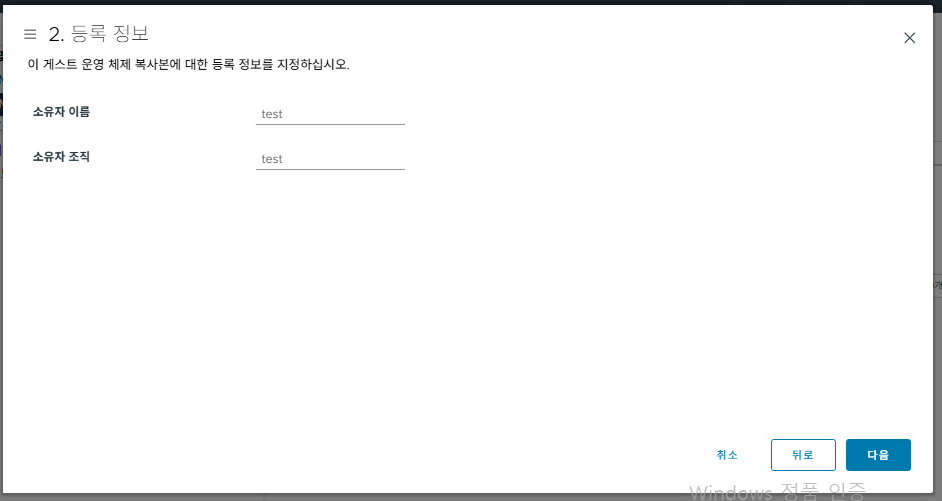
소유자 이름, 소유자 조직 지정
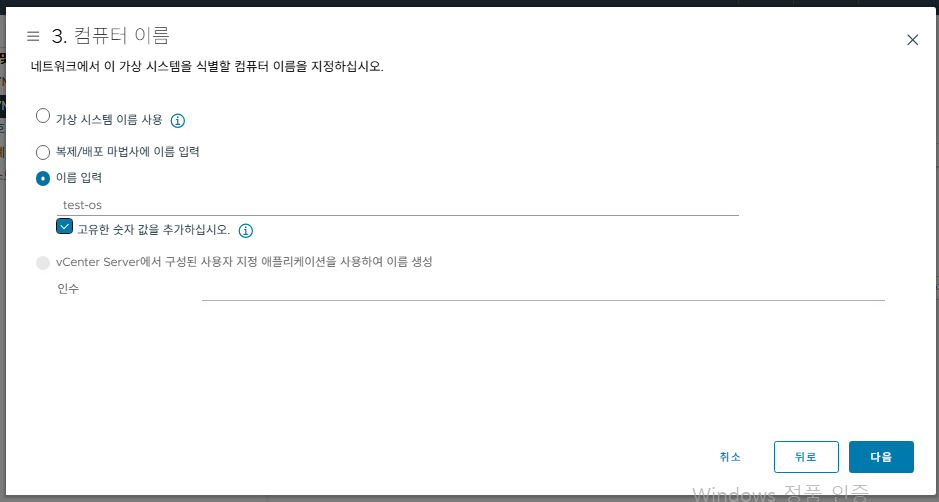
컴퓨터 이름 설정(test-os), [고유한 숫자 값을 추가하십시오] 체크박스 활성화
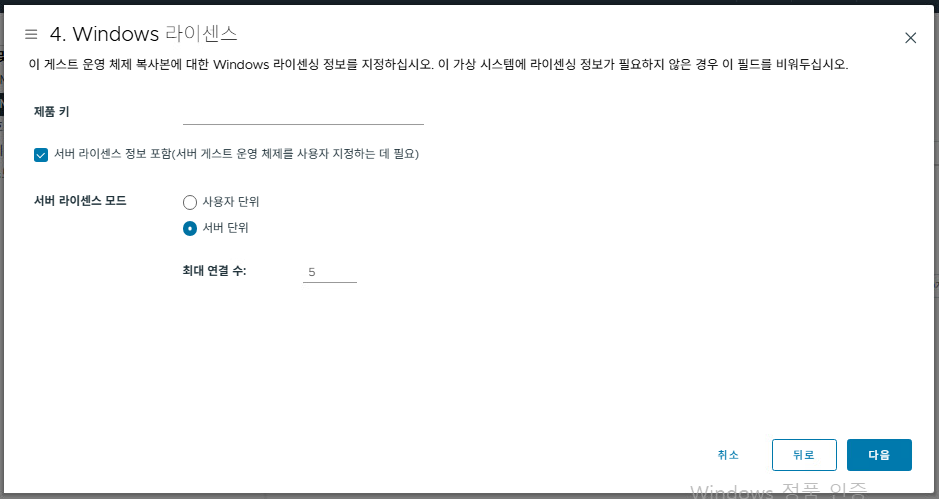
[다음]

관리자 계정 암호 설정
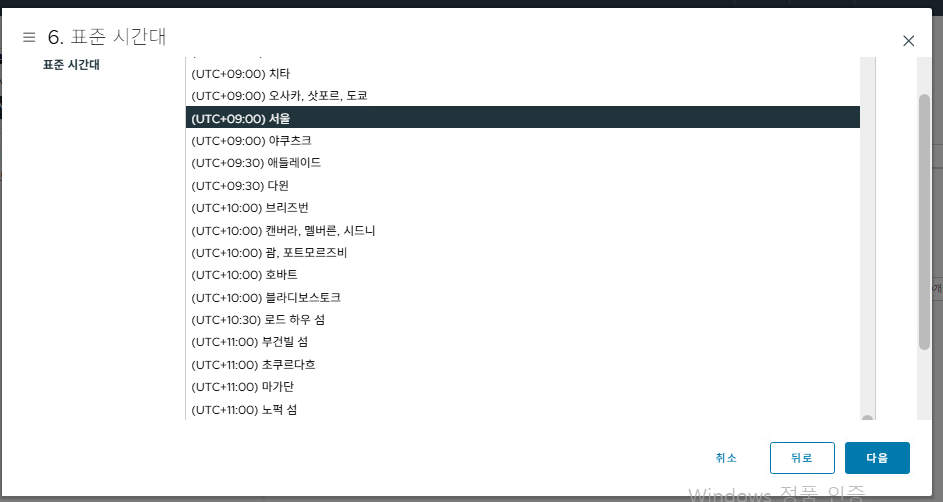
표준 시간대 선택

[다음]
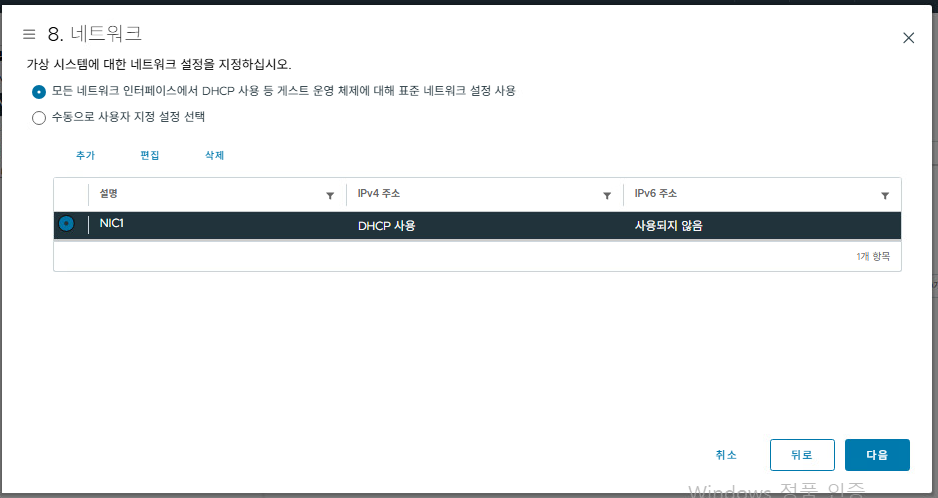
네트워크 지정

[다음]
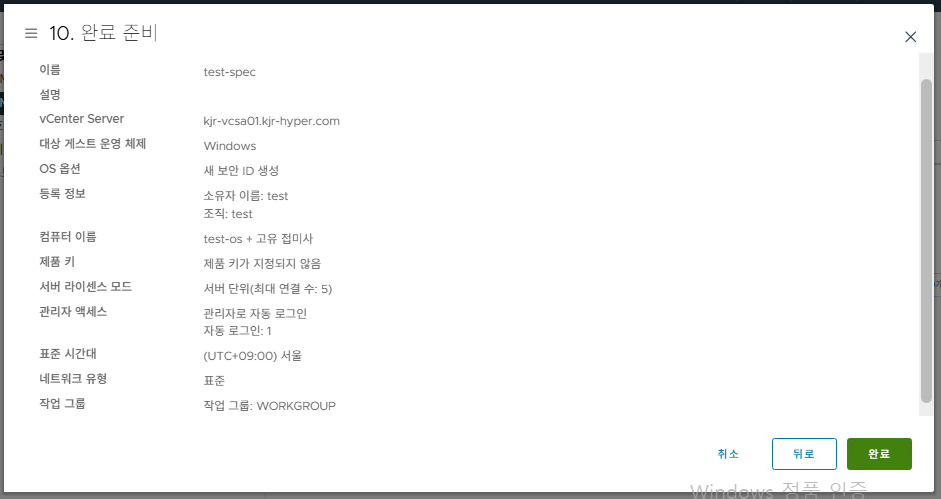
요약 확인하고 [완료]
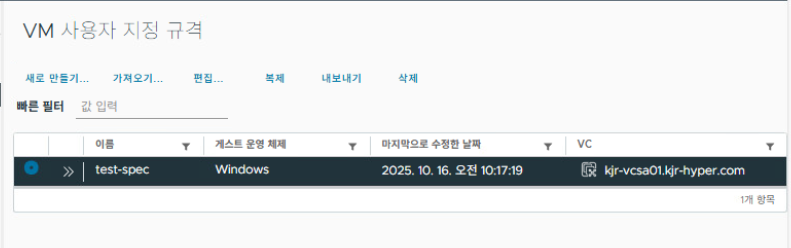
생성된 'test-spec' 규격이 VM 사용자 지정 규격 목록에 정상적으로 등록된 것을 확인할 수 있다.
3. 템플릿에서 가상머신 배포

[인벤토리]

템플릿 우클릭 - [새 VM 생성]

- 가상 머신 이름: esxi02-win2022-copy
- 가상 시스템 위치: Datacenter의 vm 폴더 선택

계산 리소스: kjr-esxi02.kjr-hyper.com 호스트 선택

스토리지 선택

[운영체제 사용자 지정]
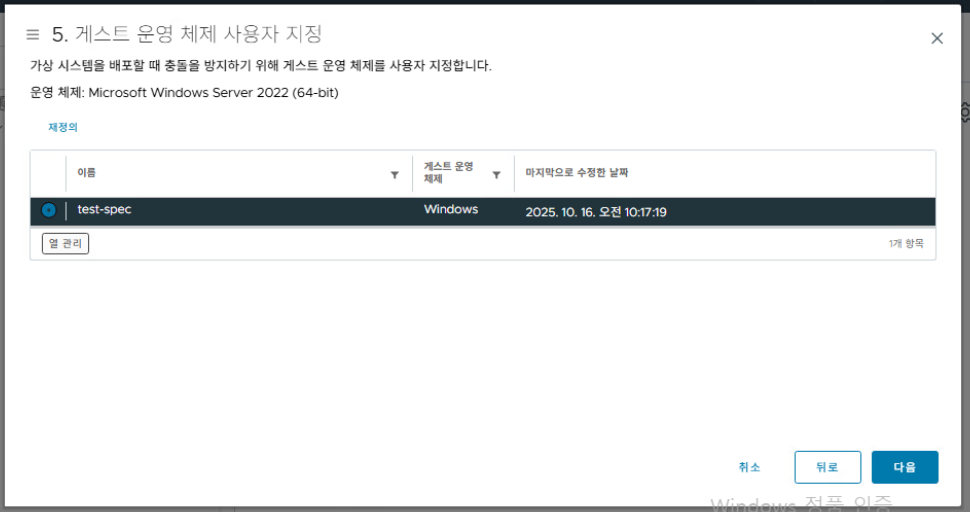
앞서 생성한 'test-spec' 사용자 지정 규격 선택

클론 작업이 성공적으로 완료되어 'esxi02-win2022-copy' 가상머신이 vm 폴더에 생성된 것을 확인할 수 있다.
4. 최종 결과 확인

배포된 가상머신의 전원을 켜고 정상적으로 부팅되는지 확인한다.
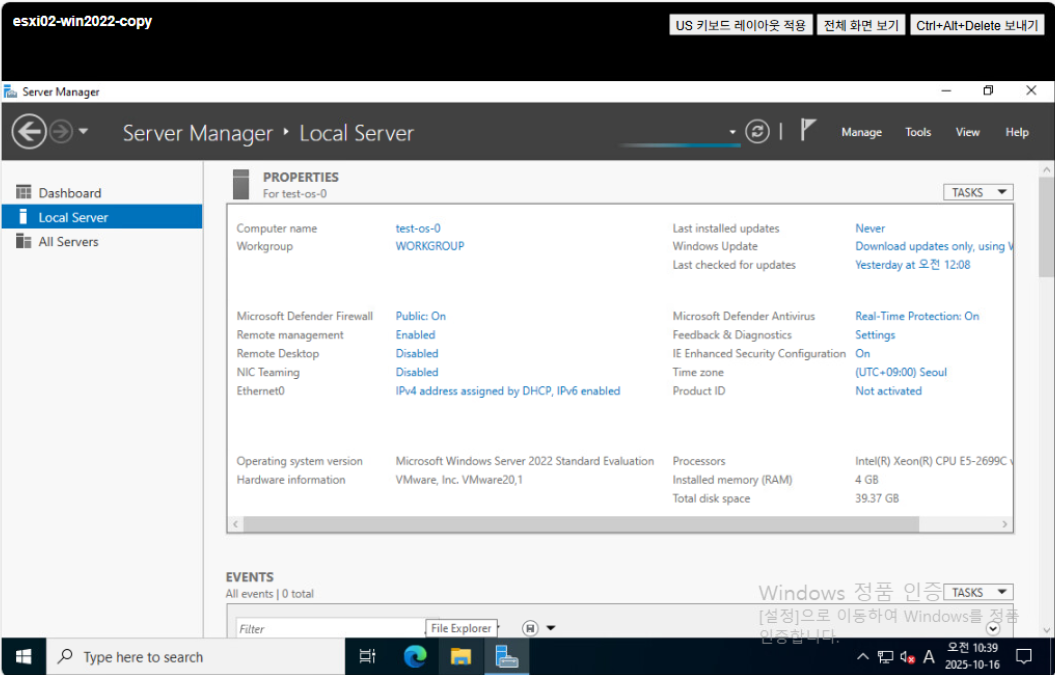
설정한 대로 자동 생성된 시스템 정보를 확인한다.
- 컴퓨터 이름: test-os-0 (자동 생성된 고유 이름)
- 작업 그룹: WORKGROUP
끝...
'서버 가상화(VMware vSphere)' 카테고리의 다른 글
| [VMware vSphere] 공유 스토리지 구축 (1) - FreeNAS 가상머신 구축 및 iSCSI 스토리지 서버 설정 (0) | 2025.11.11 |
|---|---|
| [VMware vSphere] 디스크 확장 및 볼륨 생성(Windows) (0) | 2025.10.16 |
| [VMware vSphere] Distributed Switch(분산 스위치) 구성 (0) | 2025.10.14 |
| [VMware vSphere] VM 생성 및 OS 설치 (0) | 2025.10.02 |
| [VMware vSphere] 가상화 기본 용어 정리 (0) | 2025.10.02 |