이번 실습에서는 vSphere에서 가상 머신을 생성하고, Windows Server 2022 운영체제를 설치한 뒤 VMware Tools까지 설치하였다.
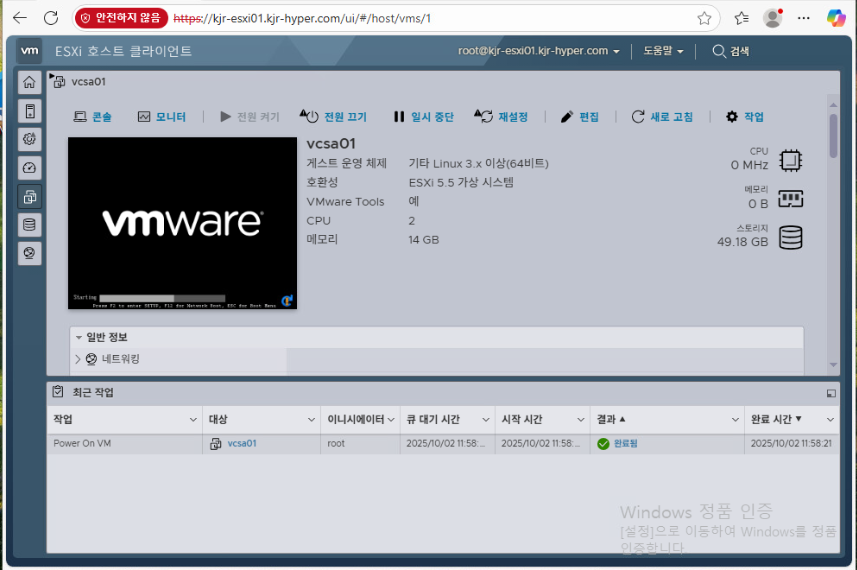

VCSA 가상머신의 전원을 켜야 브라우저에서 접속이 가능하다.
VCSA 가상머신이 재부팅되면 vSphere Client 웹 서버가 초기화되어 vSphere Client 로그인 화면이 나오기까지 시간이 필요하다.

ESXi02 호스트에 Windows Server 2022를 설치할 것이다.
설치를 위해 Datastore에 ISO 파일을 저장하기 위한 OS 폴더를 생성한다.
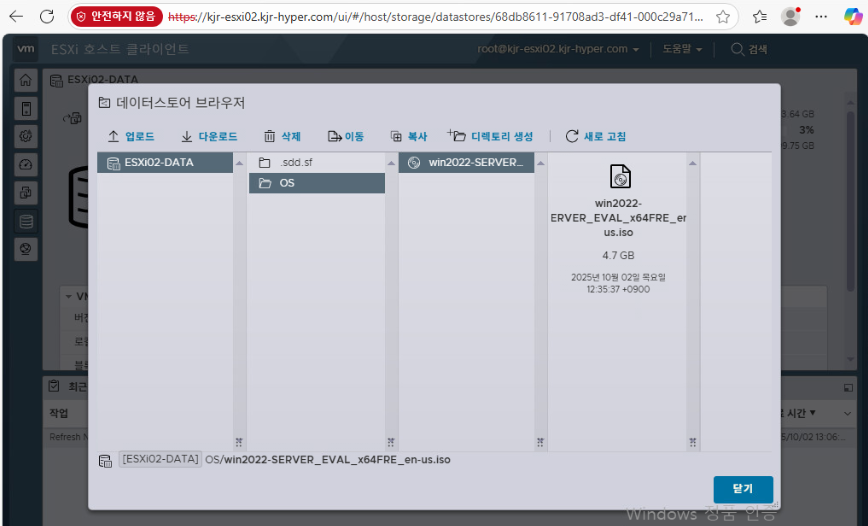
ESXi02에 접속해서 생성한 OS 폴더에 Windows Server 2022 설치 ISO 파일을 업로드한다.

업로드된 ISO 파일이 정상적으로 저장된 것을 확인할 수 있다.
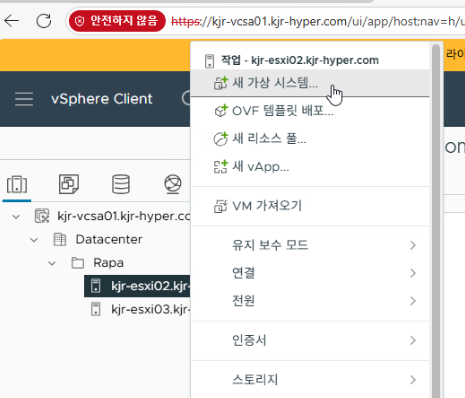
[새 가상 시스템]을 선택하여 가상머신 생성을 시작한다.
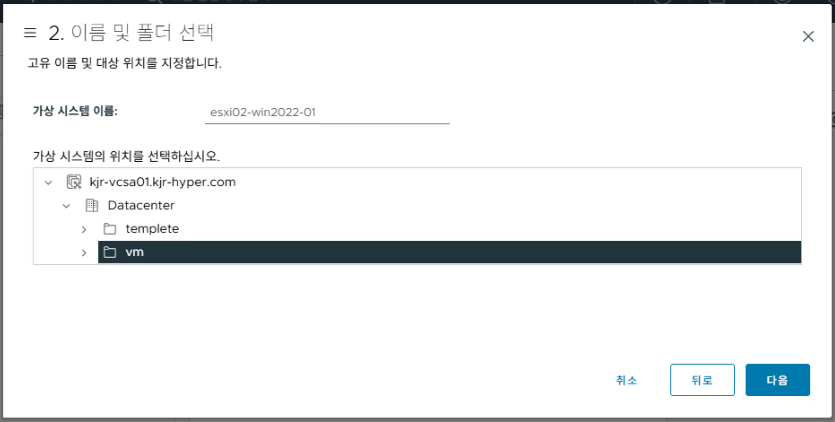
가상머신 이름(esxi02-win2022-01)을 지정하고, 가상머신을 위치시킬 폴더(vm)를 선택한다.

스토리지(ESXI02-DATA)를 선택한다.

ESXi 8.0 U2 이상을 선택하여 최신 버전에 맞는 환경을 지정하였다.

게스트 운영체제(Windows Server 2022)를 선택한다.
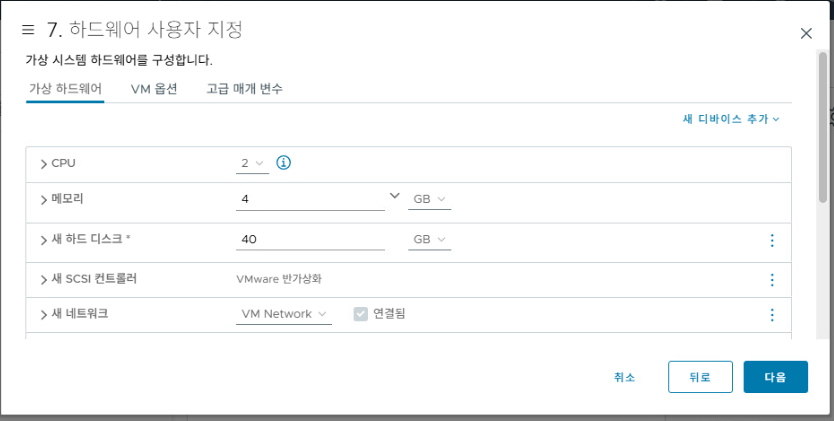
하드웨어 사양을 지정한다.
- CPU: 2개
- 메모리: 4GB
- 하드디스크: 40GB (씬 프로비전)
- 네트워크: VM Network
- CD/DVD 드라이브: Windows Server 2022 ISO (전원을 켤 때 연결 체크)

ESXi02 아래에 VM이 추가된 것을 확인한다.
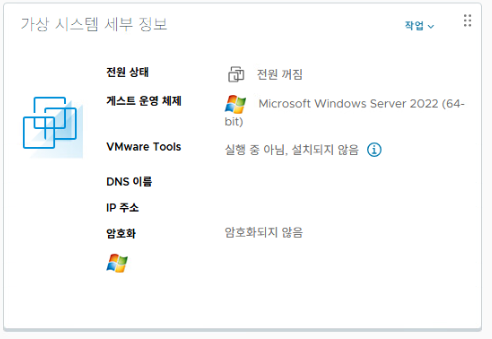
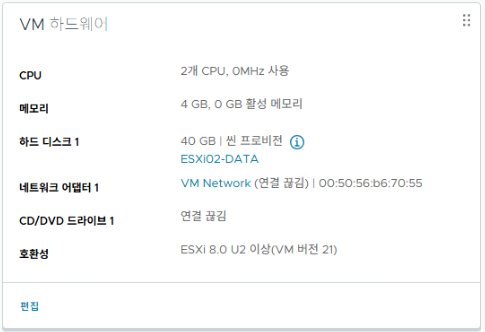
가상 시스템 세부 정보와 VM 하드웨어도 확인한다.
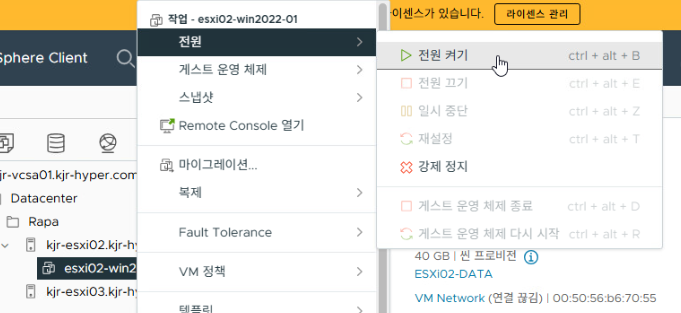
생성한 VM 전원을 켠다.
전원을 켜면 ISO 파일을 기반으로 Windows Server 설치가 진행된다.

Windows Server 2022 설치 후 로그인 화면이 나오면 잘 설치된 것이다.
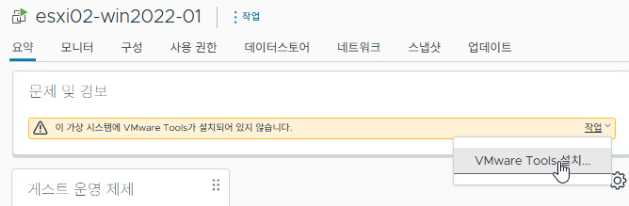
Windows 설치 후 vSphere Client에서 VMware Tools 설치 버튼을 눌러 Tools를 설치할 수 있다.
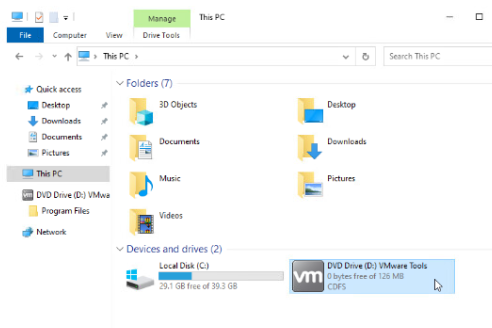
생성한 VM 내부에서 VMware Tools DVD가 인식된 것을 확인하고, 더블클릭하여 설치를 진행한다.
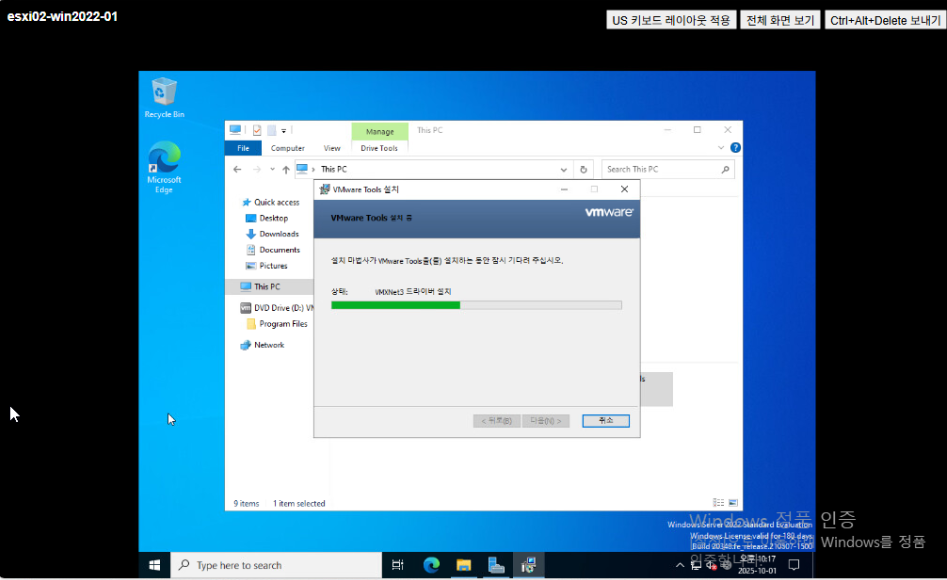
VMware Tools 설치 진행 화면이다.
VMware Tools를 설치하면 그래픽, 네트워크, 클립보드 공유 등 다양한 통합 기능이 제공된다.
끝...
'서버 가상화(VMware vSphere)' 카테고리의 다른 글
| [VMware vSphere] 템플릿 기반 가상머신 배포 (0) | 2025.10.16 |
|---|---|
| [VMware vSphere] Distributed Switch(분산 스위치) 구성 (0) | 2025.10.14 |
| [VMware vSphere] 가상화 기본 용어 정리 (0) | 2025.10.02 |
| vCenter 재구성 (2) - vCenter 설치 및 호스트 구성 (0) | 2025.10.01 |
| vCenter 재구성 (1) - NAT+AD+DNS 기반 ESXi 호스트 인프라 환경 구축 (0) | 2025.09.30 |