vCenter 재구성 (1) - NAT+AD+DNS 기반 ESXi 호스트 인프라 환경 구축
이번 실습에서는 NAT을 통해 내부망과 외부망을 분리하고, AD 서버에 도메인 kjr-hyper.com을 구축하였다. DNS 서버에는 ESXi01~03, vCenter, WinClient를 등록하여 도메인 기반 통신이 가능하도록 설정하였다.
djjin02.tistory.com
위 실습에 이어서 진행하였다.
1. vCenter 설치
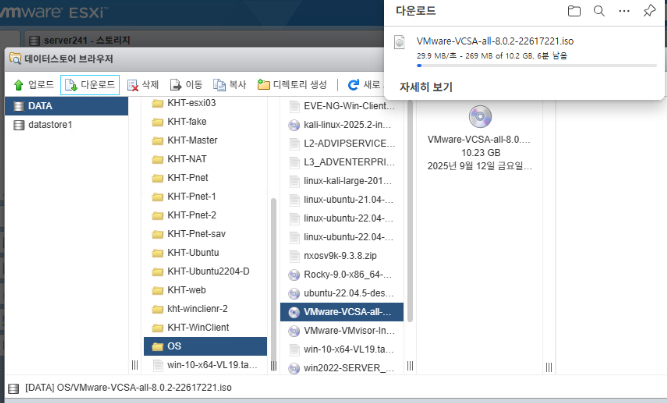
VCSA ISO 파일 다운로드

Installer 더블클릭

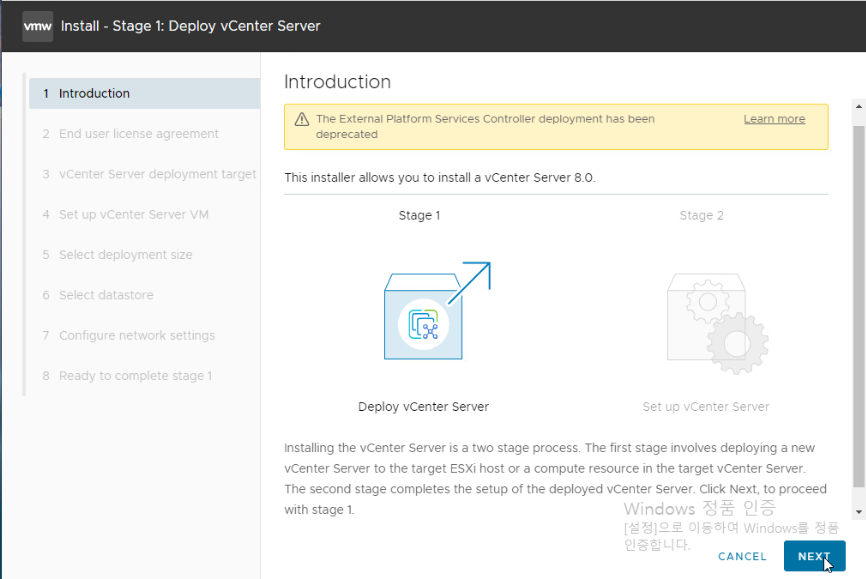
Stage 1 설정을 시작한다.
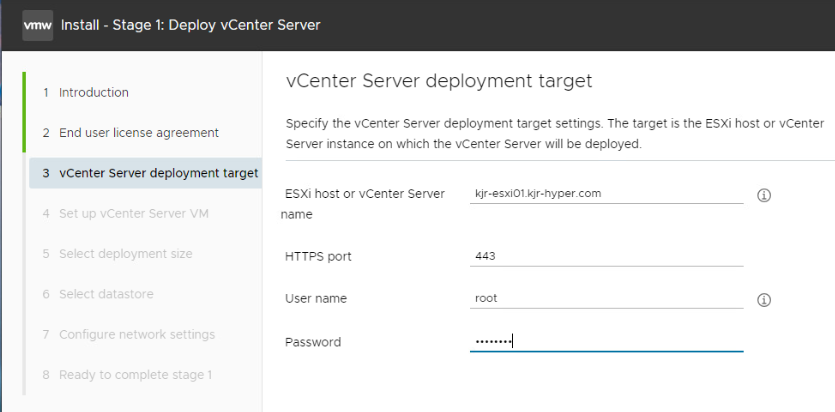
vCenter를 어느 ESXi에 설치할지 지정한다. (ESXi01에 설치)
- ESXi host or vCenter Server name: kjr-esxi01.kjr-hyper.com
- User name: root
- Password: Pa$$w0rd
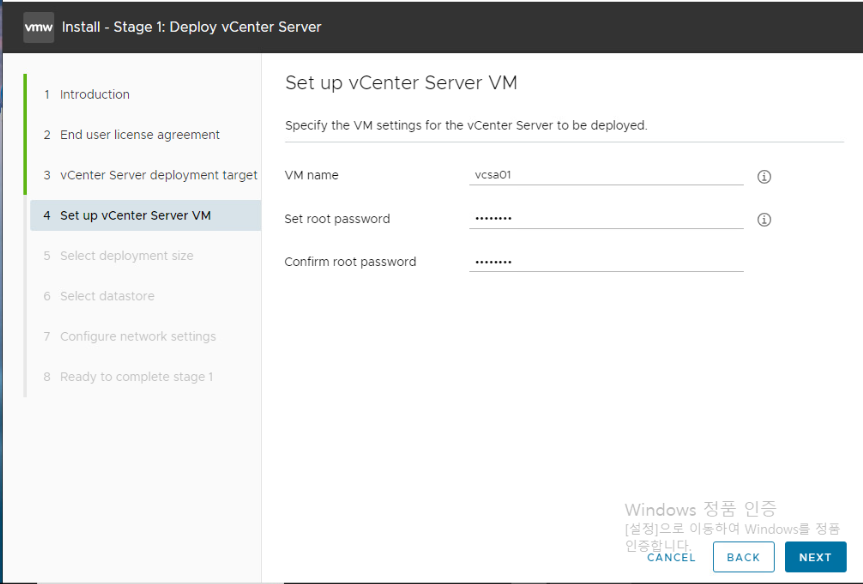
vCenter Server VM을 설정한다.
- VM name: vcsa01
- password: Pa$$w0rd
vCenter Server 자체가 하나의 VM으로 ESXi01 위에 설치된다.

스토리지 선택, 씬 프로비저닝 체크
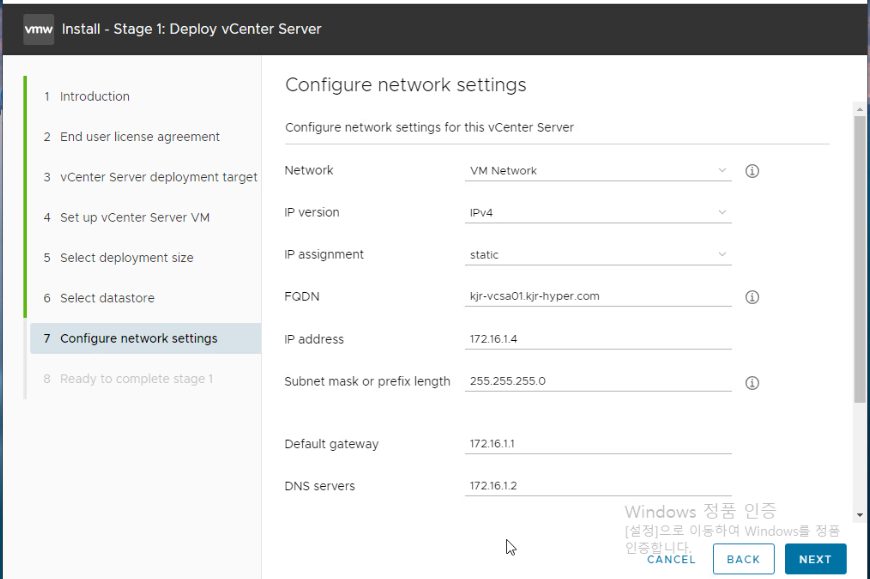
네트워크 설정
- Network: VM Network
- FQDN: kjr-vcsa01.kjr-hyper.com
- IP: 172.16.1.4
- 서브넷: 255.255.255.0
- D/G: 172.16.1.1 (NAT)
- DNS: 172.16.1.2
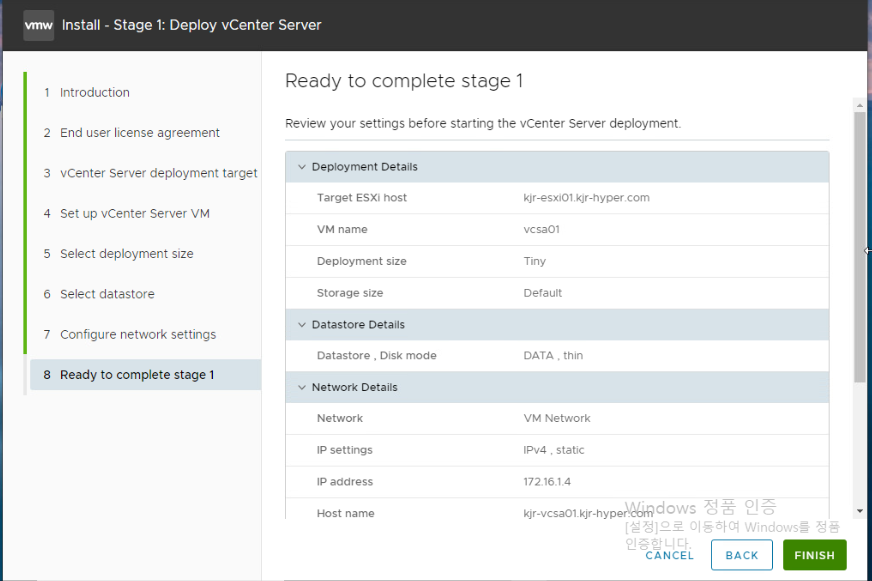
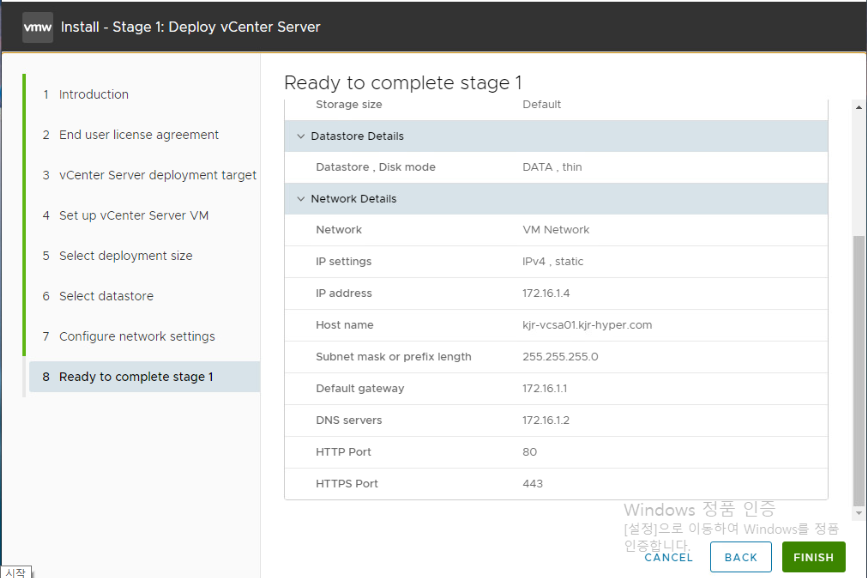
요약을 확인하고 Stage1 설치를 진행한다.
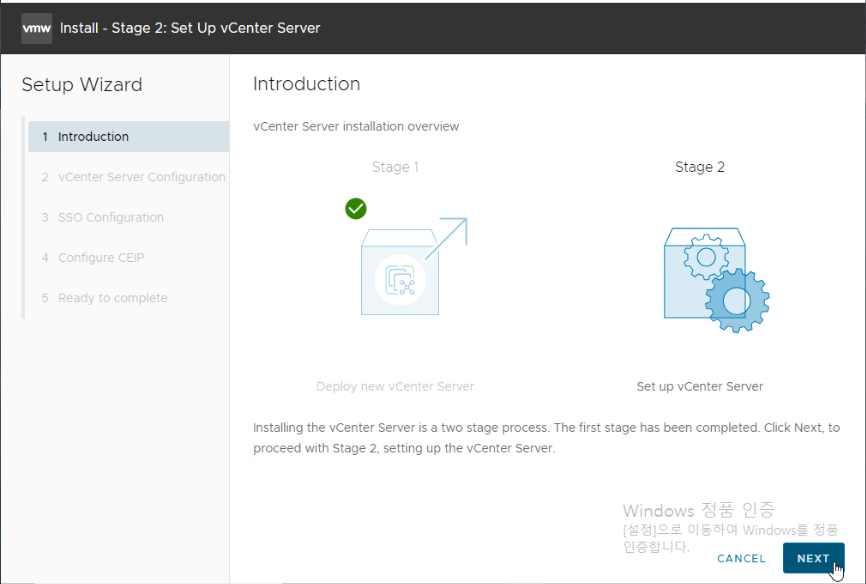
Stage 2 설정 시작
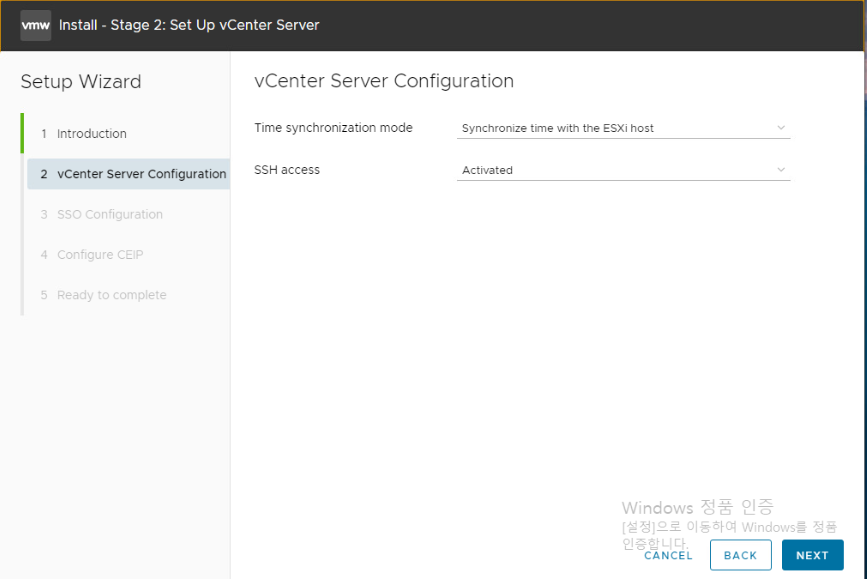
vCenter Server Configuration
- Time syschronization mode: ESXi 호스트와 시간 동기화
- SSH access: 필요시 원격 접속을 위해 ssh 활성화

SSO Configuration
- 새 SSO 도메인 생성: vsphere.local (이 계정으로 vSphere 로그인 접속)
- password: Pa$$w0rd
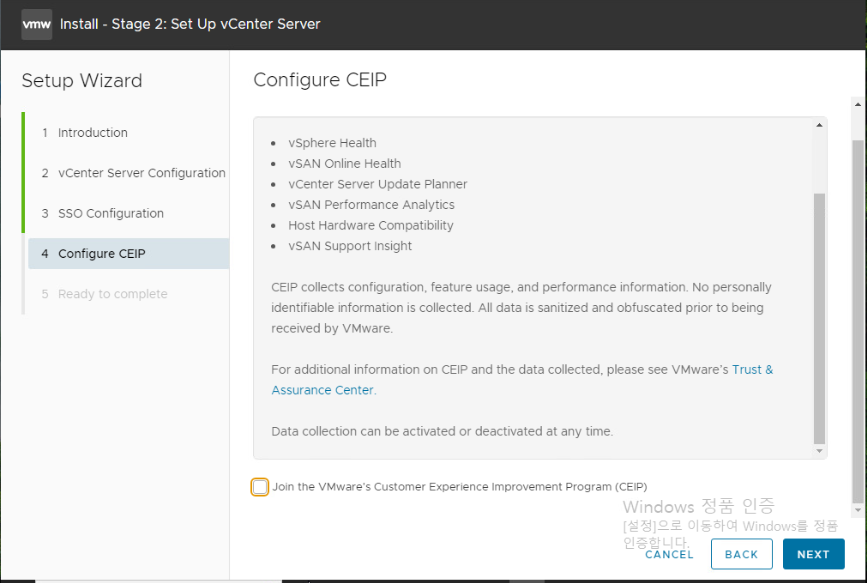
언체크 하고 [NEXT]


요약을 확인한고 Stage 2 설치를 진행한다.
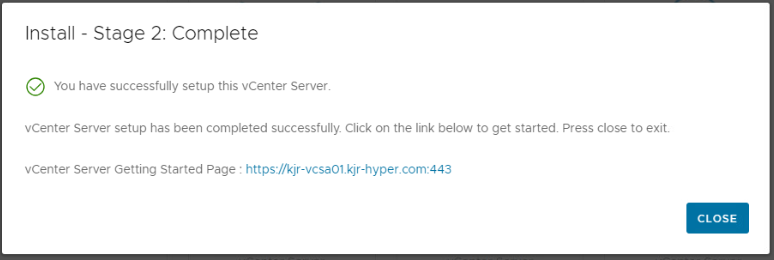
vCenter 설치 완료
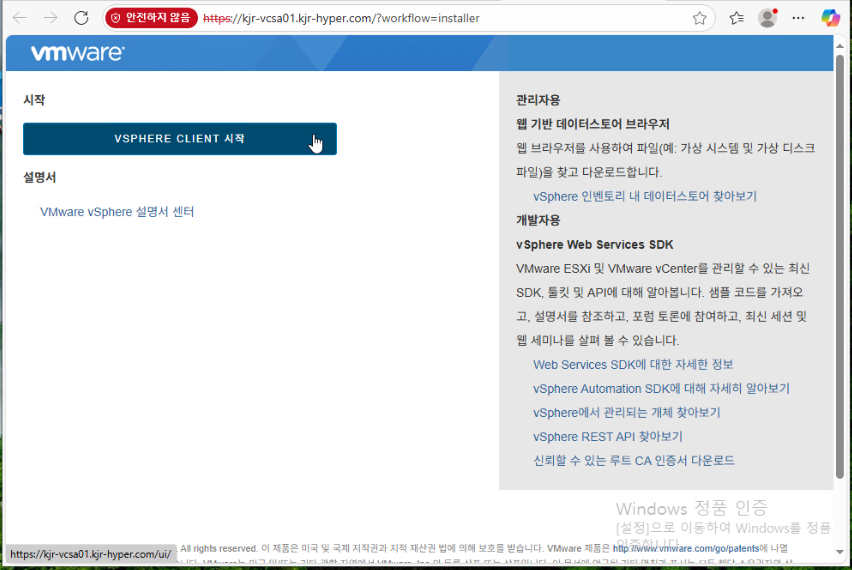
브라우저에서 kjr-esxi01.kjr-hyper.com에 접속하여 [VSPHERE CLIENT 시작] 클릭

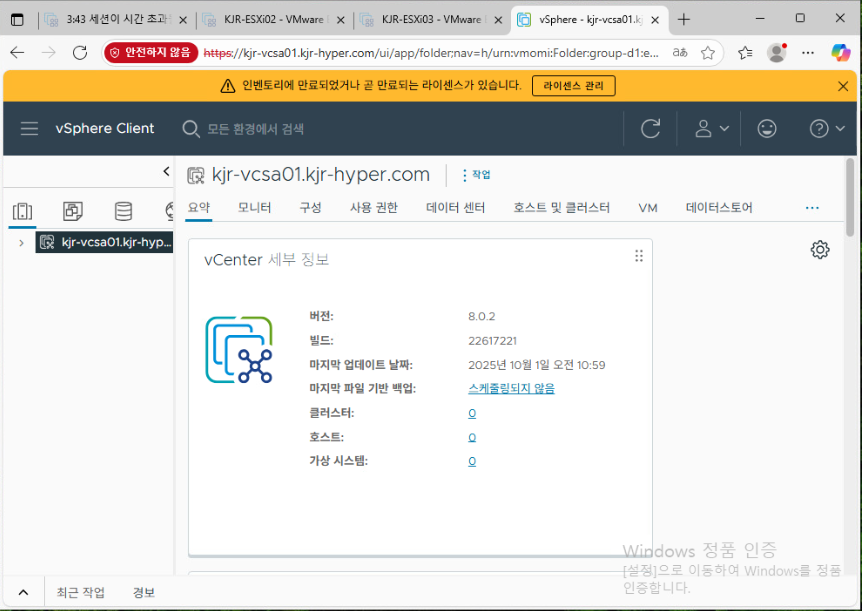
Stage 2 설정의 SSO 구성에서 설정한 계정(administrator@vsphere.local)으로 로그인하여 vSphere Client에 접속할 수 있다.
vCenter 설치 완료.
2. 호스트 구성 (vCenter에 ESXi 02, ESXi 03 추가)

vSphere Client에 접속 후 [새 데이터 센터 생성]
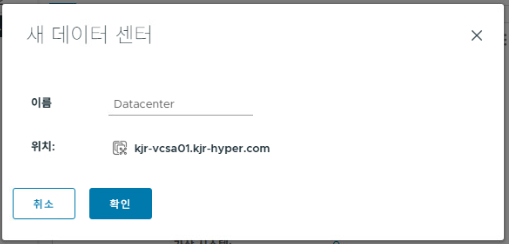
새 데이터 센터 이름을 Datacenter로 생성한다.

kjr-vcsa01.kjr-hyper.com 아래에 Datacenter가 생성된 것을 확인할 수 있다.
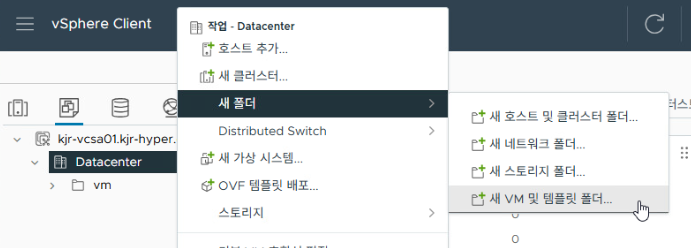
다음 두 번째 탭에서 데이터센터 우클릭 - [새 폴더] - [새 VM 및 템플릿 폴더]
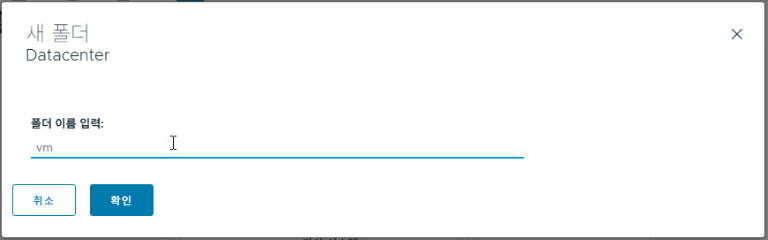

데이터센터 안에 VM과 templete 폴더를 생성한다.

데이터센터 안에 폴더가 생성된 것을 확인할 수 있다.
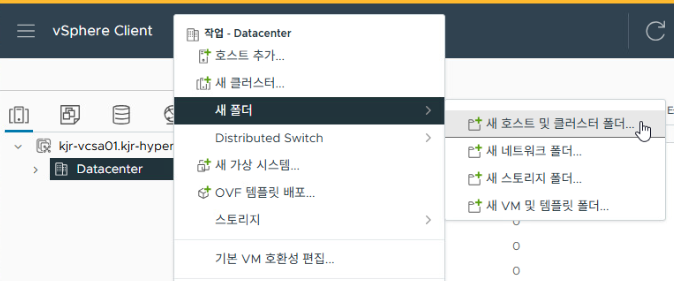
첫 번째 탭에서 데이터센터 우클릭 - [새 폴더] - [새 호스트 및 클러스터 폴더]
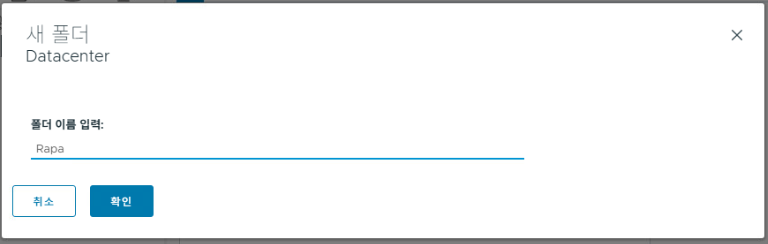
호스트를 추가할 폴더를 생성한다.
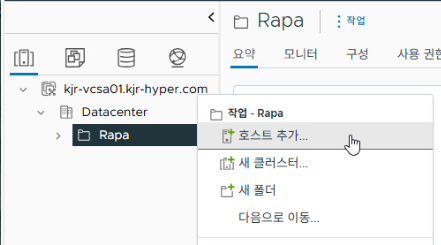
생성한 Rapa 폴더에 [호스트 추가]

ESXi02와 ESXi03을 호스트로 추가한다.
- kjr-esxi02.kjr-hyper.com
- kjr-esxi03.kjr-hyper.com
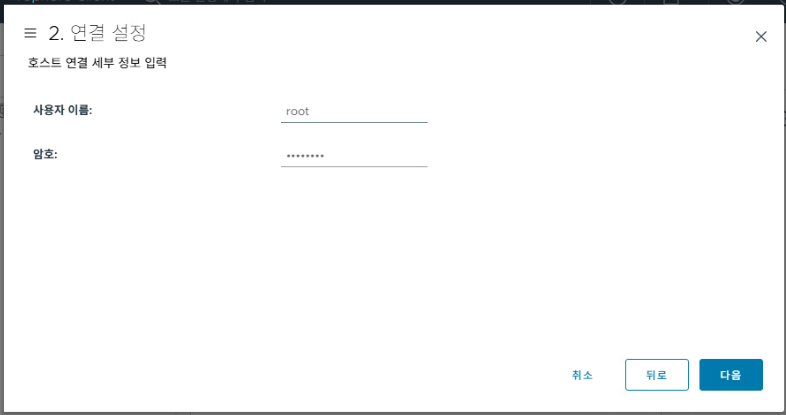
사용자 이름: root
암호: Pa$$w0rd

호스트 요약 확인

언체크

잠금모드 [사용 안 함]
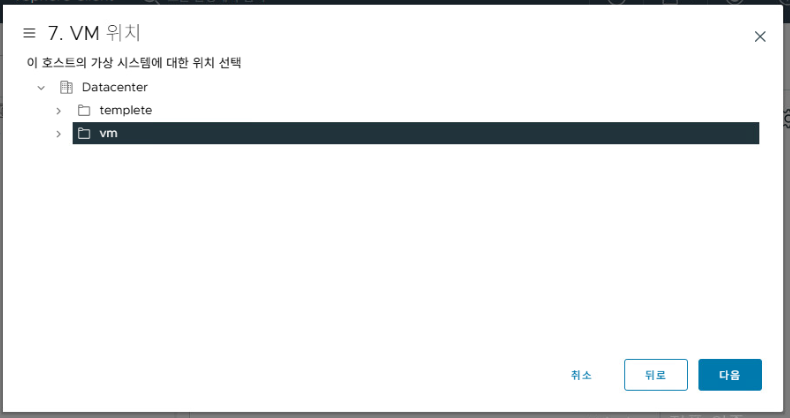
가상 시스템 위치를 VM 폴더로 선택
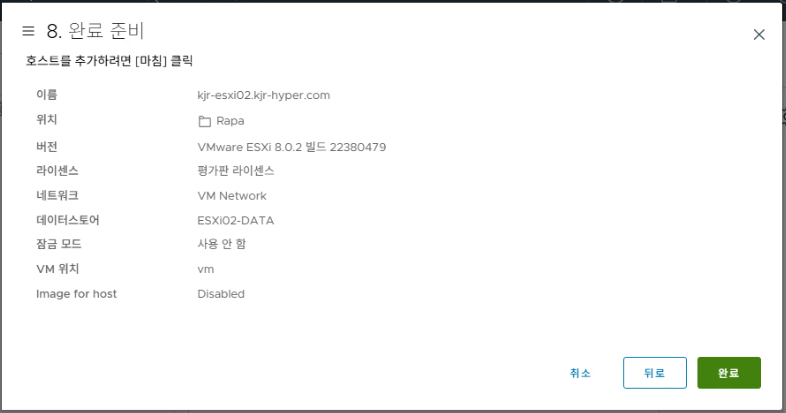
[완료]
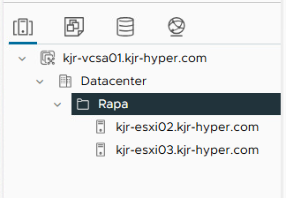
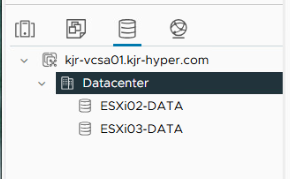

ESXi02와 ESXi03이 등록된 것을 확인할 수 있다.
끝...
'서버 가상화(VMware vSphere)' 카테고리의 다른 글
| [VMware vSphere] VM 생성 및 OS 설치 (0) | 2025.10.02 |
|---|---|
| [VMware vSphere] 가상화 기본 용어 정리 (0) | 2025.10.02 |
| vCenter 재구성 (1) - NAT+AD+DNS 기반 ESXi 호스트 인프라 환경 구축 (0) | 2025.09.30 |
| [VMware vSphere] VM 생성 및 복제 (0) | 2025.09.16 |
| vCenter 구축 (4) - ESXi 02, 03 설치 및 vCenter 호스트 구성 (0) | 2025.09.16 |