vCenter 구축 (4) - ESXi 02, 03 설치 및 vCenter에 등록
2025.09.15 - [클라우드 아키텍처 전문가 양성과정/서버 가상화(VMware Vsphere)] - vCenter 구축 (3) - vCenter 설치 vCenter 구축 (3) - vCenter 설치2025.09.15 - [클라우드 아키텍처 전문가 양성과정/서버 가상화(VMware
djjin02.tistory.com
위 실습에 이어서 진행하였다.
앞선 실습에서 vCenter 환경을 구축하고, ESXi01, ESXi02, ESXi03 호스트를 등록하였다.
이번에는 그 환경 위에 Windows VM을 생성 및 복제하는 실습을 진행하였다.
* ESXi 02에 Windows VM 생성 및 설치
1. win2022 ISO 다운로드
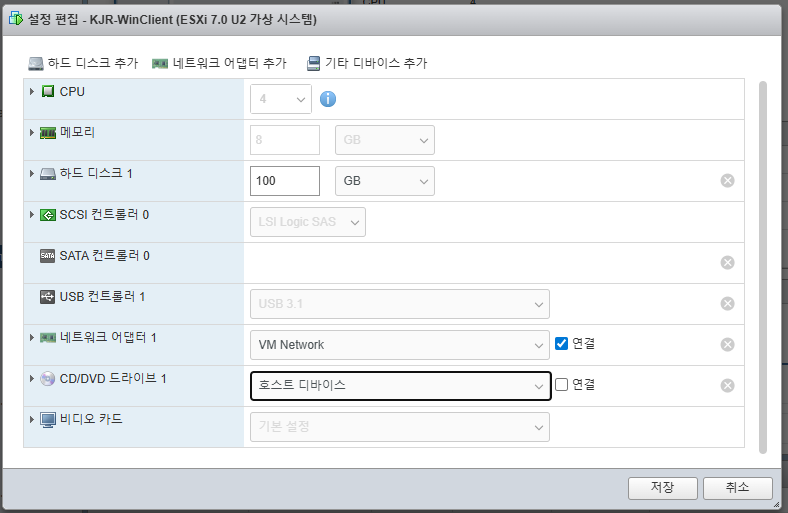
먼저 ESXi02에 Windows를 설치하기 위해서는 ISO 파일이 필요한데, 이를 준비하기 위해 가상 머신의 네트워크와 CD/DVD 드라이브 설정을 변경해 주었다.
- 네트워크 어댑터 변경
- 가상 스위치에서 VM Network로 변경
- ISO 파일 다운로드를 위해 외부 네트워크에 연결하는 과정이다.
- CD/DVD 드라이브 설정
- 기존에 연결되어 있던 ISO를 제거하고 호스트 디바이스로 변경
- ISO 연결을 해제해야 다운로드가 정상적으로 진행된다.
- 이유는 아직 명확하지 않지만, 실습 환경에서 같은 서버를 사용하는 모든 사람들이 iso 연결을 끊어줘야 다운로드가 가능하다.
- 윈도우 클라이언트뿐만 아니라 NAT 서버, DNS 서버 역시 호스트 디바이스로 변경하여 ISO 다운로드 환경을 맞춰주었다.

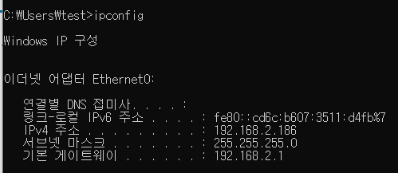
IP, D/G, DNS 변경
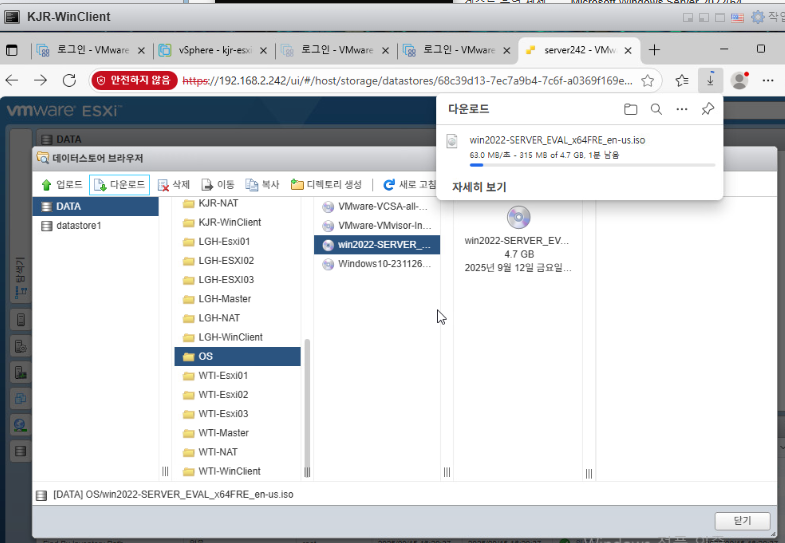
같은 서버를 서용하는 사람 모두가 iso 파일을 끊는 작업이 끝나야 다운로드가 가능하다.
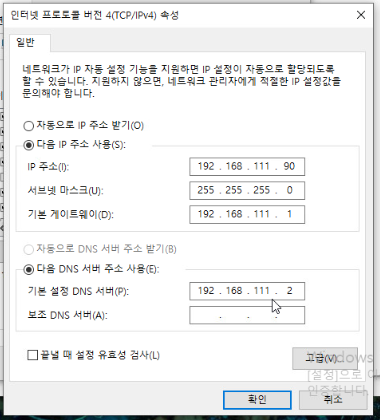
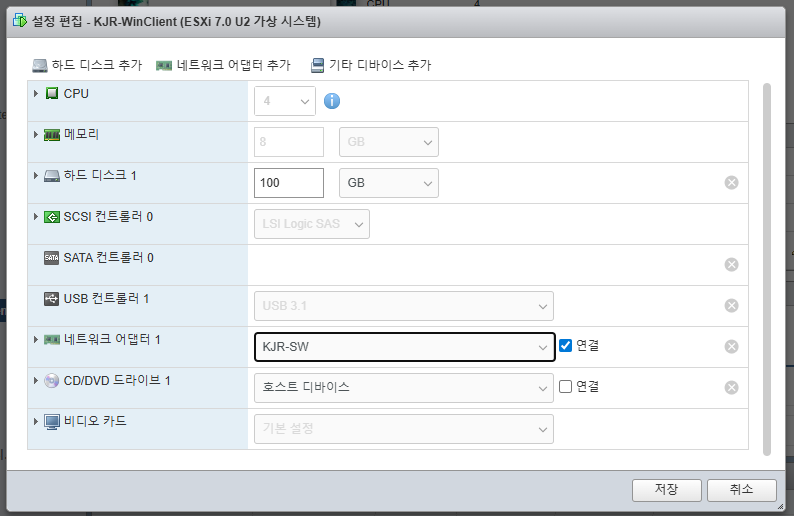
다운로드가 끝나면 원래의 IP로 바꿔주고, 네트워크 어댑터도 기존 가상 스위치로 바꿔준다.
2. ESXi 02, 03 데이터스토어(DATA)에 OS 디렉터리 생성 및 ISO 업로드
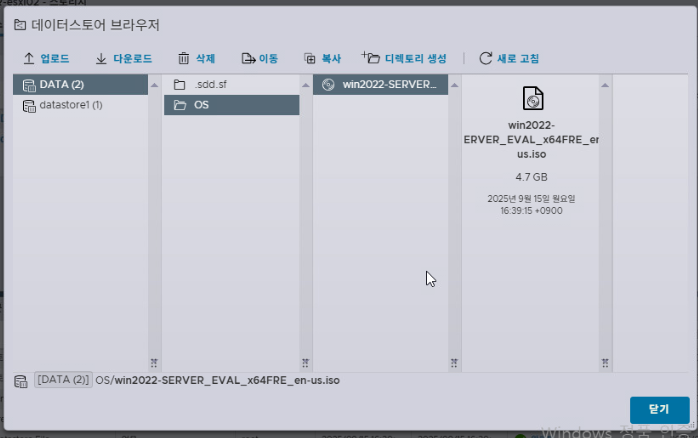
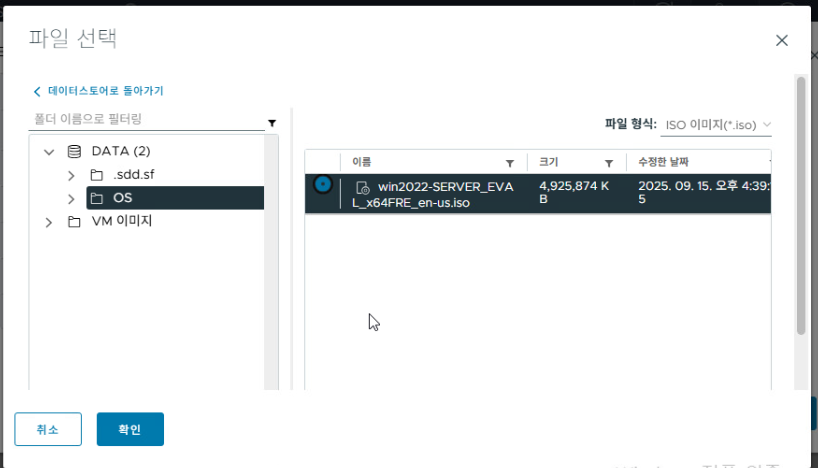
ESXi02, 03 데이터스토어 브라우저 DATA에 OS 디렉터리 만들고 여기에 Windows Server ISO 파일을 업로드한다.
3. Windows VM 생성
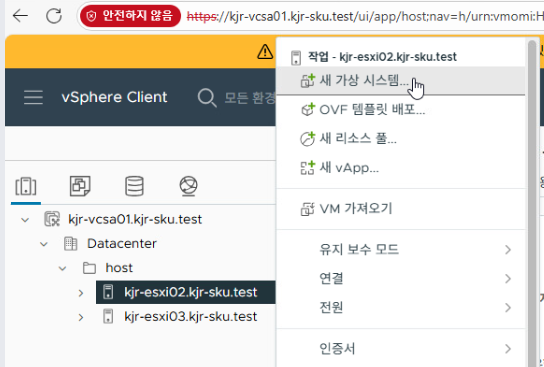
esxi02 우클릭 - [새 가상 시스템]
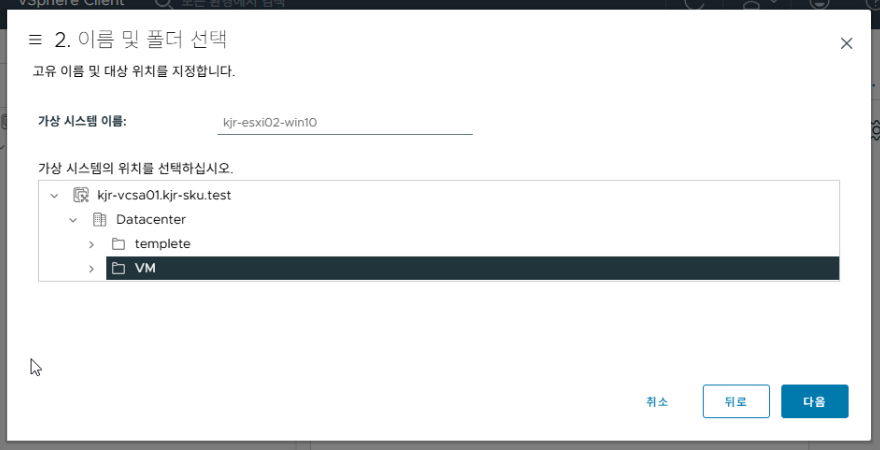
- 가상 시스템 이름: kjr-esxi02-win10
- 가상 시스템 위치: VM
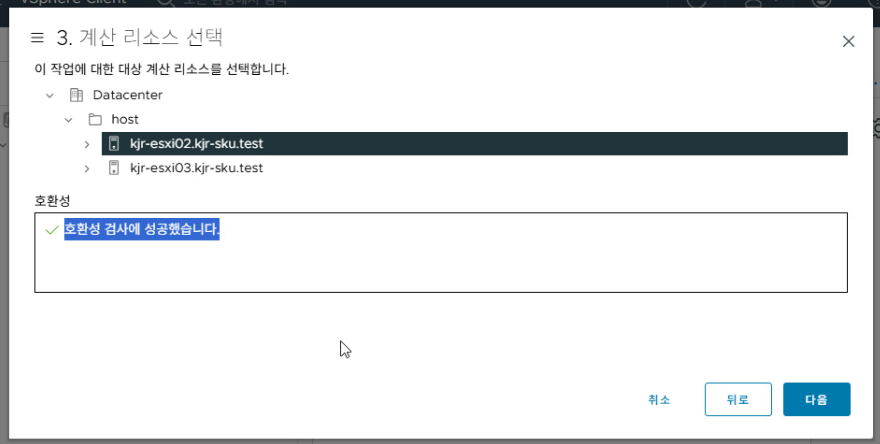
호환성 검사 후 [다음]
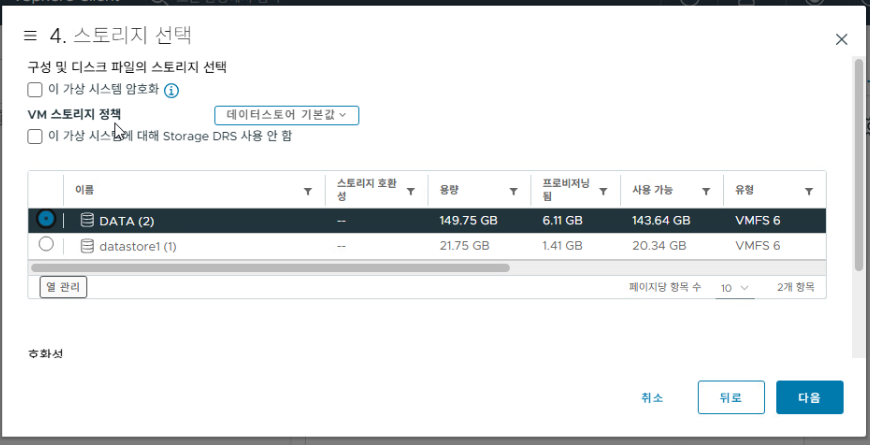
DATA 스토리지 선택하고 [다음]
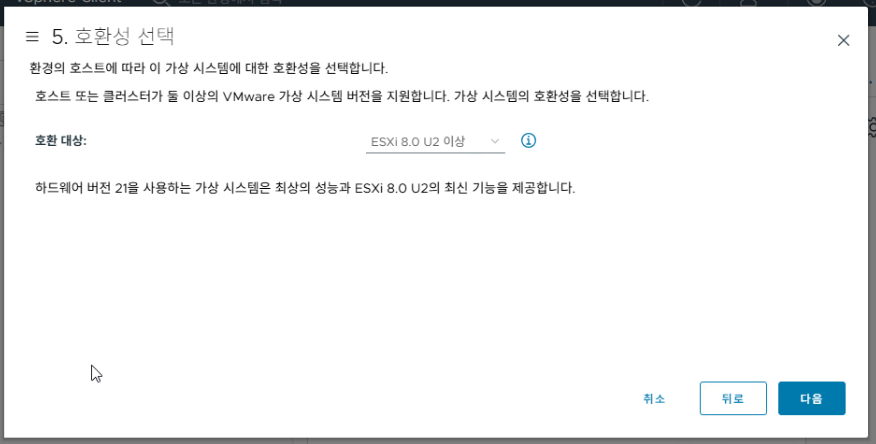
[다음]
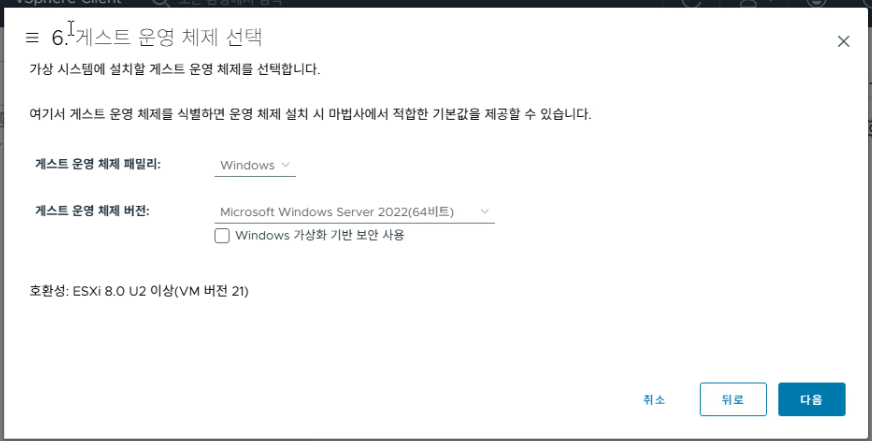
- 게스트 OS: Windows → Microsoft Windows Server 2022(64비트)
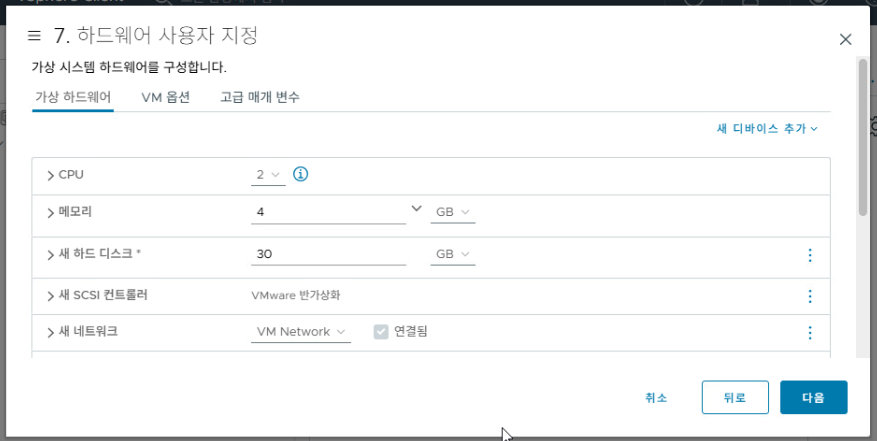
- CPU 2개
- 메모리 4GB
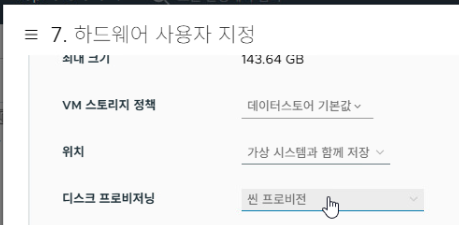
- 디스크 30GB (씬 프로비전)
- 네트워크 어댑터: VM Network
- CD/DVD 드라이브: Windows ISO 연결 (전원을 켤 때 연결 체크)
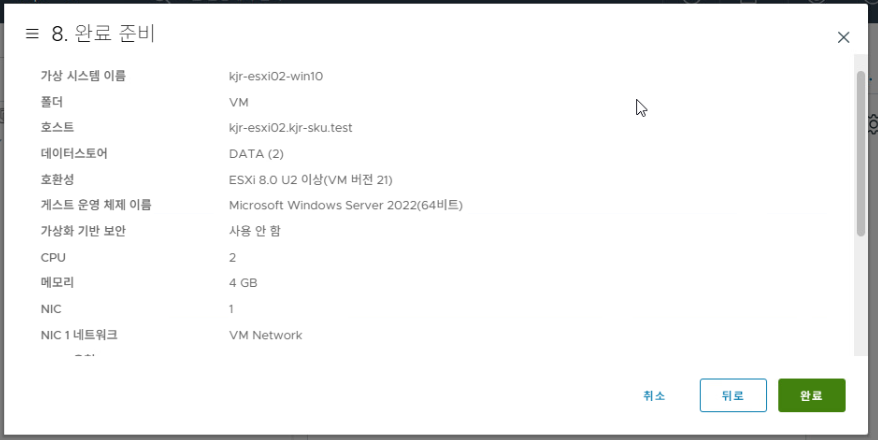
요약 확인 후 [완료]

VM이 생성된 것 확인하고, 전원 켜기
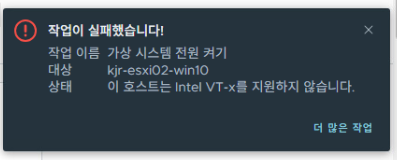
전원이 켜지지 않을 경우,

ESXI02 VM 설정 편집에서 CPU의 하드웨어 가상화와 IOMMU 옵션을 활성화해 준다.
(사실 위 옵션은 가상화 환경에서 필수인데 까먹고 체크를 하지 않았당.)
그리고 다시 전원 껐다가 켜기

[호스트 연결 및 전원 상태] - [작업] - [녹색으로 재설정]
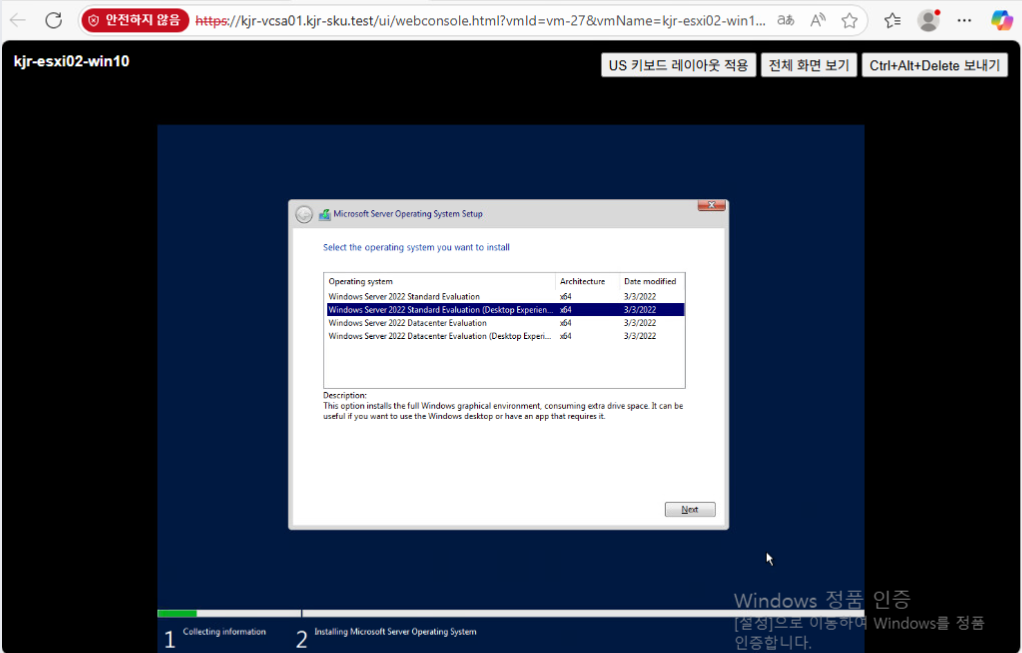
다시 ESXi02의 win10 vm에 들어가서, 설치를 진행하면 된다.
* ESXi03에 ESXi02의 Windows VM 복제
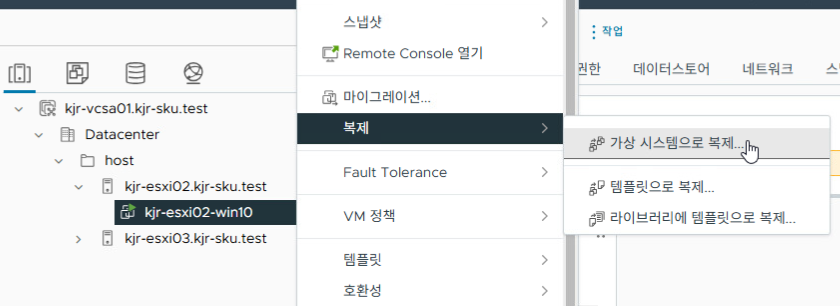
복제할 가상머신 우클릭 - [복제] - [가상 시스템으로 복제]
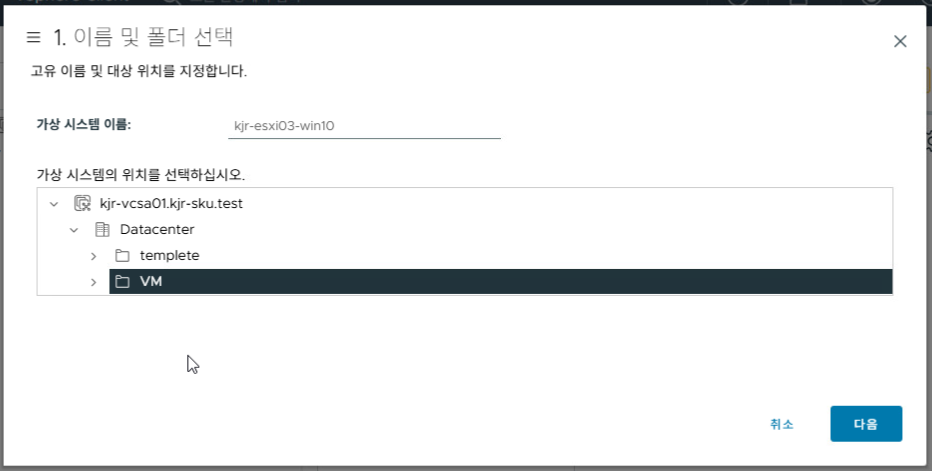
- 가상 시스템 이름: kjr-esxi03-win10
- 가상 시스템 위치: VM

호환성 검사 후 [다음]

DATA 스토리지 선택하고 [다음]

[이 가상 시스템의 하드웨어 사용자 지정] 선택하고 [다음]

복제된 것 확인.
끝.
'서버 가상화(VMware vSphere)' 카테고리의 다른 글
| vCenter 재구성 (2) - vCenter 설치 및 호스트 구성 (0) | 2025.10.01 |
|---|---|
| vCenter 재구성 (1) - NAT+AD+DNS 기반 ESXi 호스트 인프라 환경 구축 (0) | 2025.09.30 |
| vCenter 구축 (4) - ESXi 02, 03 설치 및 vCenter 호스트 구성 (0) | 2025.09.16 |
| vCenter 구축 (3) - vCenter 설치 (0) | 2025.09.15 |
| vCenter 구축 (2) - ESXi 01 설치 및 DNS 서버 설정 (0) | 2025.09.15 |