2025.09.15 - [클라우드 아키텍처 전문가 양성과정/서버 가상화(VMware Vsphere)] - vCenter 구축 (2) - ESXi 01 설치 및 DNS 서버 설정
vCenter 구축 (2) - ESXi 01 설치 및 DNS 서버 설정
이번 실습에서는 Windows Server에서 DNS 서버를 설정하고,ESXi 서버 및 윈도우 클라이언트 서버에서 도메인 이름을 통해 정상적으로 통신할 수 있게 환경을 구축하였다. 실습 내용ESXi VM 생성DNS 서버
djjin02.tistory.com
위 실습에 이어서 진행하였다.
실습 내용
- ESXi01 준비
- 데이터스토어 DATA 생성
- NTP 서버 설정 및 동기화
- 네트워크 어댑터 2개 연결 (이중화)
- DNS 확인 및 Ping 테스트 완료
- vCenter 설치
- ISO 업로드 후 WinClient에서 installer.exe 실행
- Stage 1: ESXi01에 vCenter VM(vcsa01) 배포, 네트워크 및 스토리지 설정
- Stage 2: 시간 동기화, SSH 활성화, SSO 도메인(vsphere-kjr.local) 생성
- 접속 확인
- 브라우저 https://kjr-vcsa01.kjr-sku.test 접속
- 계정 administrator@vsphere-kjr.local 로그인
- vSphere Client 접속 성공
* ESXi 01 서버 기본 준비
1. 데이터스토어 생성
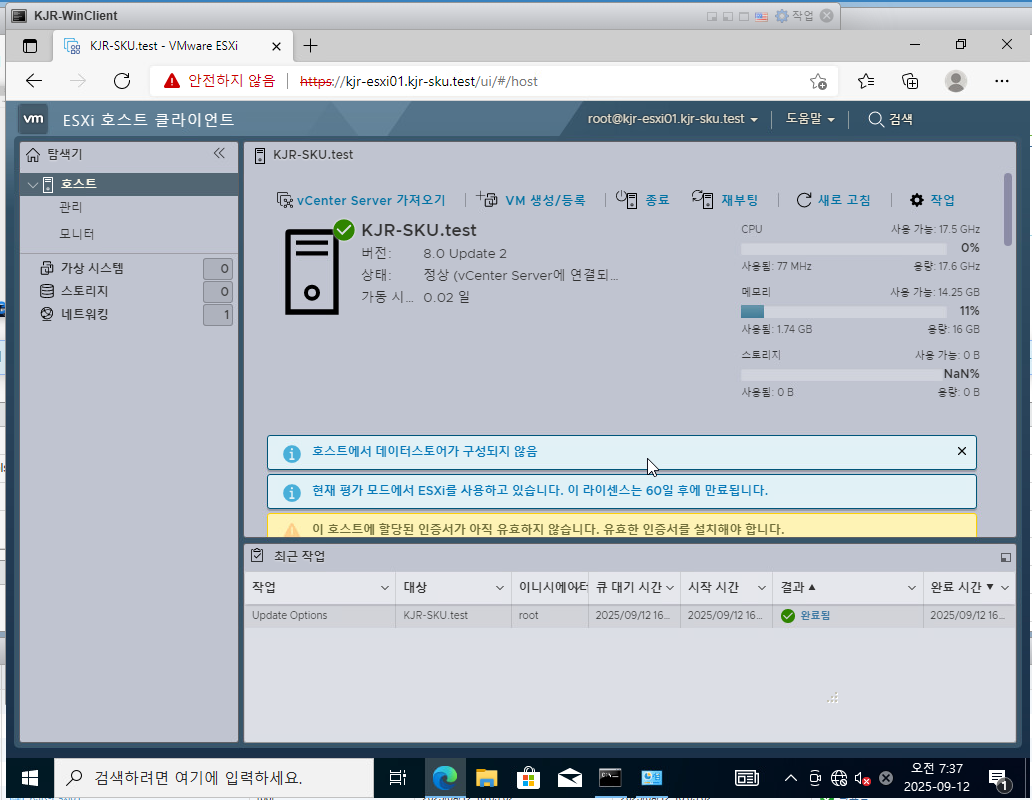
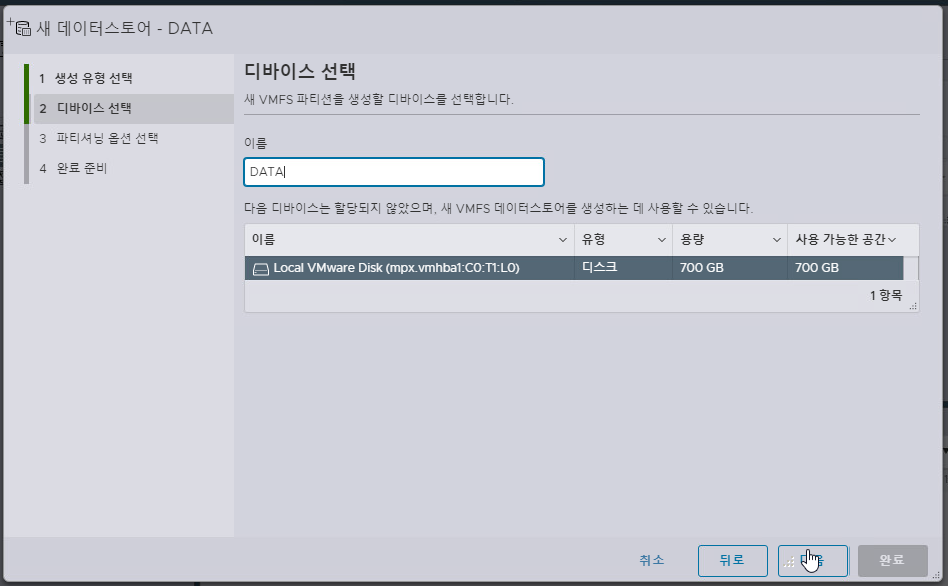
kjr-esxi01-kjr-sku.test에 접속 후 [스토리지]에서 새 데이터스토어를 생성한다.
2. NTP(Network Time Protocol) 설정
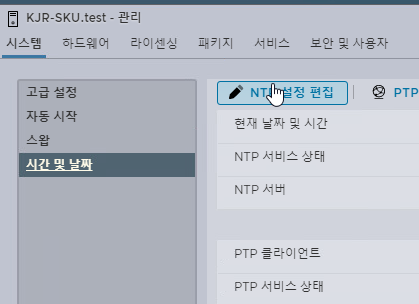
[호스트] - [관리] - [시스템] - [시간 및 날짜] - [NTP 설정 편집]

- NTP 서버 141.223.182.106 등록
- 정책: “호스트와 함께 시작 및 중지” 선택
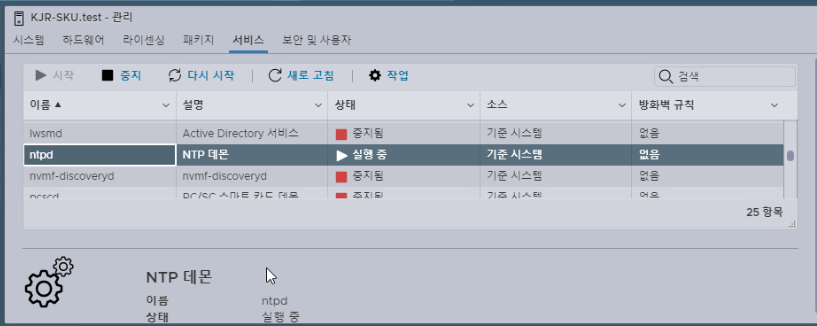
[서비스]에서 ntpd(ntp 데몬) 서비스 실행 중인 것 확인
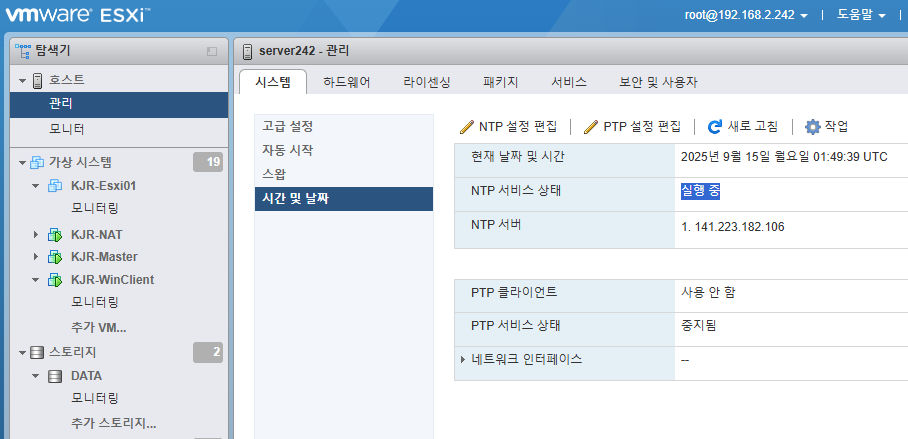
'실행 중' 확인
3. 네트워크 어댑터 추가


ESXi01 VM 설정에서 네트워크 어댑터 추가
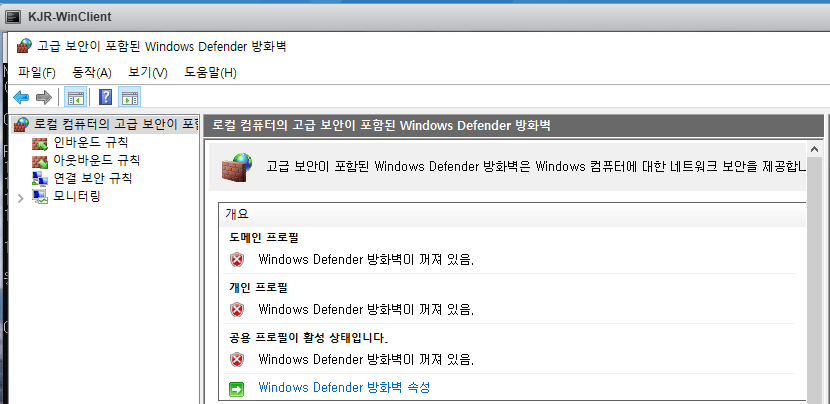
윈도우 클라이언트 서버의 방화벽 다 끄기


Ping 테스트
* vCenter 서버 설치
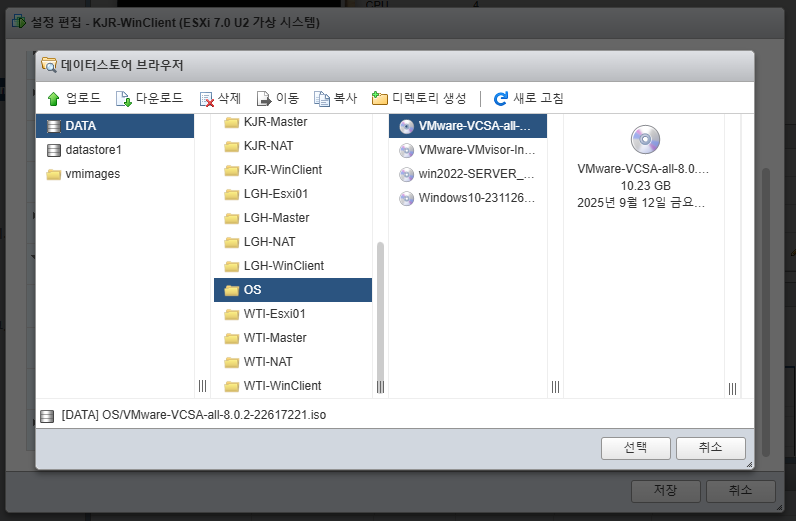
vCenter ISO 파일 다운로드
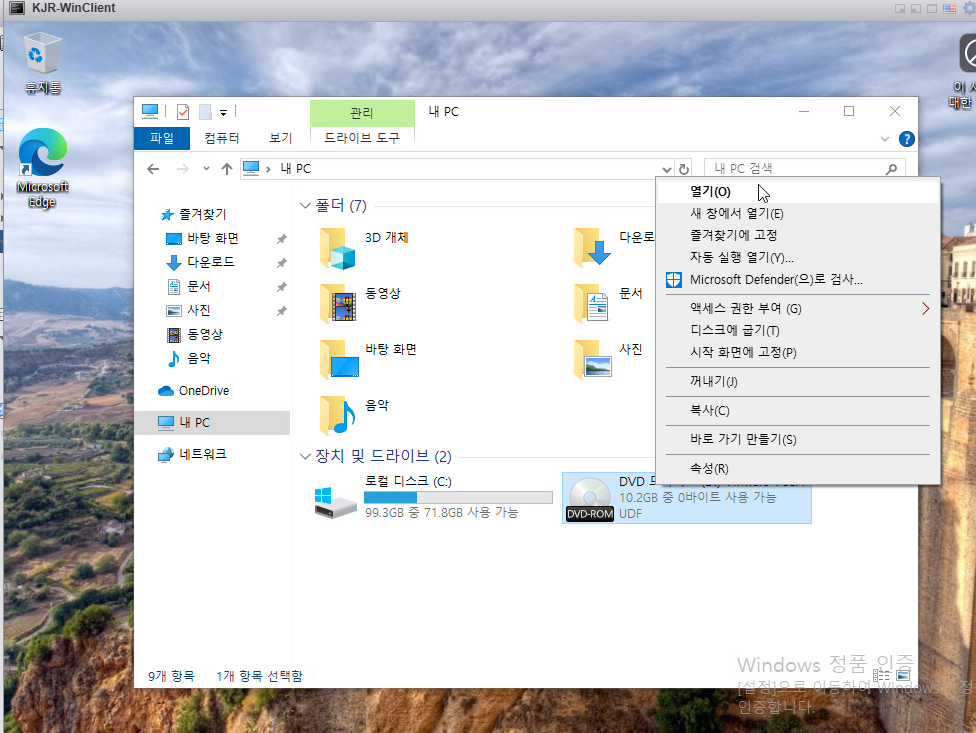
로컬 디렉터리에서 다운로드한 DVD 우클릭하고 [열기]
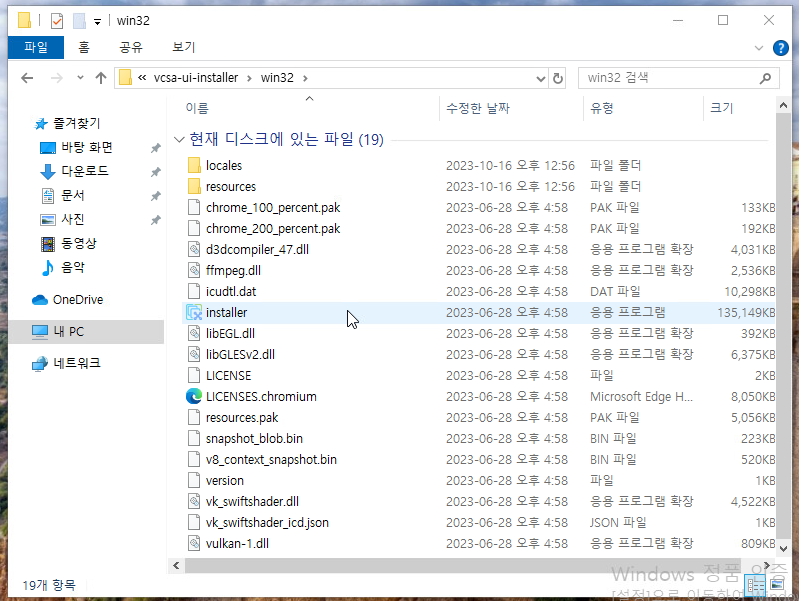
Installer 더블클릭

[Install]
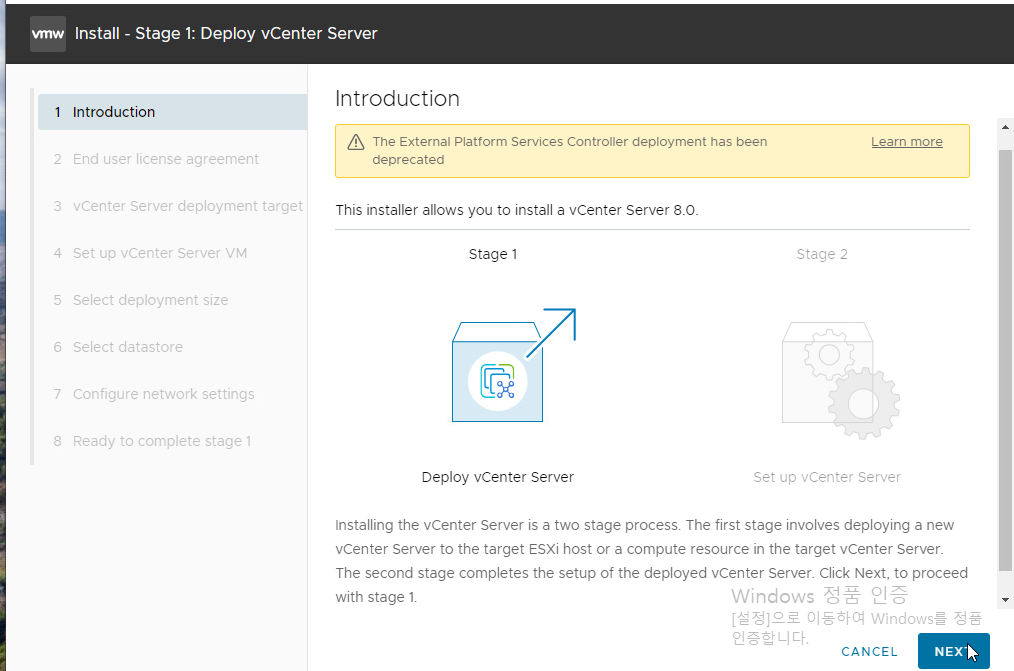
Stage 1 설치 시작
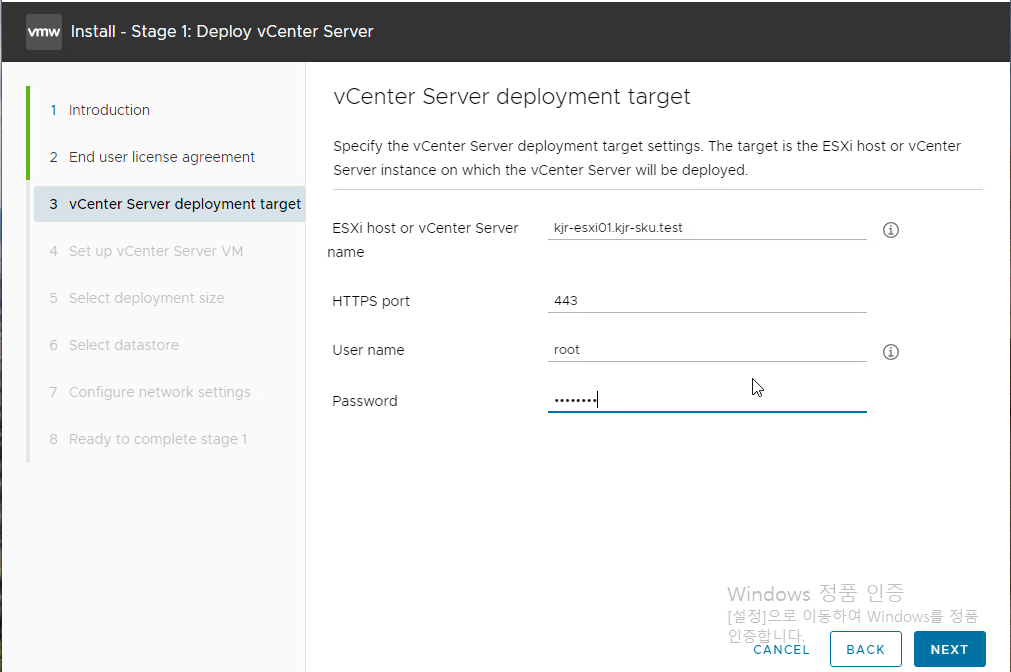
ESXi 호스트 지정
- Target ESXi Host: kjr-esxi01.kjr-sku.test
- 포트: 443 (기본 HTTPS 포트)
- User: root / Password 입력
vCenter를 어느 ESXi에 설치할지 지정하는 단계이다.
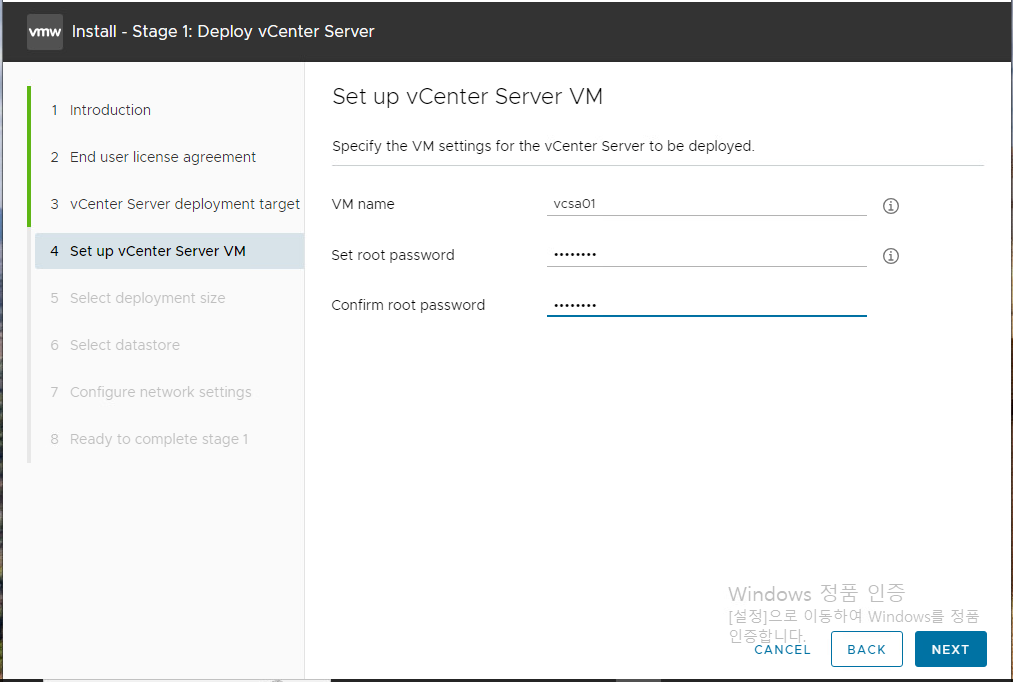
vCenter Server VM 설정
- VM 이름: vcsa01
- Root 패스워드 지정
vCenter Server 자체가 하나의 VM으로 ESXi 위에 설치된다.
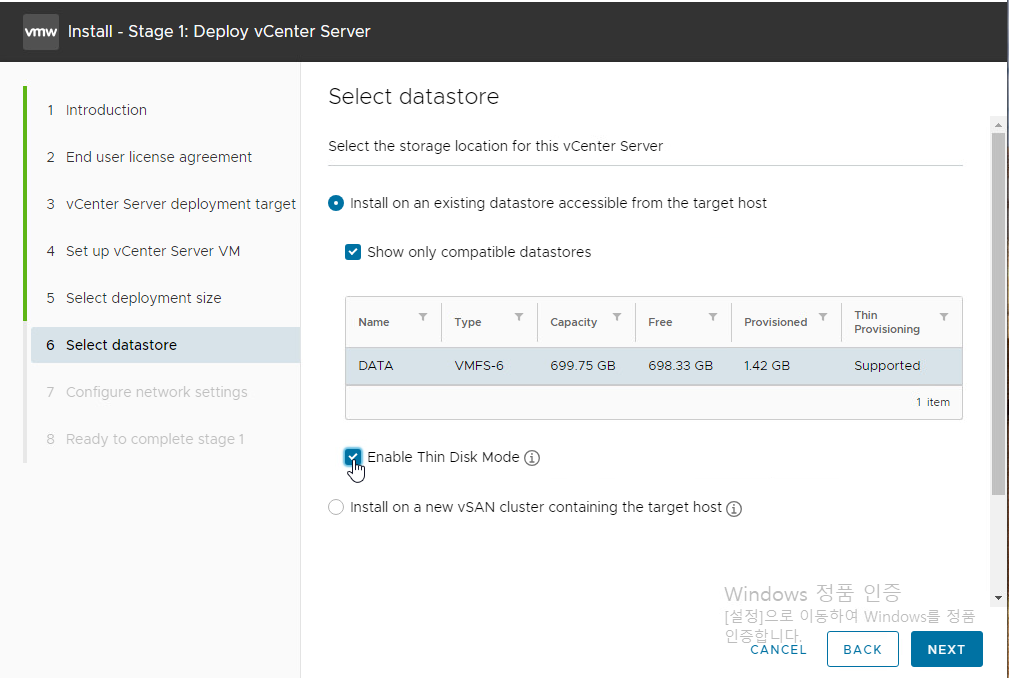
DATA 스토리지 선택하고, 씬 프로비저닝 체크
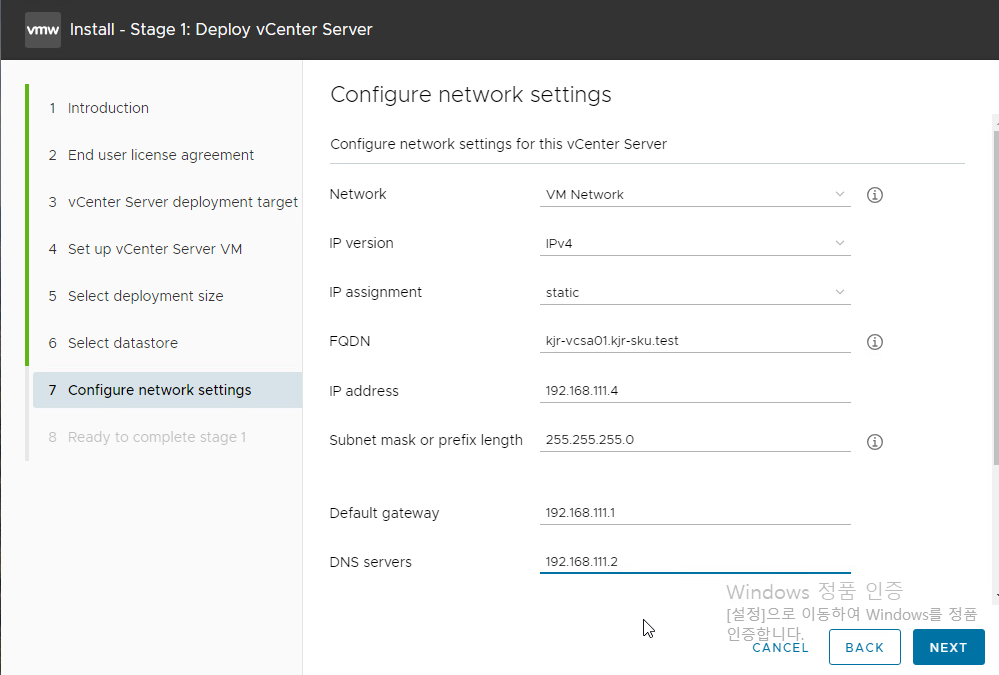
네트워크 설정
- Network: VM Network
- IP version: IPv4
- IP assignment: Static
- FQDN: kjr-vcsa01.kjr-sku.test
- IP: 192.168.111.4
- Subnet Mask: 255.255.255.0
- D/G: 192.168.111.1
- DNS: 192.168.111.2

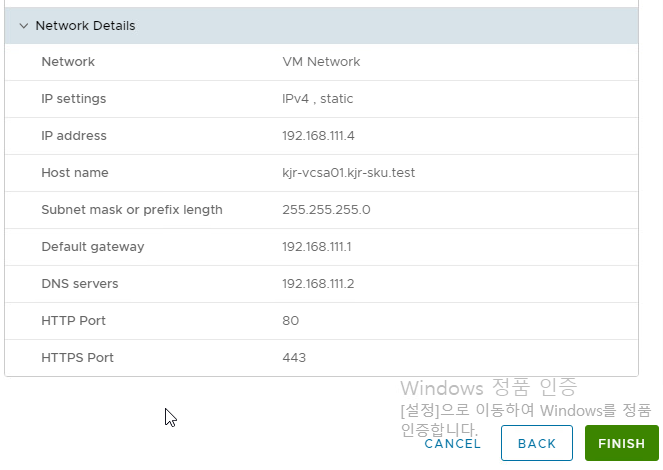
요약 확인하고 [FINISH] 눌러서 설치를 시작한다.
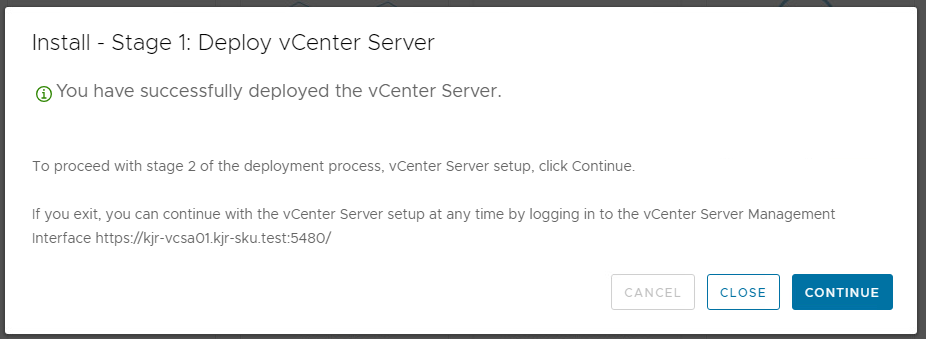
[Continue]

Stage 2 설치 시작
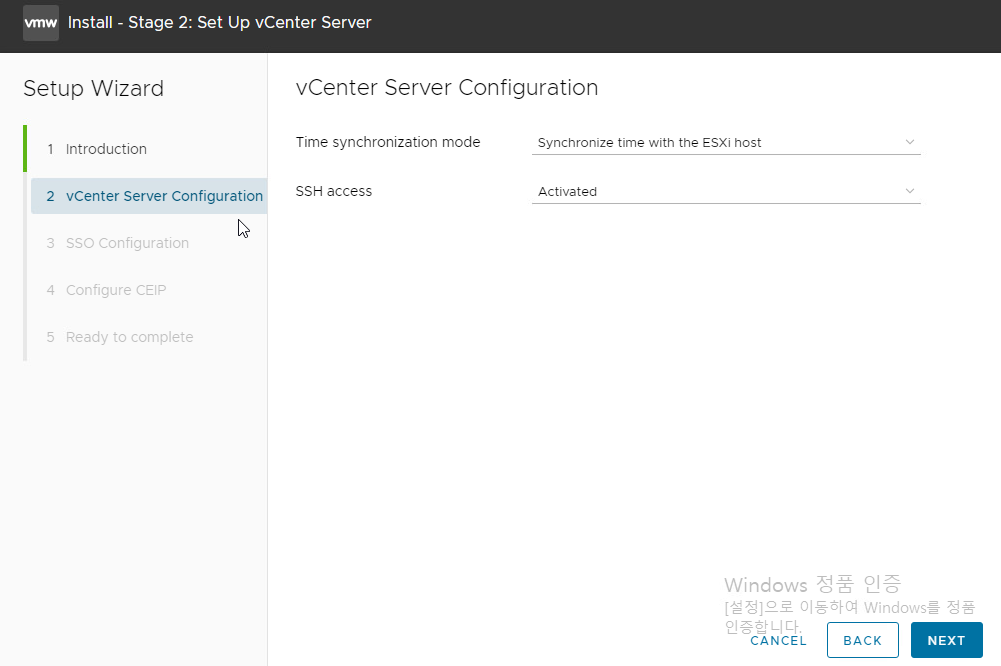
vCenter Server Configuration
- Time synchronization mode: ESXi 호스트와 시간 동기화
- SSH access: 필요시 원격 접속을 위해 SSH 활성화(Activated)

SSO (Single Sign-On) Configuration
- 새로운 SSO 도메인 생성: vsphere-kjr.local
- 기본 관리자 계정: administrator
- 비밀번호 설정: Pa$$w0rd
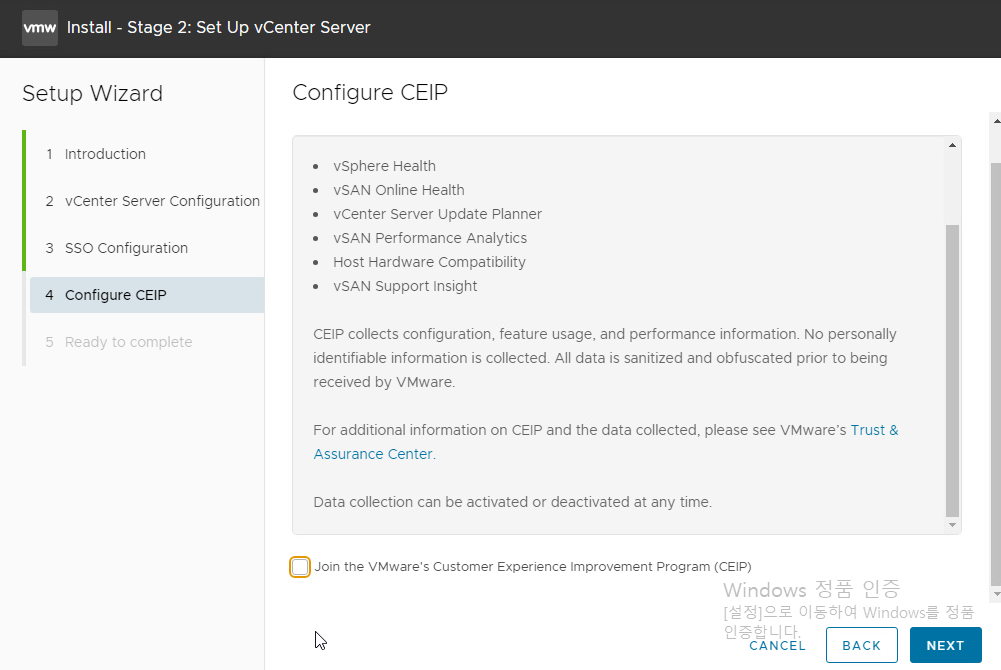
VMware의 고객 경험 향상 프로그램 참여 여부 언체크

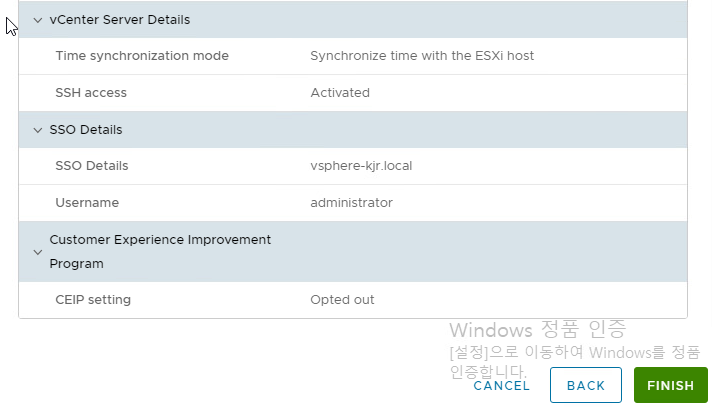
요약 확인하고 [Finish] 눌러서 설치를 시작한다.
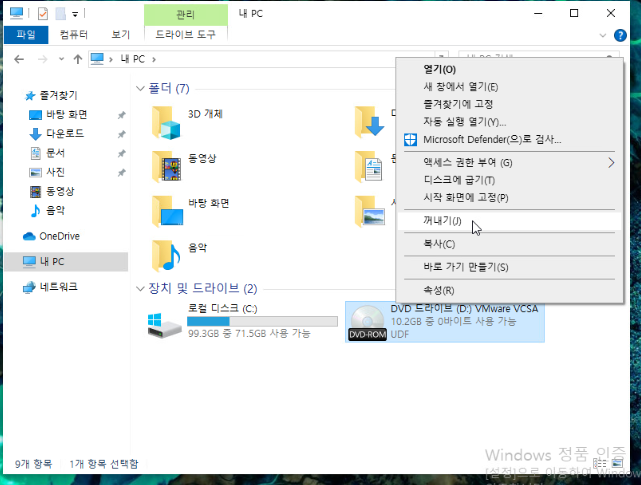
설치 끝나면 다시 DVD [꺼내기]

웹 브라우저에서 kjr-vcsa01.kjr-sku.test에 접속하여 [VSPHERE CLIENT 시작] 클릭
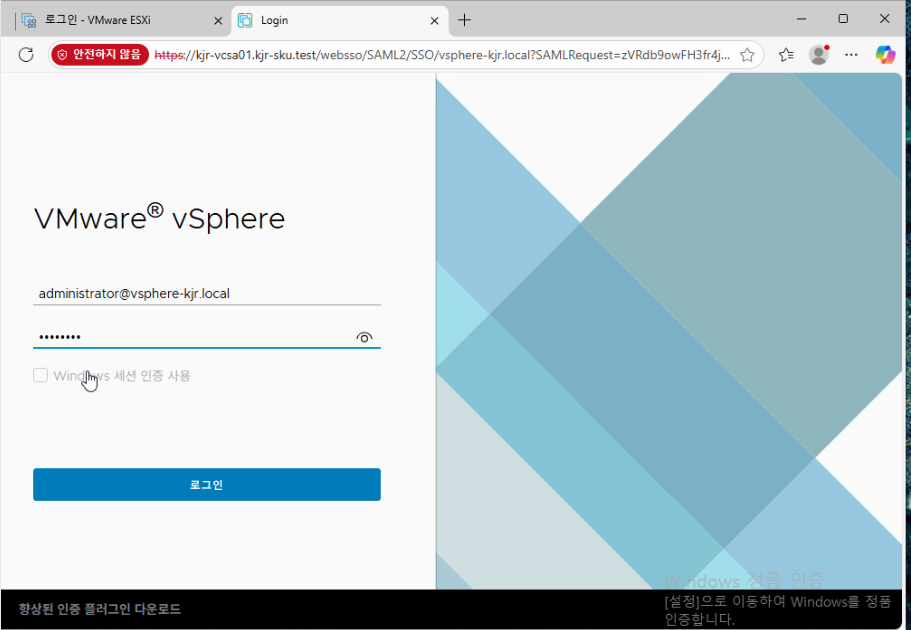
Stage 2 SSO 구성에서 설정한 계정(administrator@vsphere-kjr.local)으로 로그인하여 vSphere Client에 접속할 수 있다.
끝.
'서버 가상화(VMware vSphere)' 카테고리의 다른 글
| vCenter 재구성 (1) - NAT+AD+DNS 기반 ESXi 호스트 인프라 환경 구축 (0) | 2025.09.30 |
|---|---|
| [VMware vSphere] VM 생성 및 복제 (0) | 2025.09.16 |
| vCenter 구축 (4) - ESXi 02, 03 설치 및 vCenter 호스트 구성 (0) | 2025.09.16 |
| vCenter 구축 (2) - ESXi 01 설치 및 DNS 서버 설정 (0) | 2025.09.15 |
| vCenter 구축 (1) - NAT + DHCP 서버 구축 (0) | 2025.09.15 |