* NAT 서버 구축
1. vSwitch 생성

KJR-SW 가상 스위치 생성
2. 포트그룹 추가
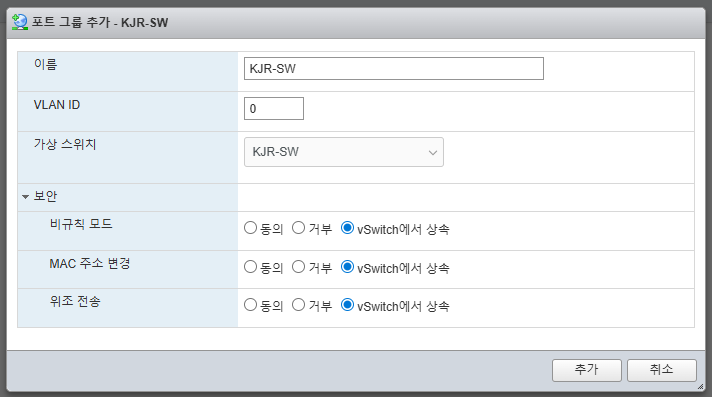

생성한 가상 스위치에 KJR-SW 포트그룹 추가
3. NAT 가상머신 생성 및 설치

네트워크 어댑터 설정
- 네트워크 어댑터 1: VM Network 연결 - 외부망
- 새 네트워크 어댑터: 가상 스위치 연결 - 내부망
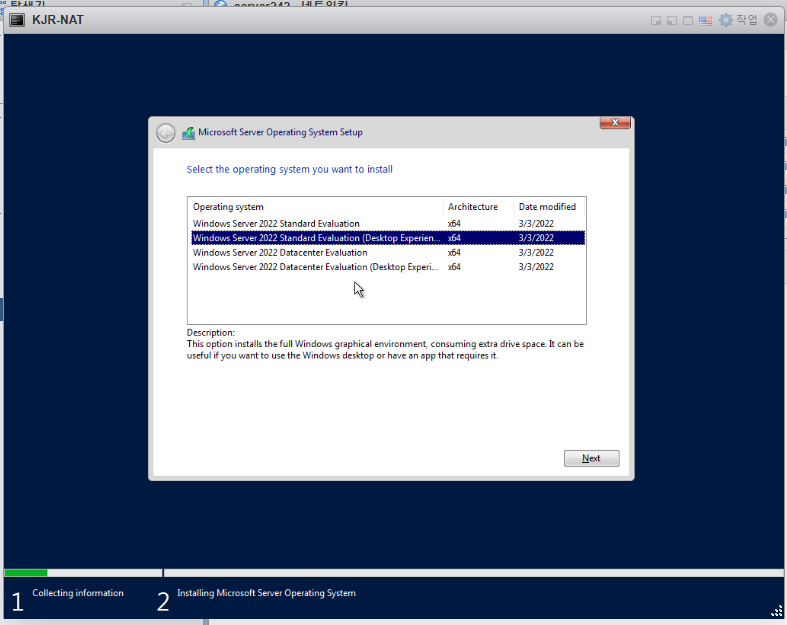

Windows Server 2022 Desktop, Custom으로 설치 시작
4. IP 설정
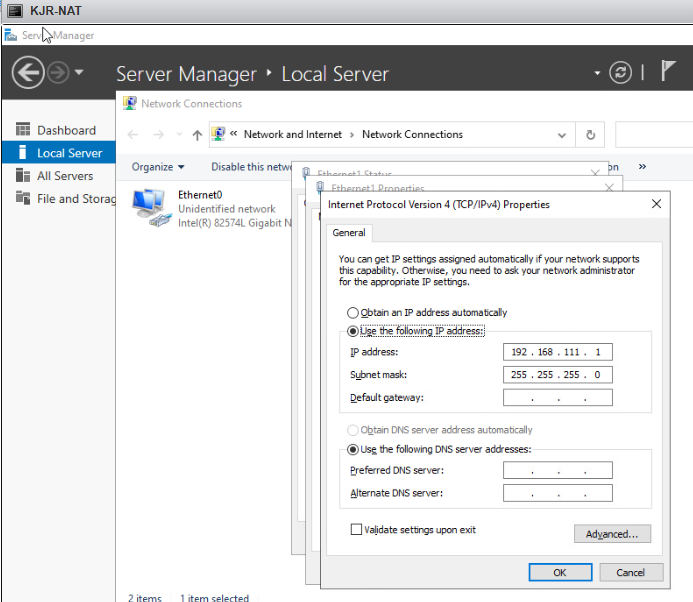
Ethernet1 (내부망)
- IP: 192.168.111.1/24 (게이트웨이 역할)
- D/G 없음
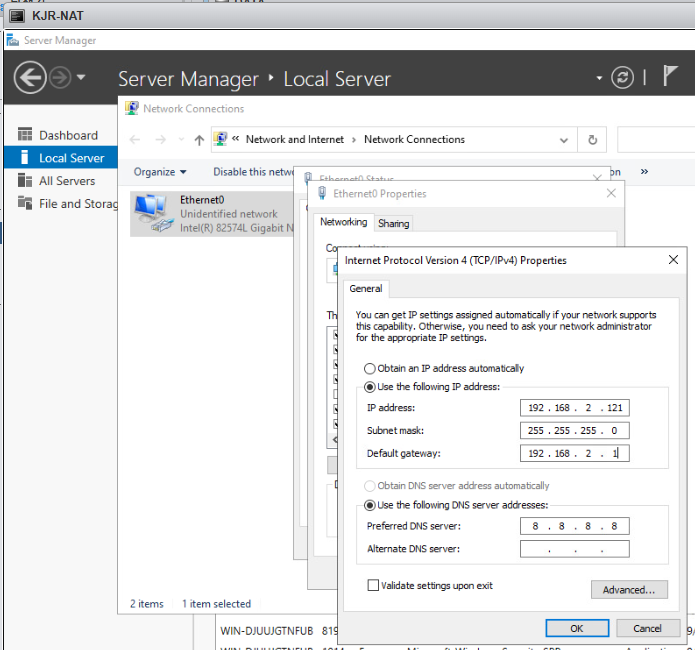
Ethernet0 (외부망)
- IP: 192.168.2.121/24
- D/G: 192.168.2.1
- DNS: 8.8.8.8
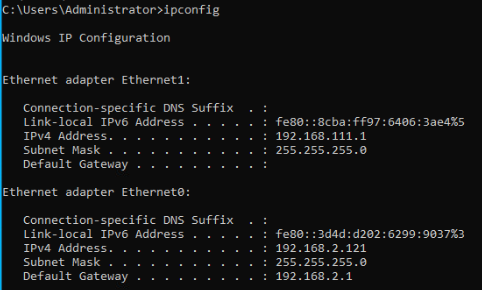
ipconfig로 확인
5. Windows Server 역할 추가

Remote Access, DHCP Server 선택
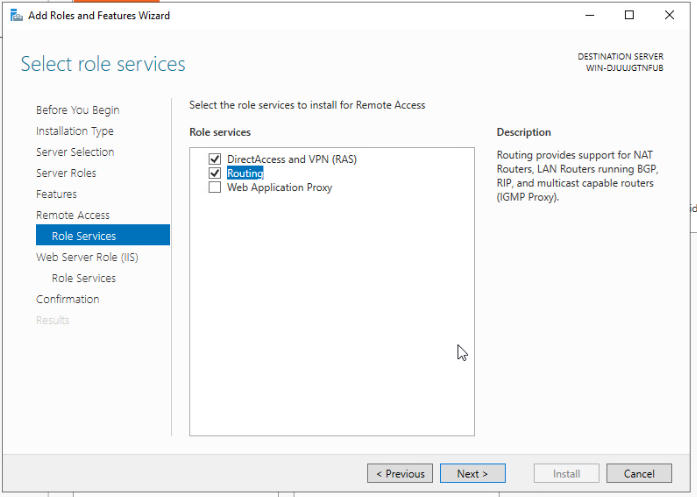
Remote Access 역할 서비스 선택
- DirectAccess and VPN (RAS) : 원격 액세스와 VPN 연결 기능 제공
- Routing: NAT 라우팅 기능 제공

Install
6. NAT 구성

[Tools] - [Routing and Remote Access]

[Configure and Enable Routing and Remote Access]
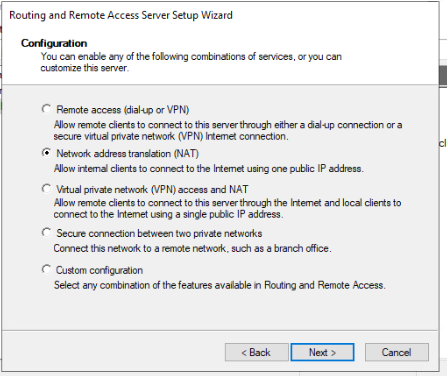
NAT 선택


확인하고 Next
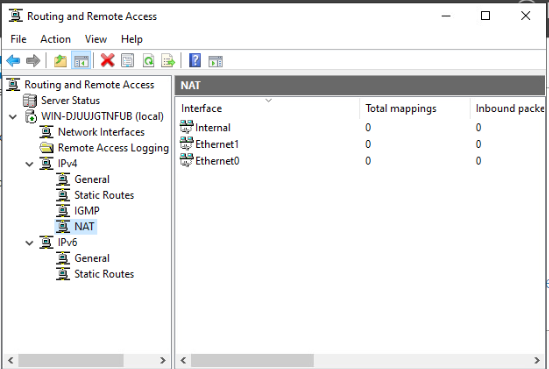
IPv4에 NAT 생성된 것 확인


- Ethernet0 → Public (외부망)
- NAT 활성화 체크 (Enable NAT on this interface)
- 외부 인터넷과 통신하는 NIC
- Ethernet1 → Private (내부망)
- 내부망 전용, NAT 활성화는 안 됨
- 내부 클라이언트들이 이 NIC를 게이트웨이로 사용

방화벽 끄기

인터넷 보안 옵션 끄기
실습 환경에서 서버에 브라우저로 접속할 일이 많은데, IE ESC가 켜져 있으면 사이트 접근 시마다 보안 경고 팝업이 반복적으로 떠서 불편하기 때문에 꺼준다.
7. 클라이언트 서버에서 연결 테스트

클라이언트 서버(KJR-Master) IP 설정
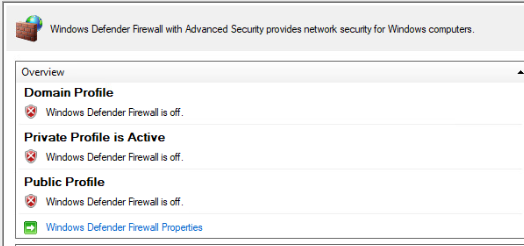
방화벽 끄기

인터넷 보안 옵션 끄기
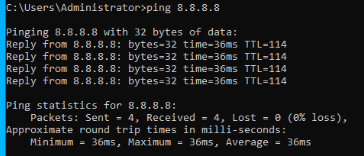
클라이언트 서버(KJR-Master)에서 8.8.8.8 외부로 나가는 것 확인
즉, 내부망 → 외부망 통신 정상

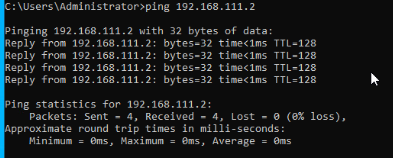
클라이언트와 NAT 서버끼리 통신되는 것 확인

NAT 매핑 동작 확인
- NAT 상태창에서 Ethernet0에 Total mappings: 125 표시되었다.
- 내부망 → 외부망으로 패킷이 변환되고 있다는 증거
NAT 서버 구축 끝.
* DHCP 서버 구축
1. DHCP 역할 추가 후 초기 설정

[Complete DHCP configuration]
서버 관리자에서 DHCP 역할을 설치하면 자동으로 Post-deployment Configuration이 필요하다고 표시된다.
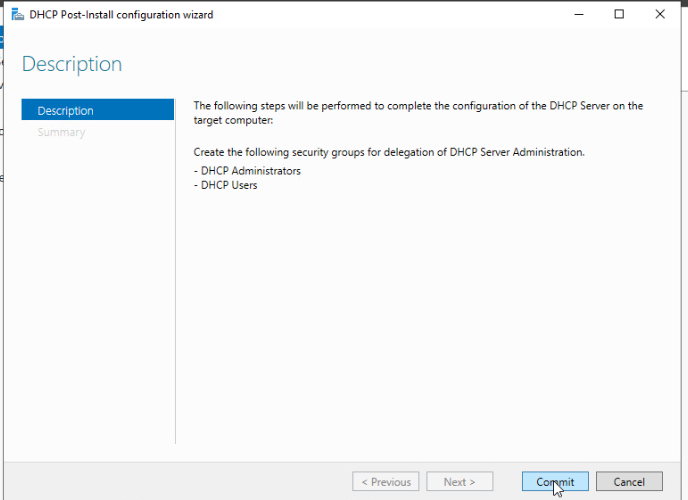
[Connect] 버튼을 눌러서 DHCP를 적용한다.
2. 범위 설정

[Tools] - [DHCP]
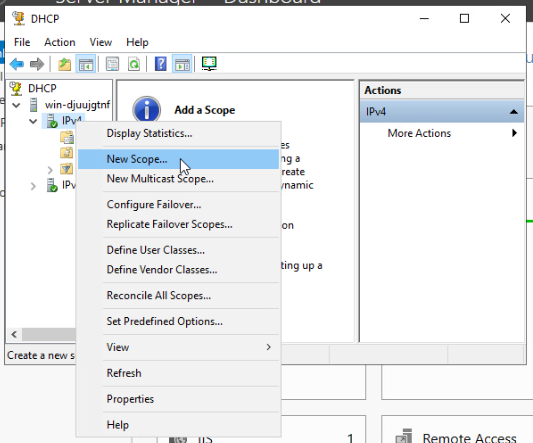
[IPv4] - [New Scope]
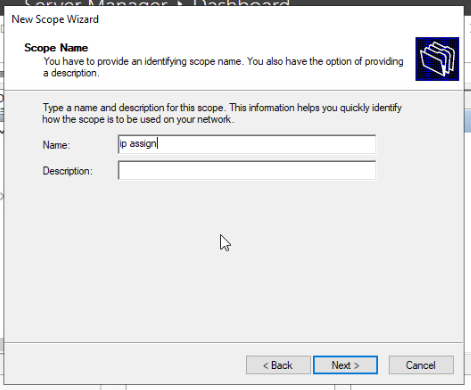
Scope Name 지정
- 이름: ip assign
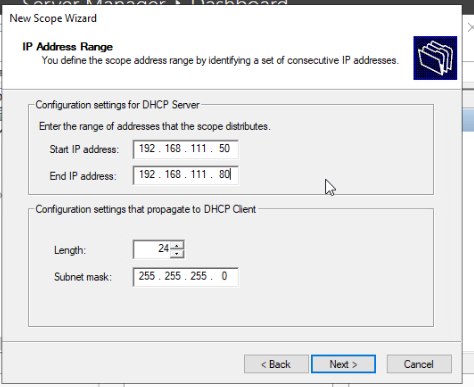
IP Address Range 설정
- Start IP: 192.168.111.50
- End IP: 192.168.111.80
- Subnet mask: 255.255.255.0 (/24)
즉, 클라이언트는 자동으로 192.168.111.50 ~ 80 사이의 IP를 받게 된다.

Router(기본 게이트웨이) 설정
- 게이트웨이: 192.168.111.1 (NAT 서버 내부 NIC)
클라이언트가 외부 통신 시 NAT 서버를 통해 나갈 수 있도록 하였다.

DHCP Scope 적용 완료
- Scope [192.168.111.0] ip assign이라는 범위가 생성되었다.
- 이제 DHCP 서버가 내부망 클라이언트들에게 IP 할당 가능하다.
3. 클라이언트 서버에서 확인

KJR-WinClient VM에서 ipconfig 명령 실행 결과
- IPv4 주소: 192.168.111.50 (DHCP에서 자동 할당)
- 서브넷 마스크: 255.255.255.0
- 기본 게이트웨이: 192.168.111.1 (NAT 서버)
즉, WinClient가 DHCP 서버로부터 정상적으로 IP를 받아온 것을 확인할 수 있다.
DHCP 구축 끝.
'서버 가상화(VMware vSphere)' 카테고리의 다른 글
| vCenter 재구성 (1) - NAT+AD+DNS 기반 ESXi 호스트 인프라 환경 구축 (0) | 2025.09.30 |
|---|---|
| [VMware vSphere] VM 생성 및 복제 (0) | 2025.09.16 |
| vCenter 구축 (4) - ESXi 02, 03 설치 및 vCenter 호스트 구성 (0) | 2025.09.16 |
| vCenter 구축 (3) - vCenter 설치 (0) | 2025.09.15 |
| vCenter 구축 (2) - ESXi 01 설치 및 DNS 서버 설정 (0) | 2025.09.15 |