이번 실습에서는 Windows Server에서 DNS 서버를 설정하고,
ESXi 서버 및 윈도우 클라이언트 서버에서 도메인 이름을 통해 정상적으로 통신할 수 있게 환경을 구축하였다.
실습 내용
- ESXi VM 생성
- DNS 서버 구축 (Windows Server 2022)
- Forward Lookup Zone 구성 및 Host 레코드 추가
- ESXi 및 윈도우 클라이언트 서버에 DNS 설정 적용
- nslookup 및 브라우저 접속으로 도메인 → IP 변환 검증
1. ESXi 01 VM 생성 및 설정
1) ESXi VM 설치

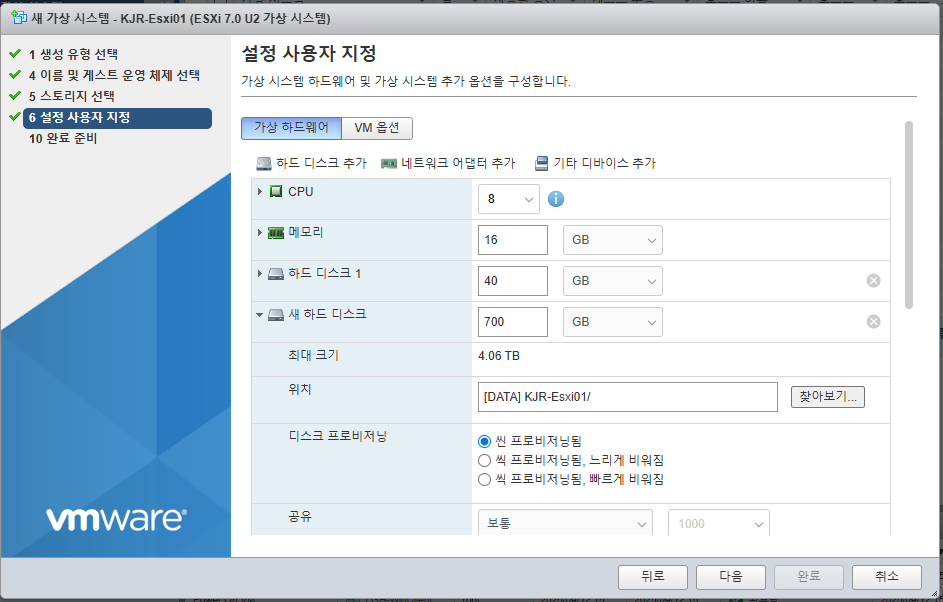
KJR-Esxi01 가상머신 생성
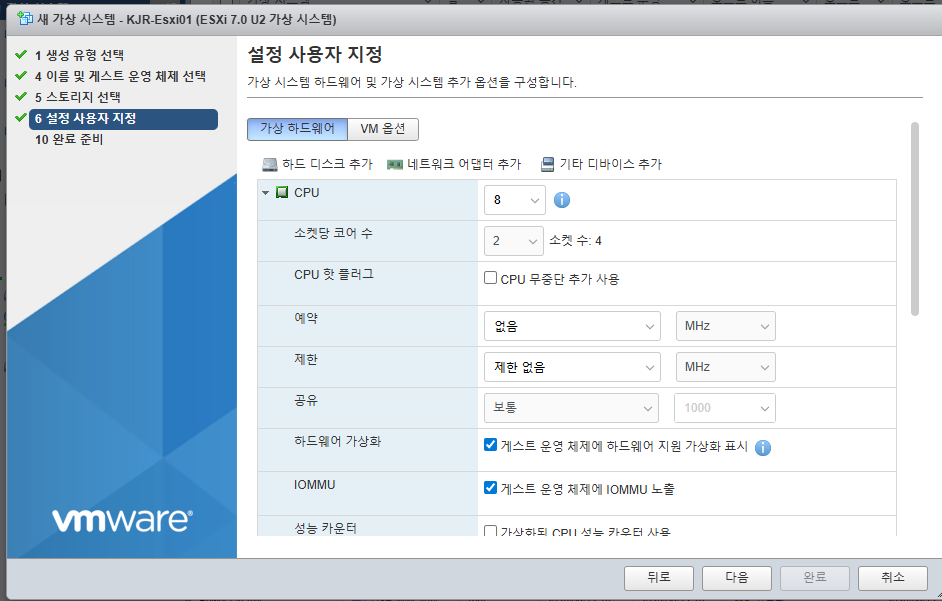
- CPU: 8
- 하드웨어 가상화, IOMMU 옵션 체크
- 메모리: 16GB
- 디스크: 40GB, 700GB (씬 프로비저닝)
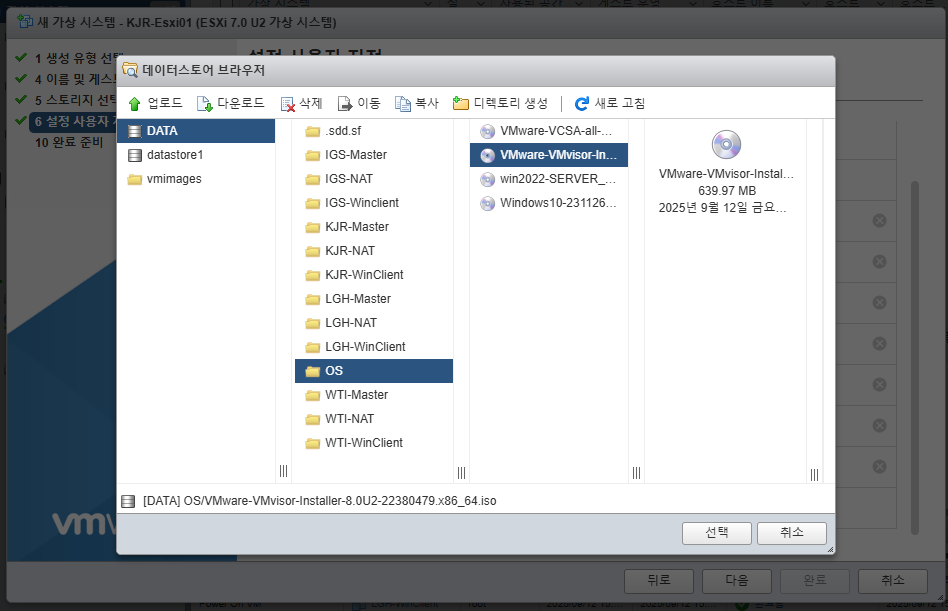
- VMware-VMvisor-Installer-8.0.2.iso 파일 연결
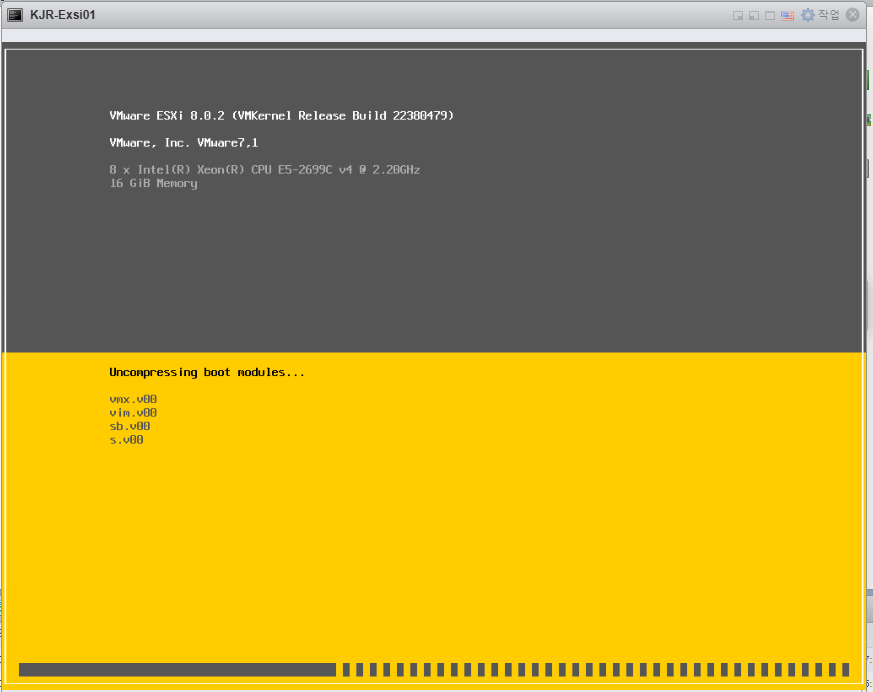
설치 시작
2) 네트워크 설정
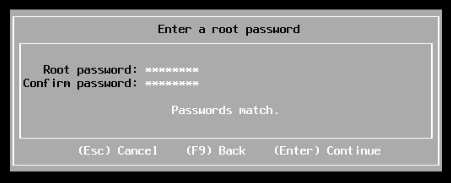
패스워드 설정 (Pa$$w0rd)

Install (F11)

- IP: 192.168.111.3
- Subnet: 255.255.255.0
- D/G: 192.168.111.1
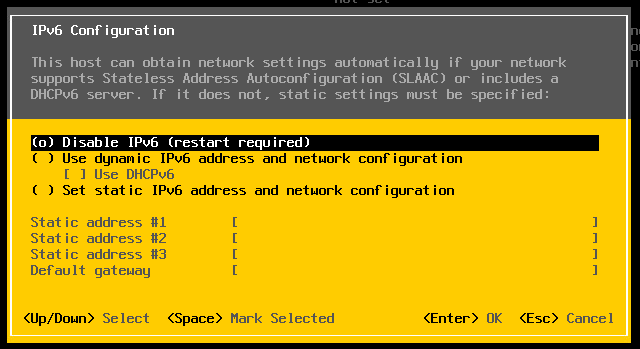
Disable IPv6
2. DNS 서버 구축
1) DNS 서버 설정
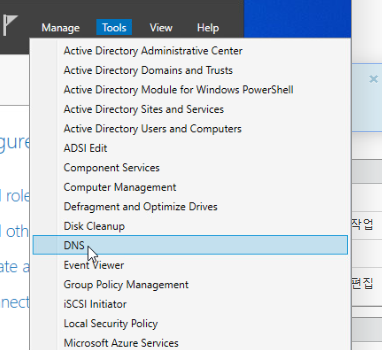
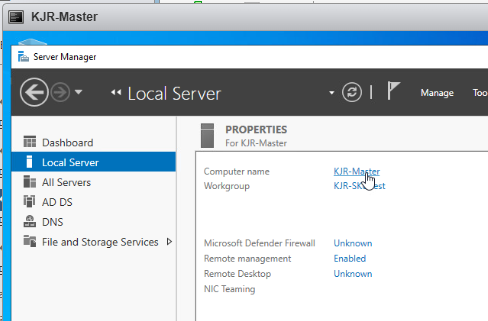
KJR-Master 서버에 DNS 역할 추가 후 [Tools] - [DNS]
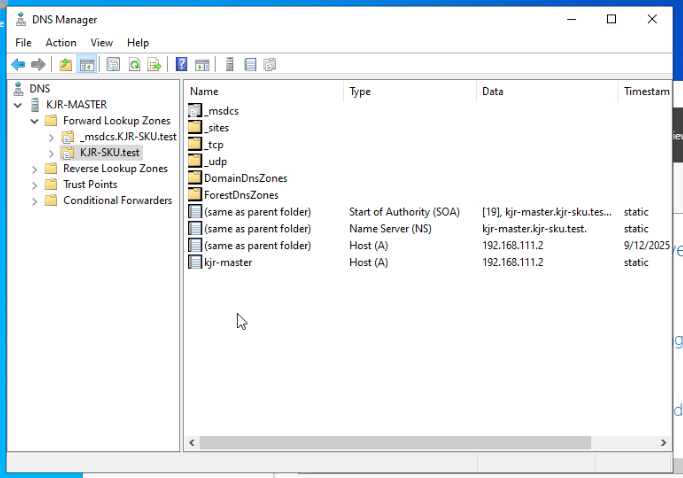
DNS Manager의 Forward Lookup Zone에 KJR-SKU.test 생성된 것 확인

[New Host (A or AAAA) ] 눌러서 호스트 레코드 추가
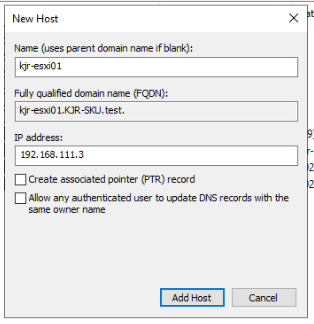
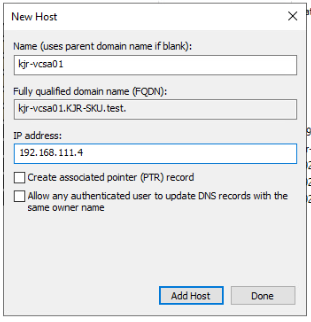
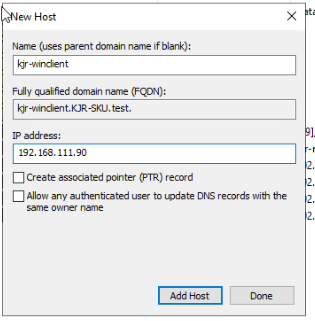
- kjr-esxi01 → 192.168.111.3
- kjr-vcsa01 → 192.168.111.4
- kjr-winclient → 192.168.111.90
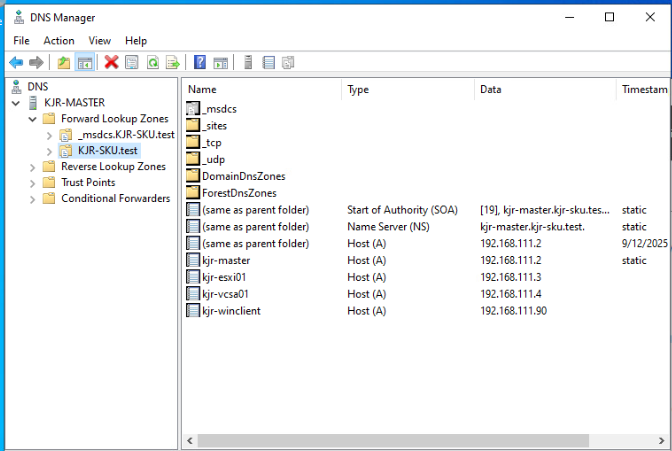
추가된 것 확인
2) ESXi 서버 DNS 설정

- Primary DNS: 192.168.111.2 (DNS 서버의 IP)
- Hostname: KJR-ESXi01
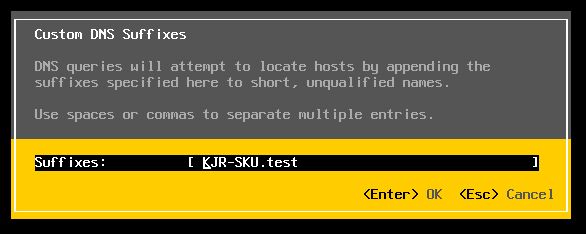
- DNS Suffixes: KJR-SKU.test (호스트 이름 뒤에 붙는 도메인 이름)
3) Windows 서버 DNS 설정
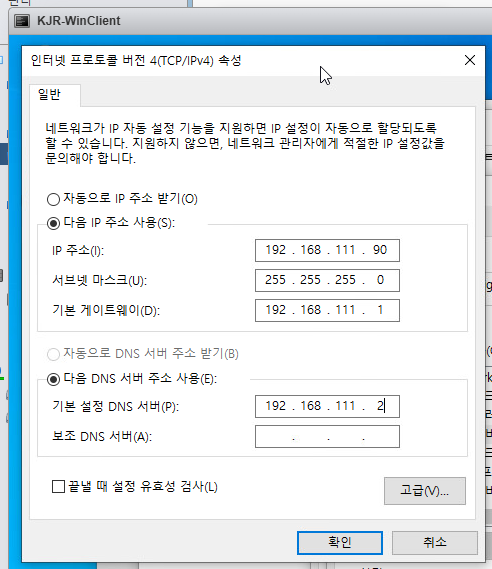
윈도우 클라이언트 서버에서 ESXi 서버를 DNS 이름으로 접속하려면 올바른 IP, 게이트웨이, DNS 서버를 지정해야 한다.
- IP : 192.168.111.90/24
- D/G: 192.168.111.1
- DNS 서버: 192.168.111.2 (DNS 서버의 IP)
이 작업을 통해 WinClient가 도메인 이름(kjr-esxi01.kjr-sku.test)을 IP로 변환할 수 있게 되었다.
3. 테스트
1) nslookup
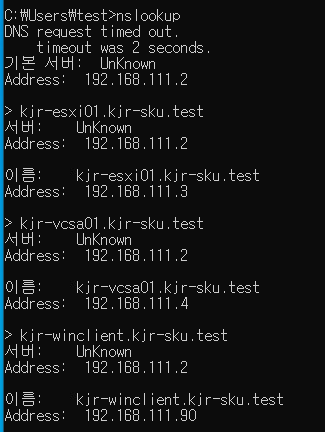
nslookup 명령으로 WinClient가 설정된 DNS 서버(192.168.111.2)를 통해 ESXi 관련 서버들의 도메인 이름을 올바르게 해석할 수 있는지 확인한다.
- kjr-esxi01.kjr-sku.test → 192.168.111.3
- kjr-vcsa01.kjr-sku.test → 192.168.111.4
- kjr-winclient.kjr-sku.test → 192.168.111.90
DNS에 등록한 정방향 조회(Forward Lookup Zone) 레코드가 정상적으로 동작함을 확인할 수 있다.
2) 브라우저 접속

웹 브라우저에서 kjr-esxi01.kjr-sku.test로 접속되는 것을 확인할 수 있다.
(고급 → 안전하지 않음으로 계속 선택 시 접속 가능)
끝.
'서버 가상화(VMware vSphere)' 카테고리의 다른 글
| vCenter 재구성 (1) - NAT+AD+DNS 기반 ESXi 호스트 인프라 환경 구축 (0) | 2025.09.30 |
|---|---|
| [VMware vSphere] VM 생성 및 복제 (0) | 2025.09.16 |
| vCenter 구축 (4) - ESXi 02, 03 설치 및 vCenter 호스트 구성 (0) | 2025.09.16 |
| vCenter 구축 (3) - vCenter 설치 (0) | 2025.09.15 |
| vCenter 구축 (1) - NAT + DHCP 서버 구축 (0) | 2025.09.15 |