이번 실습에서는 NAT을 통해 내부망과 외부망을 분리하고, AD 서버에 도메인 kjr-hyper.com을 구축하였다.
DNS 서버에는 ESXi01~03, vCenter, WinClient를 등록하여 도메인 기반 통신이 가능하도록 설정하였다.
각 ESXi 호스트는 고정 IP와 게이트웨이, DNS를 지정하고 도메인 규칙에 맞는 호스트명을 부여하였다.
이후 Ping과 nslookup으로 네트워크 및 DNS 동작을 검증하였으며, WinClient에서 도메인 주소로 ESXi 페이지 접속이 가능함을 확인하였다.
마지막으로 각 ESXi에 데이터스토어를 생성하고 AD 서버를 기준으로 NTP 동기화를 설정하여, vCenter 구축을 위한 기반 환경을 완성하였다.
실습에서 사용한 네트워크 대역은 아래와 같다.
| 장비 이름 | 역할 | IP 주소 | 설명 |
| KJR-NAT | NAT 서버 | 172.16.1.1(내부)/ 192.168.2.121/24(외부) |
게이트웨이 역할 |
| KJR-Master | AD + DNS 서버 | 172.16.1.2/24 | 도메인 컨트롤러, DNS |
| ESXi01 | ESXi 호스트 1 | 172.16.1.3/24 | kjr-esxi01.kjr-hyper.com |
| VCSA01 | vCenter Server (예정) | 172.16.1.4/24 | vCenter 설치 전 DNS에 미리 등록 |
| ESXi02 | ESXi 호스트 2 | 172.16.1.5/24 | kjr-esxi02.kjr-hyper.com |
| ESXi03 | ESXi 호스트 3 | 172.16.1.6/24 | kjr-esxi03.kjr-hyper.com |
| WinClient | 클라이언트 PC | 172.16.1.90/24 | 도메인 가입 및 검증용 |
1. NAT 서버

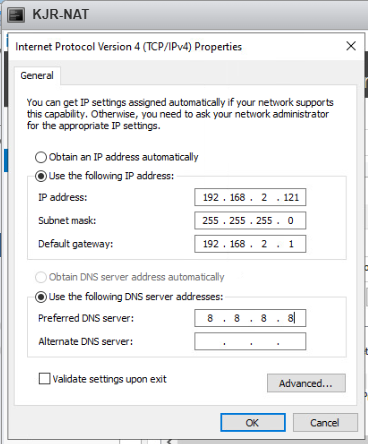
NAT 서버가 내부와 외부를 이어주는 게이트웨이 역할을 수행한다.
- 내부망: 172.16.1.1/24 (이더넷 1) → 게이트웨이 역할
- 외부망: 192.168.2.0/24 (이더넷 0)
2. AD 및 DNS 구성
1) AD 서버 IP 설정
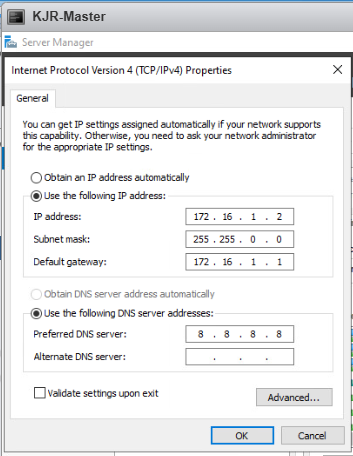
- IP: 172.16.1.2
- 게이트웨이: 172.16.1.1 (NAT 서버 내부망 IP)
- DNS: 8.8.8.8
2) AD 도메인 생성

AD 설치 후 도메인을 생성한다.(도메인명: kjr-hyper.com)
이후 DNS와 연동되어 내부망에서 호스트명을 기반으로 통신할 수 있게 된다.
3) DNS 설정
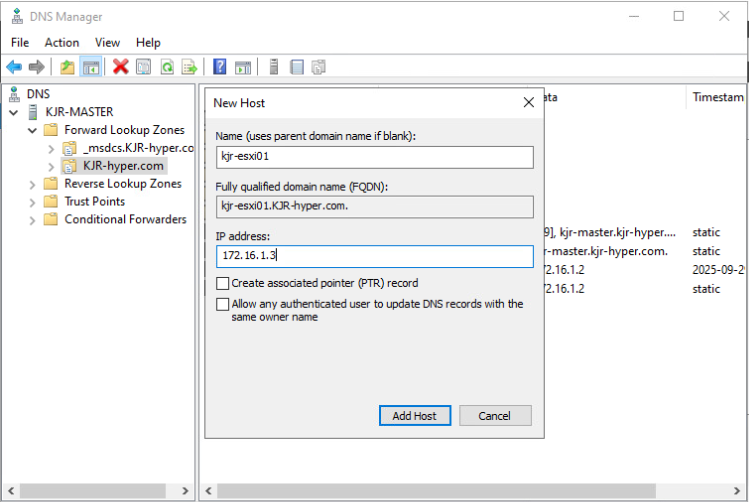
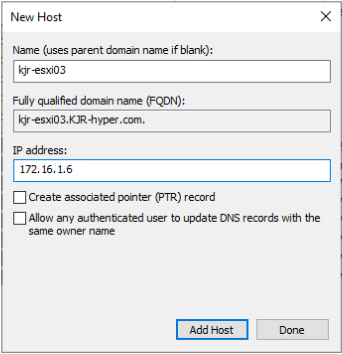


Forward Lookup Zone에 도메인명이 생긴 것을 확인하고,
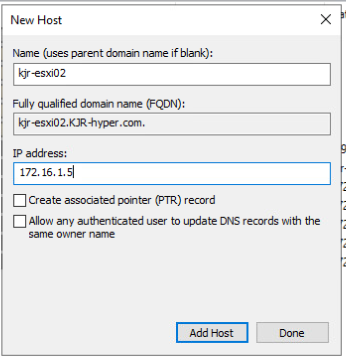
도메인 내에서 각 장비가 이름으로 접근될 수 있도록 DNS에 등록한다.(호스트 추가)
- kjr-esxi01 → 172.16.1.3
- kjr-esxi02 → 172.16.1.5
- kjr-esxi03 → 172.16.1.6
- kjr-vcsa01 → 172.16.1.4
- kjr-winclient → 172.16.1.90
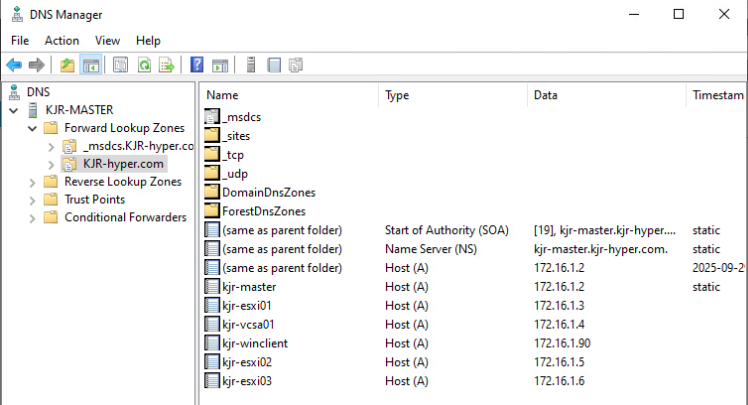
AD 및 DNS 구성 끝.
3. ESXi01
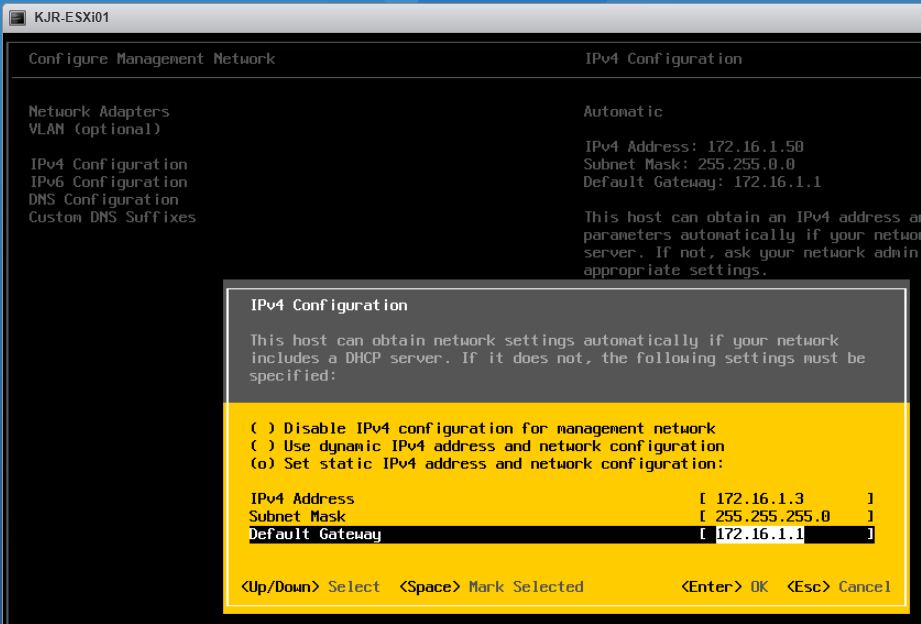


ESXi01 네트워크 설정
- IPv4: 172.16.1.3
- 게이트웨이: 172.16.1.1 (NAT)
- DNS: 172.16.1.2 (AD DNS 서버 IP)
- 호스트네임: kjr-esxi01.kjr-hyper.com
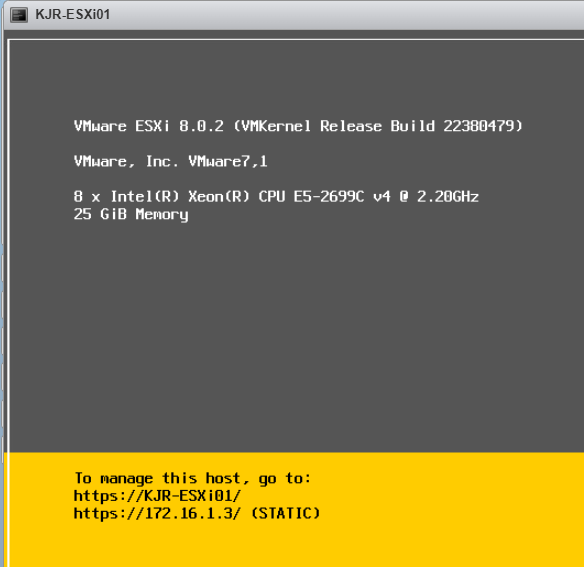
재부팅 후 설정이 적용된 것을 확인한다.

NAT(게이트웨이) 및 DNS 서버와 핑 테스트

WinClient 네트워크 설정
- IPv4: 172.16.1.90
- 게이트웨이: 172.16.1.1 (NAT)
- DNS: 172.16.1.2 (AD DNS)

nslookup으로 DNS 서버에 등록된 호스트들이 정상적으로 이름-주소 변환됨을 확인한다.
- nslookup kjr-esxi01.kjr-hyper.com → 172.16.1.3 정상 해석
- nslookup kjr-winclient.kjr-hyper.com → 172.16.1.90 정상 해석

브라우저에서 kjr-esxi01.kjr-hyper.com에 접속하면 ESXi01 관리 웹페이지 로그인 화면이 나온다.
도메인 기반 네트워크가 완성되어, IP가 아닌 도메인 이름으로 접속 가능해진 것이다.

데이터스토어 생성
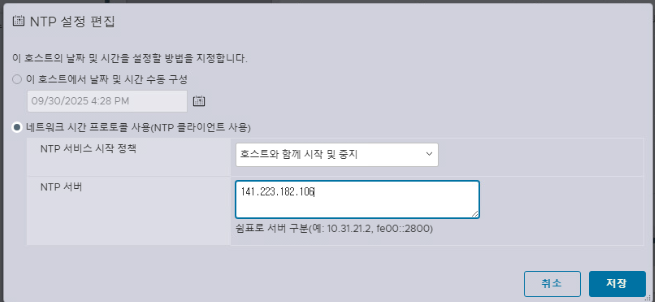
NTP 설정
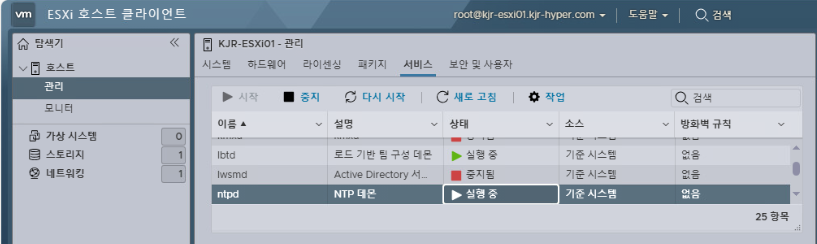
[서비스]에서 NTP 실행
ESXi01 구성 끝.
4. ESXi02
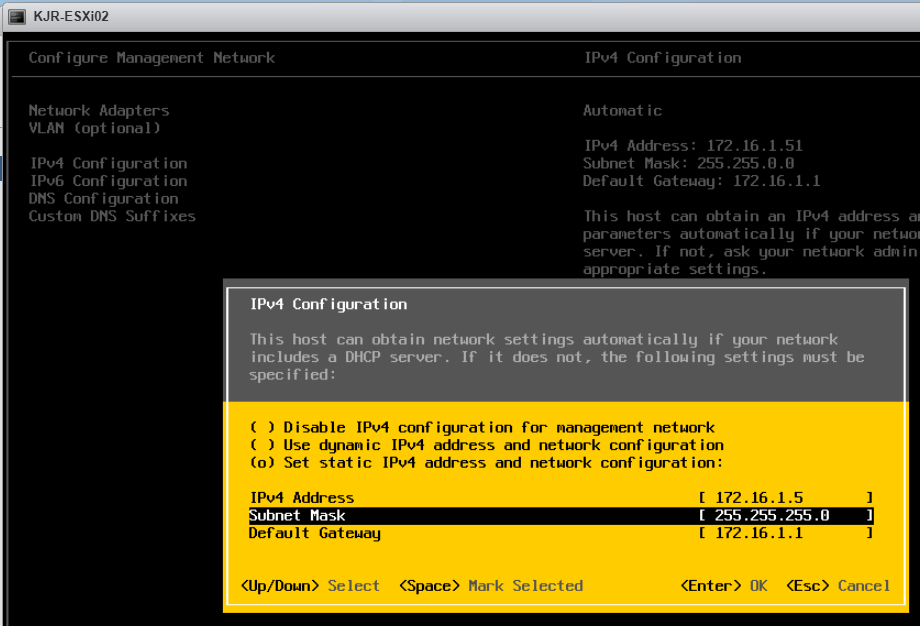
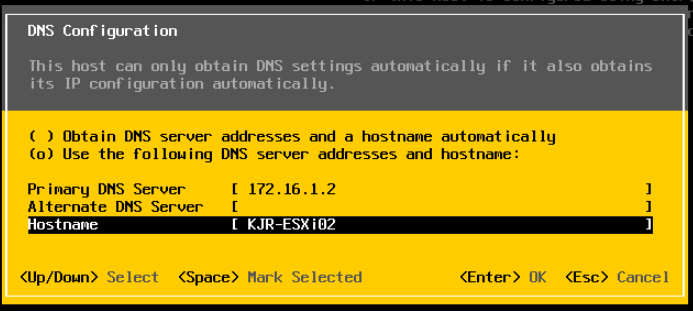
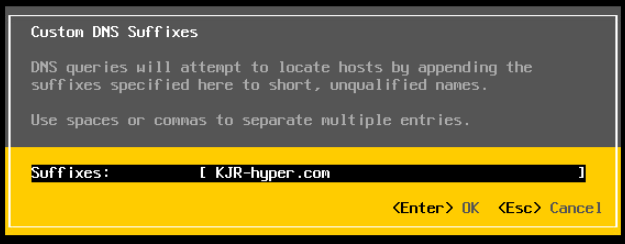
ESXi02 네트워크 설정
- IP: 172.16.1.5
- Subnet Mask: 255.255.255.0
- Gateway: 172.16.1.1 (NAT)
- Primary DNS: 172.16.1.2 (AD DNS)
- Hostname: KJR-ESXi02
- Custom DNS Suffix: KJR-hyper.com

재부팅하고 핑테스트
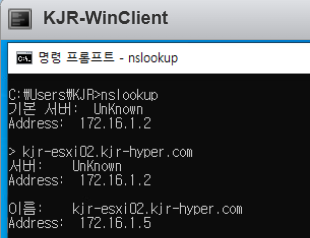
nslookup 테스트
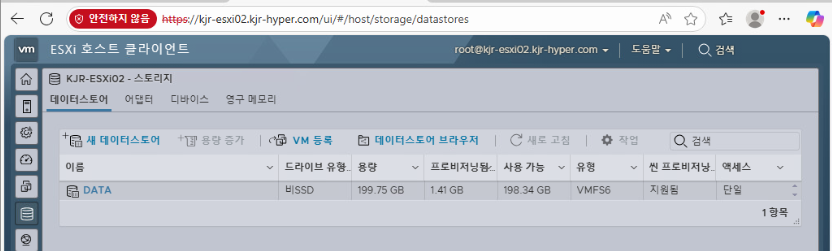
데이터스토어 생성

NTP 설정
ESXi02 구성 끝.
5. ESXi03

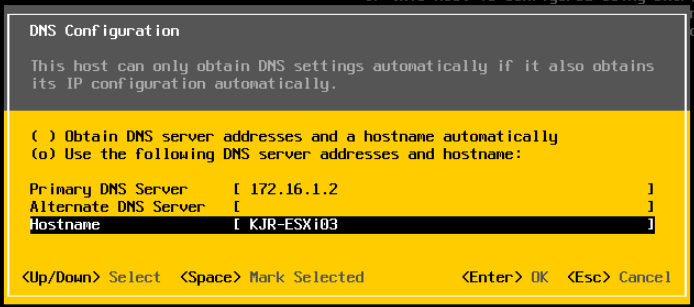
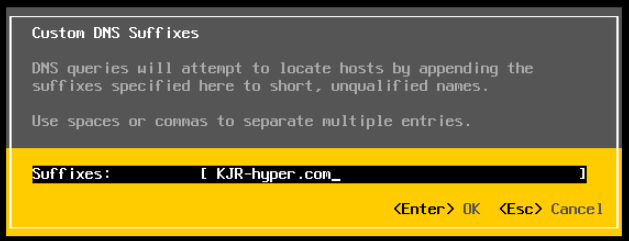
- IP: 172.16.1.6/24
- Gateway: 172.16.1.1 (NAT)
- Primary DNS: 172.16.1.2 (AD DNS)
- Hostname: KJR-ESXi03
- Suffix: KJR-hyper.com
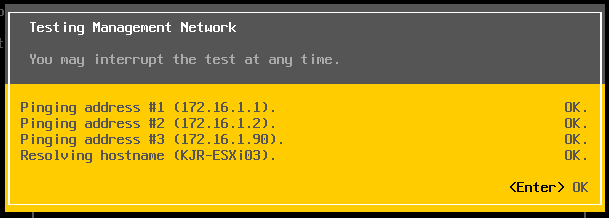
재부팅하고 핑테스트
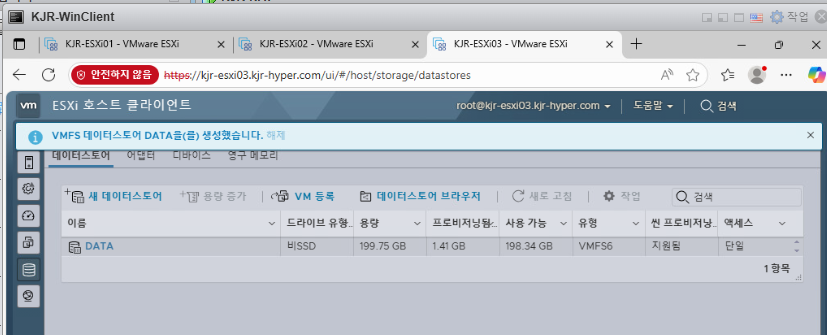
데이터스토어 생성
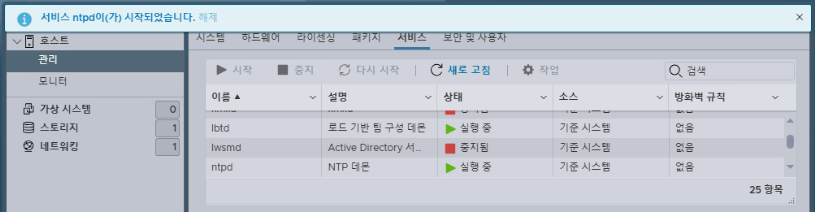
NTP 설정
ESXi03 구성 끝.

DNS 서버의 DNS가 자신(127.0.0.1)으로 바뀌어있는 것을 확인...
끝...
'서버 가상화(VMware vSphere)' 카테고리의 다른 글
| [VMware vSphere] 가상화 기본 용어 정리 (0) | 2025.10.02 |
|---|---|
| vCenter 재구성 (2) - vCenter 설치 및 호스트 구성 (0) | 2025.10.01 |
| [VMware vSphere] VM 생성 및 복제 (0) | 2025.09.16 |
| vCenter 구축 (4) - ESXi 02, 03 설치 및 vCenter 호스트 구성 (0) | 2025.09.16 |
| vCenter 구축 (3) - vCenter 설치 (0) | 2025.09.15 |