이번 실습에서는 VMware ESXi 7.0 U2 환경에서 FreeNAS(FreeBSD 기반 NAS)를 설치하고,
스토리지 풀 및 iSCSI 구성을 통해 VMware용 공유 스토리지를 만드는 과정을 수행했다.
구성은 다음과 같다.
- 가상머신 이름: KJR-iscsi
- 게스트 OS: FreeBSD 64bit (FreeNAS 11.3-U5)
- 네트워크: 데이터용 / 관리용 2개 분리
- 디스크: OS 8GB / 데이터 200GB
- iSCSI 서비스 구성 및 연결용 IP: 172.16.10.100
들어가기에 앞서, FreeNAS란 무엇인가?
FreeNAS는 FreeBSD 기반의 오픈소스 NAS(Network Attached Storage) 운영체제이다.
즉, 일반 PC나 가상머신에 설치해 전용 스토리지 서버로 사용할 수 있는 시스템이다.
NAS는 네트워크를 통해 접근 가능한 저장장치를 의미한다.
즉, 로컬 디스크가 아닌 LAN 상의 스토리지 서버에 데이터를 저장하고, 여러 장비(서버, 클라이언트)가 동시에 접근할 수 있다.
iSCSI(Internet Small Computer System Interface)란 무엇인가?
iSCSI는 IP 네트워크를 통해 SCSI 명령을 전송하는 프로토콜이다.
즉, 네트워크 상에서 “디스크 장치”처럼 동작하도록 만드는 기술이다.
쉽게 말해, 네트워크로 연결된 외부 저장장치를 로컬 하드디스크처럼 인식시키는 기술이다.
FreeNAS는 ZFS 기반의 강력한 NAS 서버이며, iSCSI 프로토콜을 이용해 VMware, Hyper-V, Windows 등 다양한 환경에 네트워크 기반 스토리지를 제공한다.
이를 통해 저비용 고성능의 가상화 스토리지 인프라를 구축할 수 있다.
1. FreeNAS 가상머신 생성

이름 및 게스트 운영체제 선택
- 가상머신 이름: KJR-iscsi
- 게스트 OS: FreeBSD 64비트 선택
FreeNAS는 FreeBSD 기반으로 동작한다.
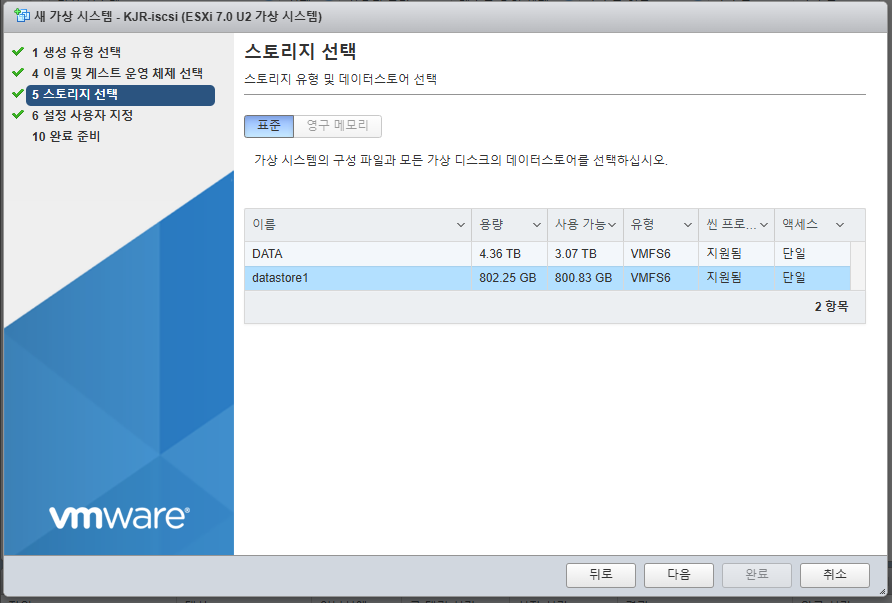
SSD 영역 스토리지 선택 (datastore1) → OS가 설치될 영역

네트워크 어댑터 2개 구성
- 네트워크 어댑터 1: vmnic0 (데이터 전송용 IP)
- 네트워크 어댑터 2: vmnic1 (관리용 IP)
디스크 구성
- 하드디스크 1: 8GB (OS 설치용)
- 하드디스크 2: 200GB (데이터 스토리지용)

FreeNAS 설치 이미지 FreeNAS-11.3-U5 ISO 마운트
2. FreeNAS OS 설치
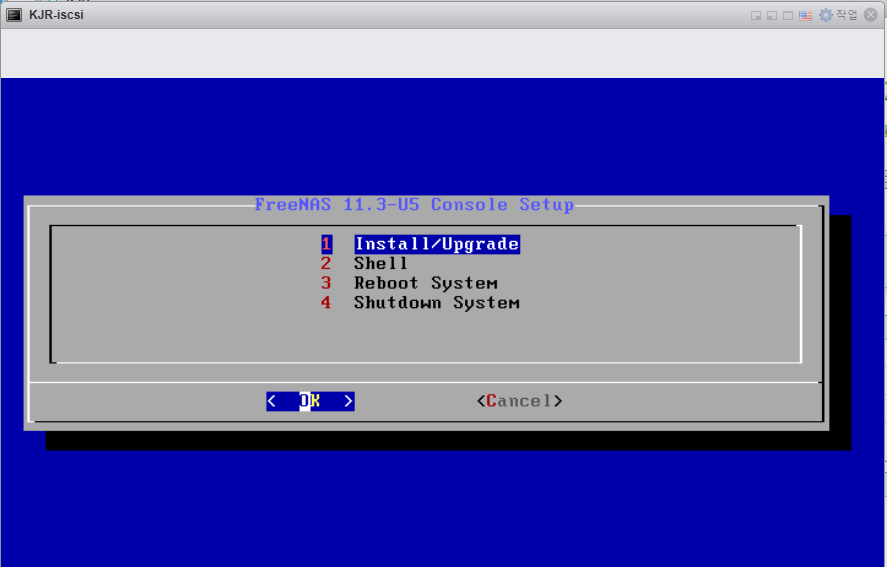
Install

OS 설치용(8GB) 디스크 선택
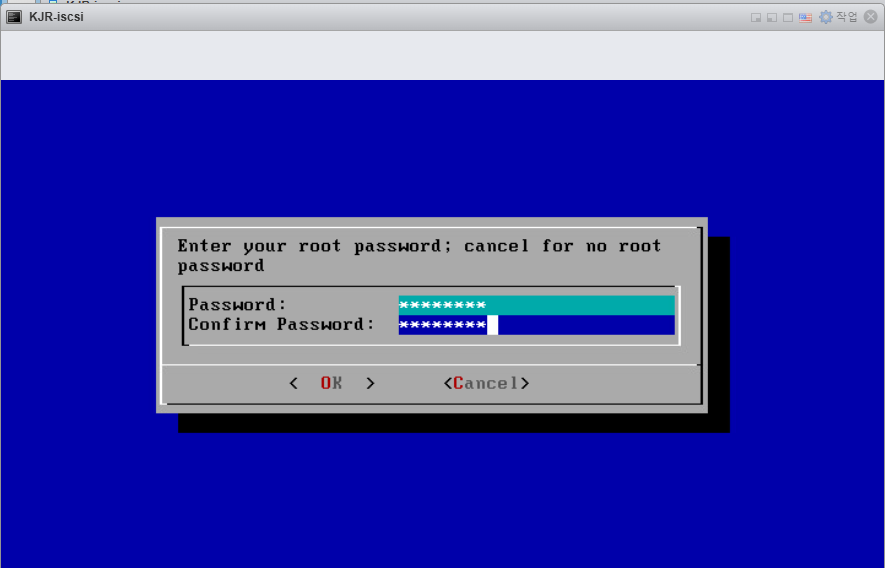
루트 패스워드 설정
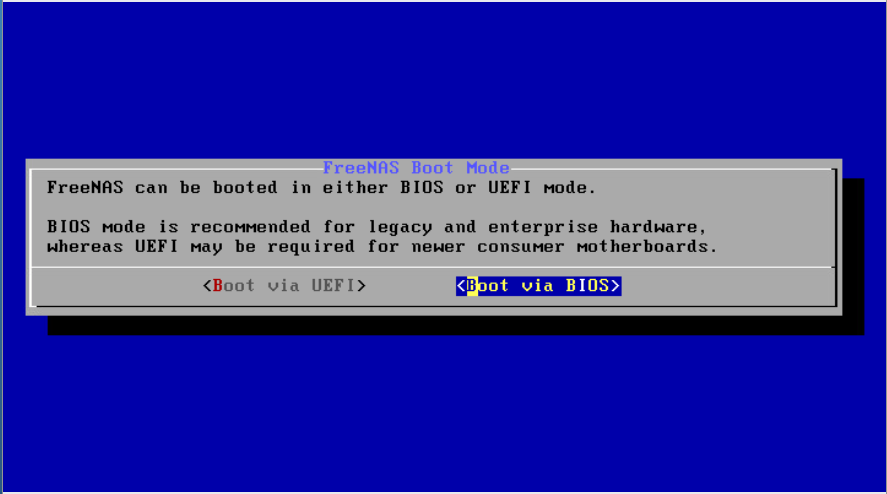
부팅 모드 Boot via BIOS 선택
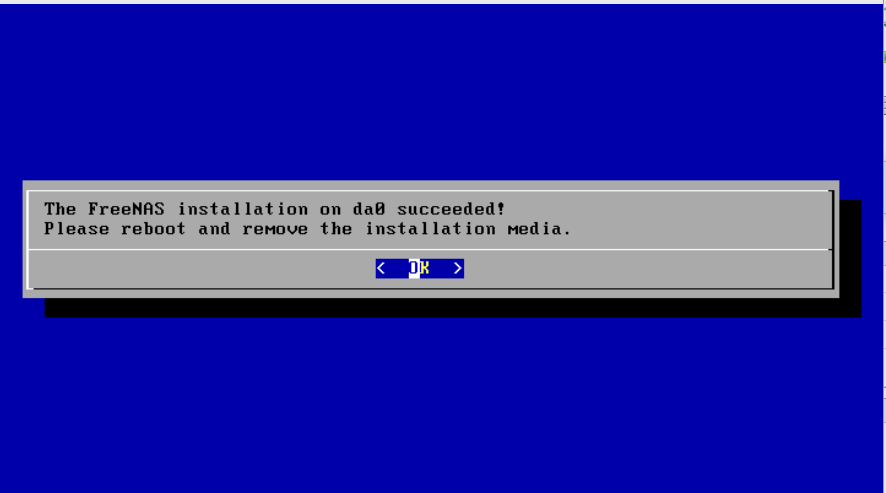
설치 끝나면 [OK]
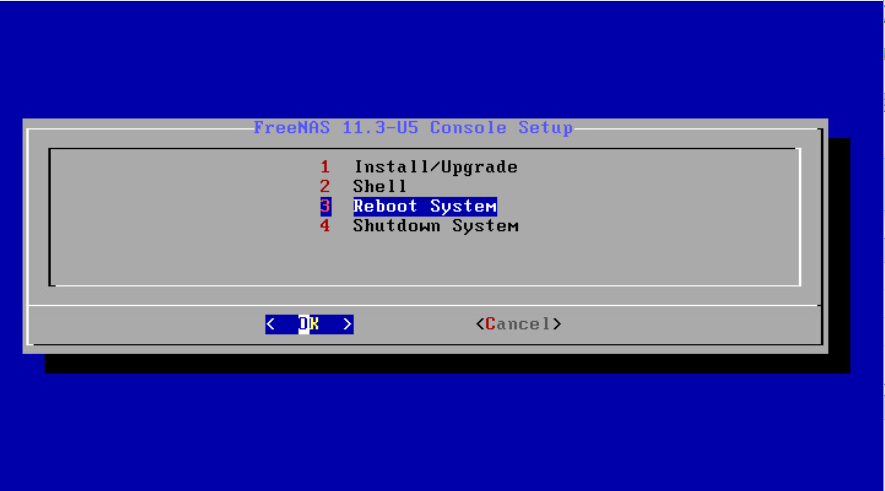
설치 완료 후 [Reboot]
3. FreeNAS 네트워크 설정
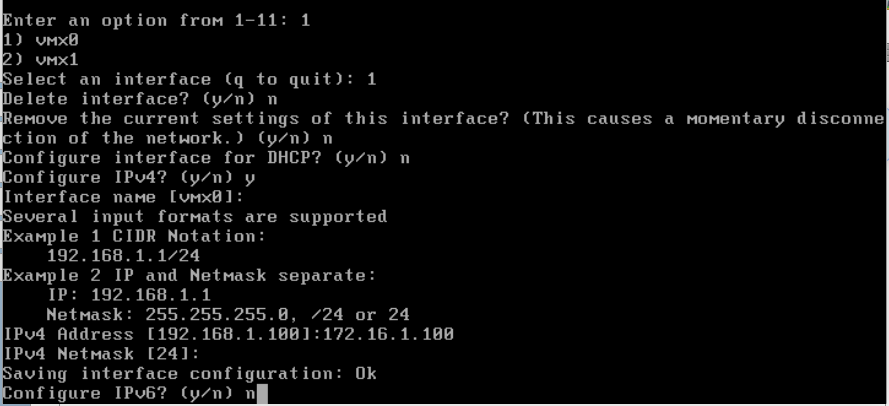
재부팅 후 네트워크 구성
- vmx0 인터페이스 선택
- IPv4 수동 설정: 172.16.1.100/24
- IPv6: 사용 안 함
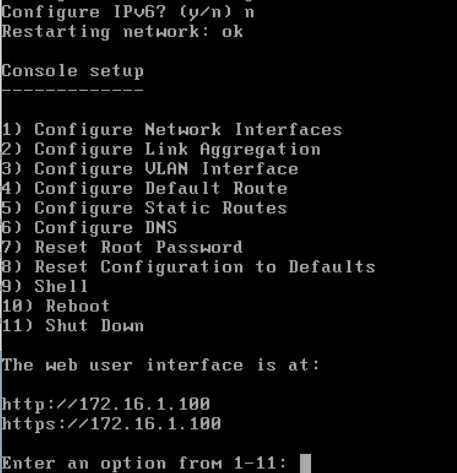
웹 관리 인터페이스 주소 확인
- HTTP: http://172.16.1.100
- HTTPS: https://172.16.1.100
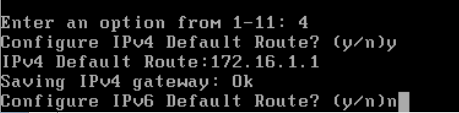
디폴트 게이트웨이 설정 (172.16.1.1)
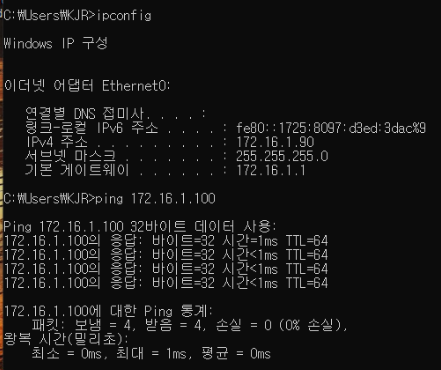
Windows에서 ping 172.16.1.100 명령으로 FreeNAS 서버와의 연결 확인.
4. FreeNAS 웹 관리 콘솔 설정
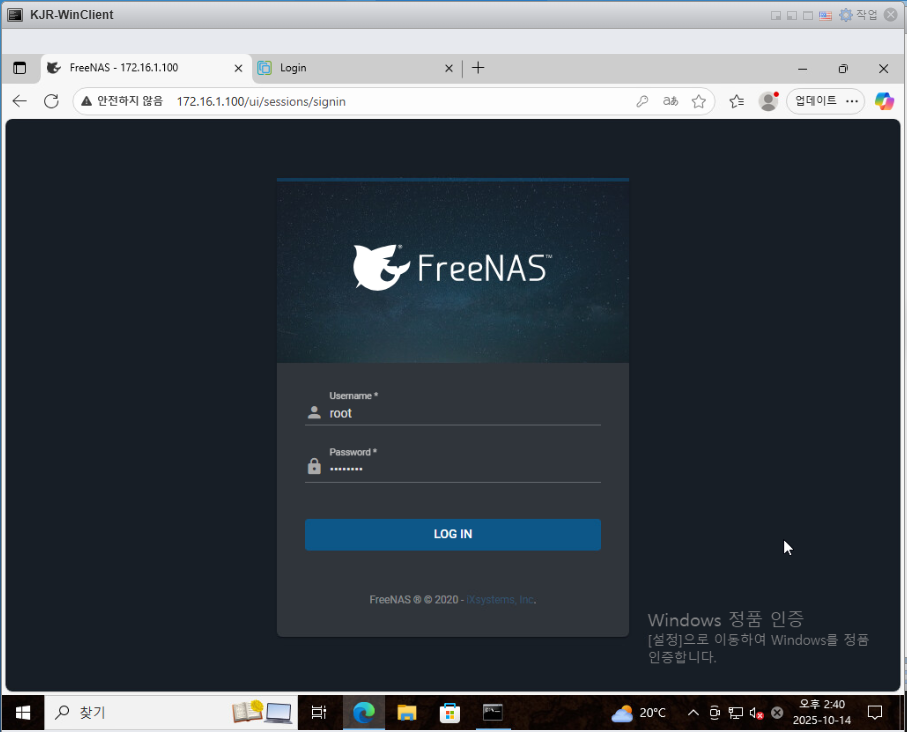
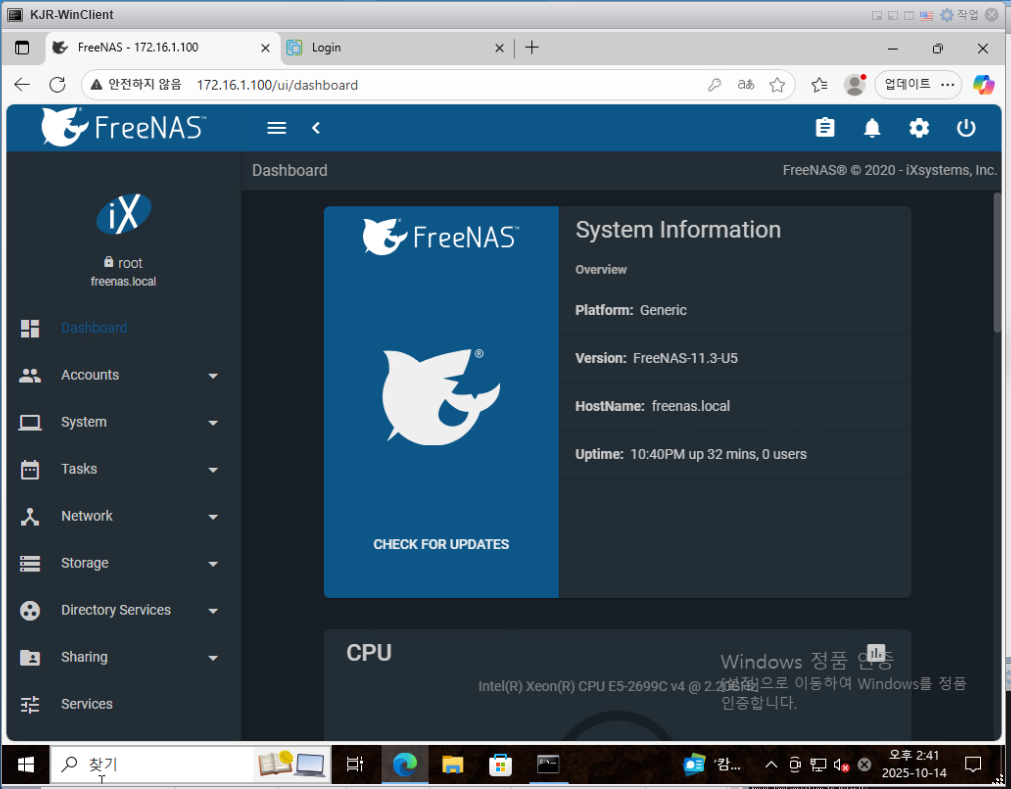
브라우저에서 172.16.1.100으로 접속하여 FreeNAS 웹 관리 콘솔에 로그인한다.
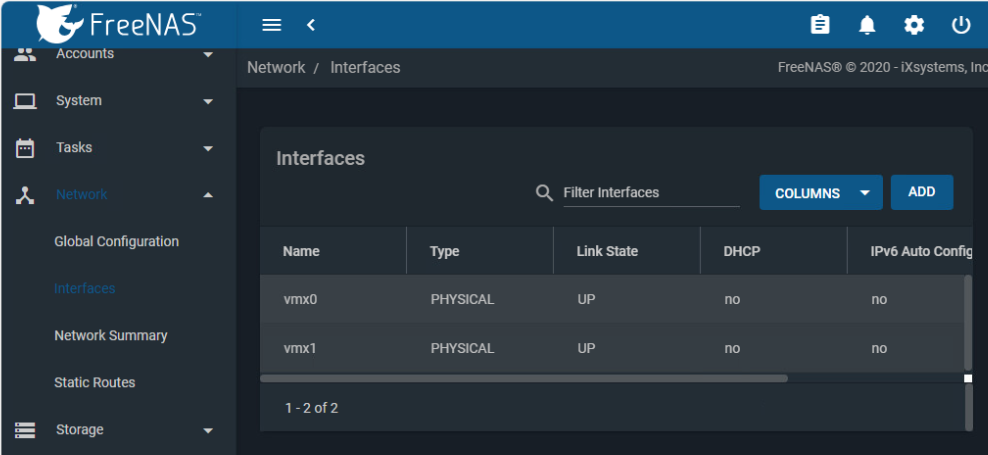
Network → Interfaces 메뉴에서 2개의 vmx0과 vmx1 네트워크 인터페이스를 확인할 수 있다.

vmx0 인터페이스에 관리 IP 추가 설정을 위해 [EDIT]
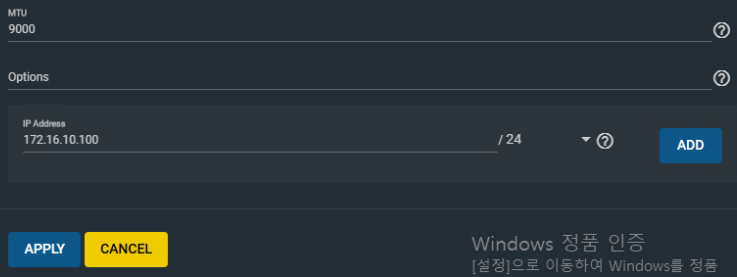
네트워크 인터페이스 수정
- IP 주소: 172.16.10.100/24
- MTU: 9000
[APPLY]
MTU(Maximum Transmission Unit)를 9000으로 설정하면,
기본 1500보다 큰 ‘Jumbo Frame’을 지원하여 데이터 전송 효율을 높일 수 있다.
iSCSI와 같은 스토리지 네트워크에서 대용량 패킷 처리 시 성능 향상 효과가 있다.
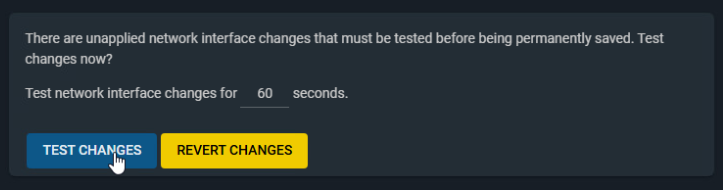


[TEST CHANGES] → [SAVE CHANGES]
5. 스토리지 풀 생성

Storage → Pools 메뉴에서 [ADD] 버튼 클릭
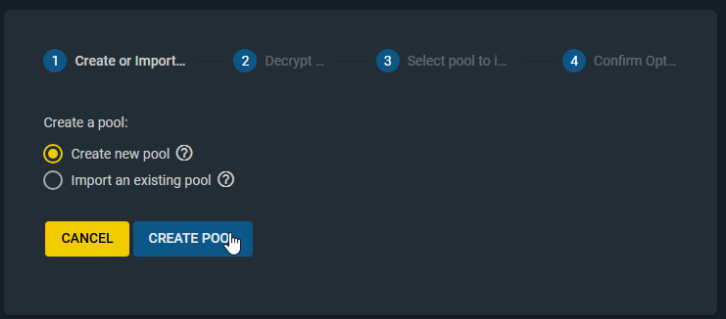
[Create new pool]
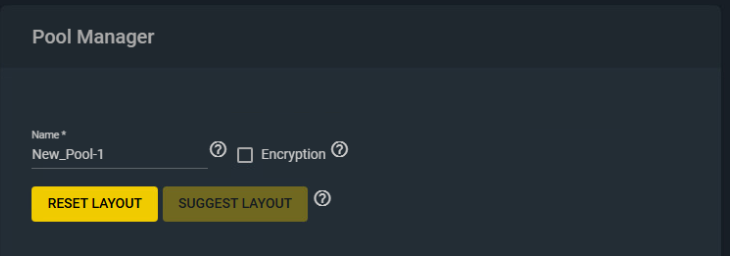
Pool Manager 구성
- Pool 이름: New_Pool-1
- [SUGGEST LAYOUT] 기능으로 자동 레이아웃 구성
[SUGGEST LAYOUT] 선택 시 자동으로 RAID 설정이 구성된다.
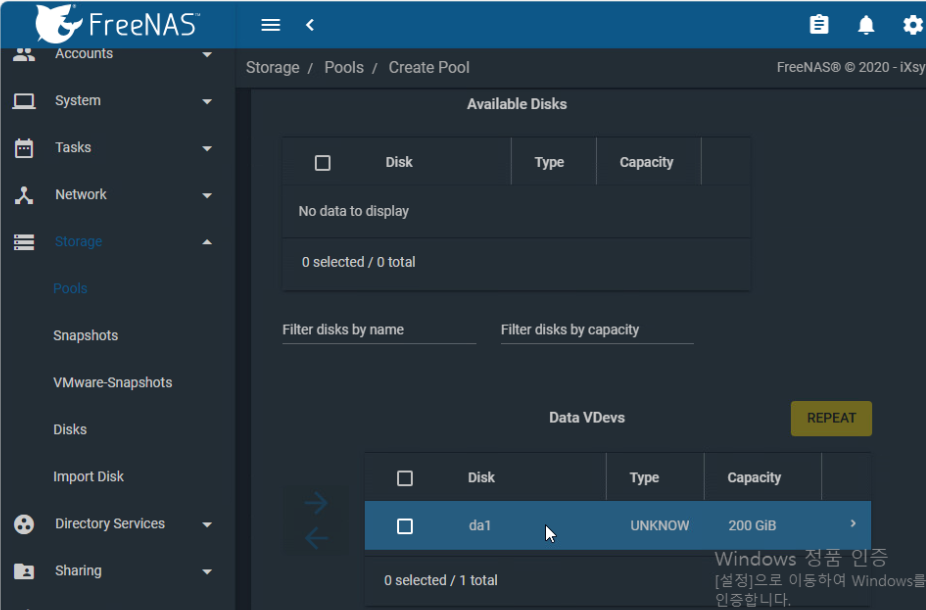
디스크 da1(200GB) 선택하고 우측으로 이동시킨다.
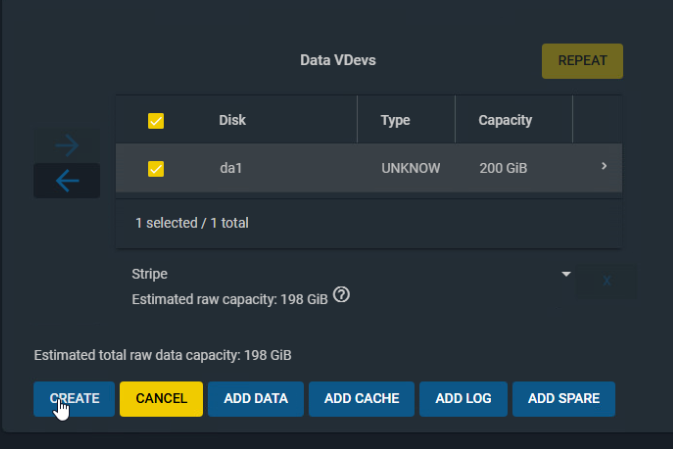
[CREATE]
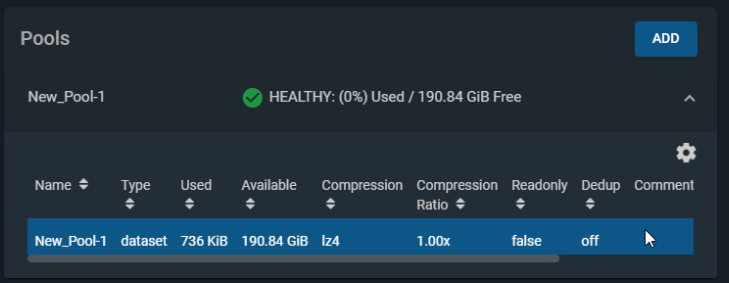
풀 생성된 것을 확인할 수 있다.
6. iSCSI 서비스 설정

[Services]에서 ISCSI Running 시키고 자동 시작 체크

[Configure]
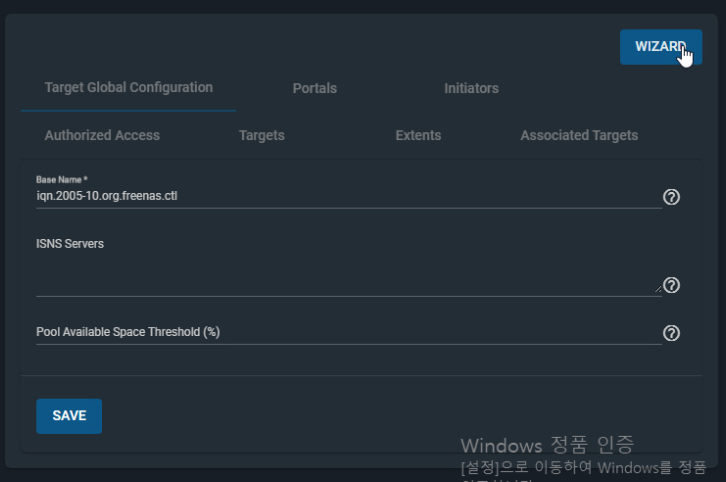
[WIZARD]를 클릭하여 iSCSI 타겟 구성 마법사를 시작한다.

볼륨 생성
- 이름: Vol-1
- 디바이스: New_Pool-1 선택
- 용량: 150GB
Vol-1은 iSCSI로 공유될 실제 스토리지 블록 장치이다.
VMware에서 연결하면 데이터스토어로 인식된다.
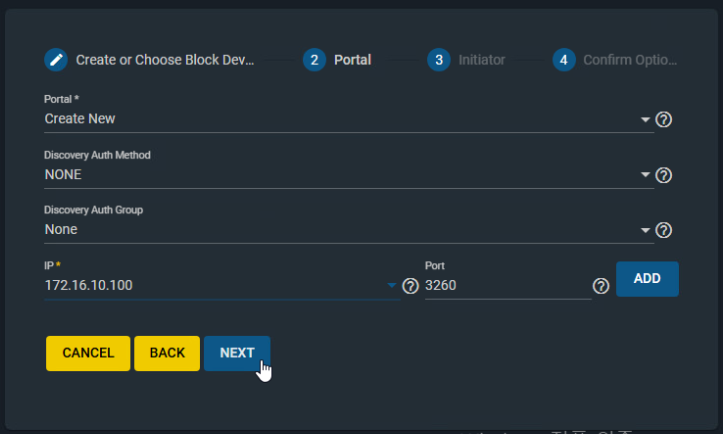
IP 주소 172.16.10.100 넣고 [NEXT]
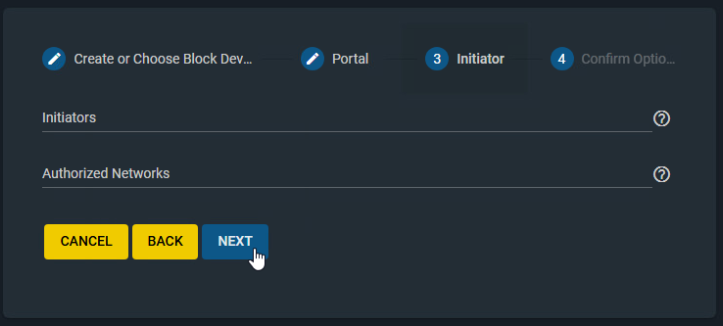
[NEXT] - [SUBMIT]

생성된 iSCSI 구성을 확인한다.
여기까지 완료되면 FreeNAS 쪽 ISCSI 구성이 끝난 것이다.
이제 ESXi에서 스토리지를 연결하면 된당.
'서버 가상화(VMware vSphere)' 카테고리의 다른 글
| [VMware vSphere] vMotion (0) | 2025.11.11 |
|---|---|
| [VMware vSphere] 공유 스토리지 구축 (2) - iSCSI 스토리지 연동 및 공유 데이터스토어 구성 (0) | 2025.11.11 |
| [VMware vSphere] 디스크 확장 및 볼륨 생성(Windows) (0) | 2025.10.16 |
| [VMware vSphere] 템플릿 기반 가상머신 배포 (0) | 2025.10.16 |
| [VMware vSphere] Distributed Switch(분산 스위치) 구성 (0) | 2025.10.14 |