* 개요
이번 작업은 Cisco Meraki Dashboard의 Automation 기능에서 제공하는 사전 정의된 워크플로우를 활용하여,
Organization 내 장비 정보를 자동으로 수집하고 리포트 형태로 정리하는 실습을 진행해 봤습니다.
이번에 사용한 워크플로우의 이름은 Generate Meraki Device Inventory Report입니다.
이 워크플로우는 Meraki 조직 이름을 입력받아, 해당 조직에 속한 네트워크와 장비 정보를 조회하고, 그 결과를 CSV 형식의 리포트로 생성하는 자동화 템플릿입니다. 즉, 사람이 Dashboard에 직접 접속하여 장비를 하나씩 확인하는 방식이 아니라, 워크플로우가 Meraki API를 호출하여 필요한 데이터를 수집하고, 최종적으로 장비 인벤토리 목록을 자동으로 생성하는 구조입니다.
🔹 워크플로우 전체 동작 흐름
- 입력한 Organization 이름이 유효한지 확인
- 해당 Organization의 장비 및 네트워크 정보 조회
- 수집한 데이터를 CSV 형식으로 가공
- 최종 결과를 출력 변수로 정리하여 반환
🔹실제 로직 세부 단계
1. Process Organization Name
1) Meraki - Get Organization By Name or ID
2) Validate Orgnization
- Check Status Code
2. Get Meraki Devices and Meraki Networks
1) Meraki - Get Organization Devices Availabilities
2) Validate Devices Retrieved
- Check for Error On Retrieval
3) Meraki - Get Organization Networks
4) Validate Networks Retrieved
- Check for Errors Retrieving Networks
3. Build the CSV File
1) Generate CSV with Python (Default)
2) Check CSV Generated
3) Did Generation Fail?
4. Workflow Completed Normally
- Set Output Variables
1. 워크플로우 설치
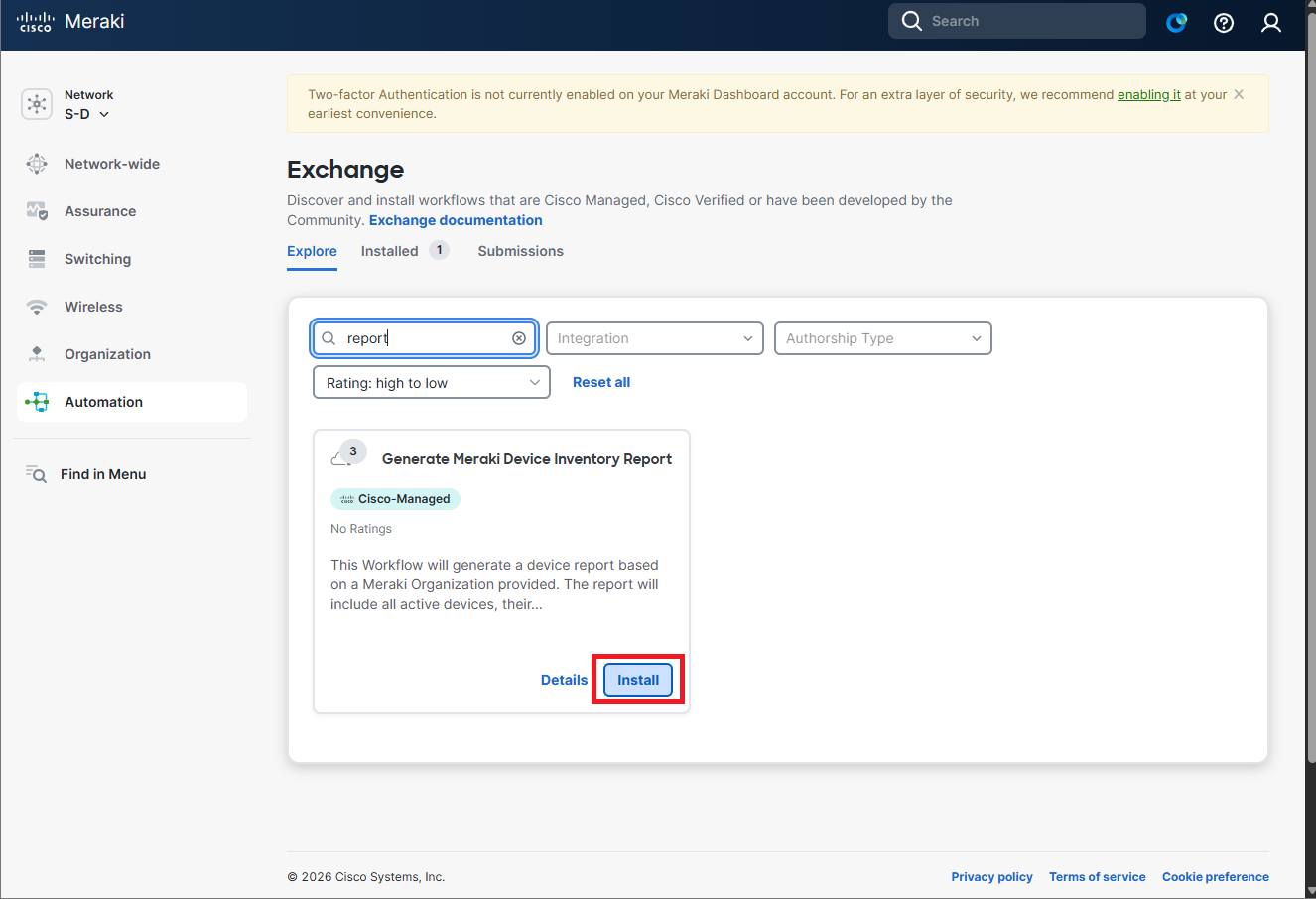
[Automation] – [Exchange]에서 워크플로우를 검색하여 Install 할 수 있습니다~
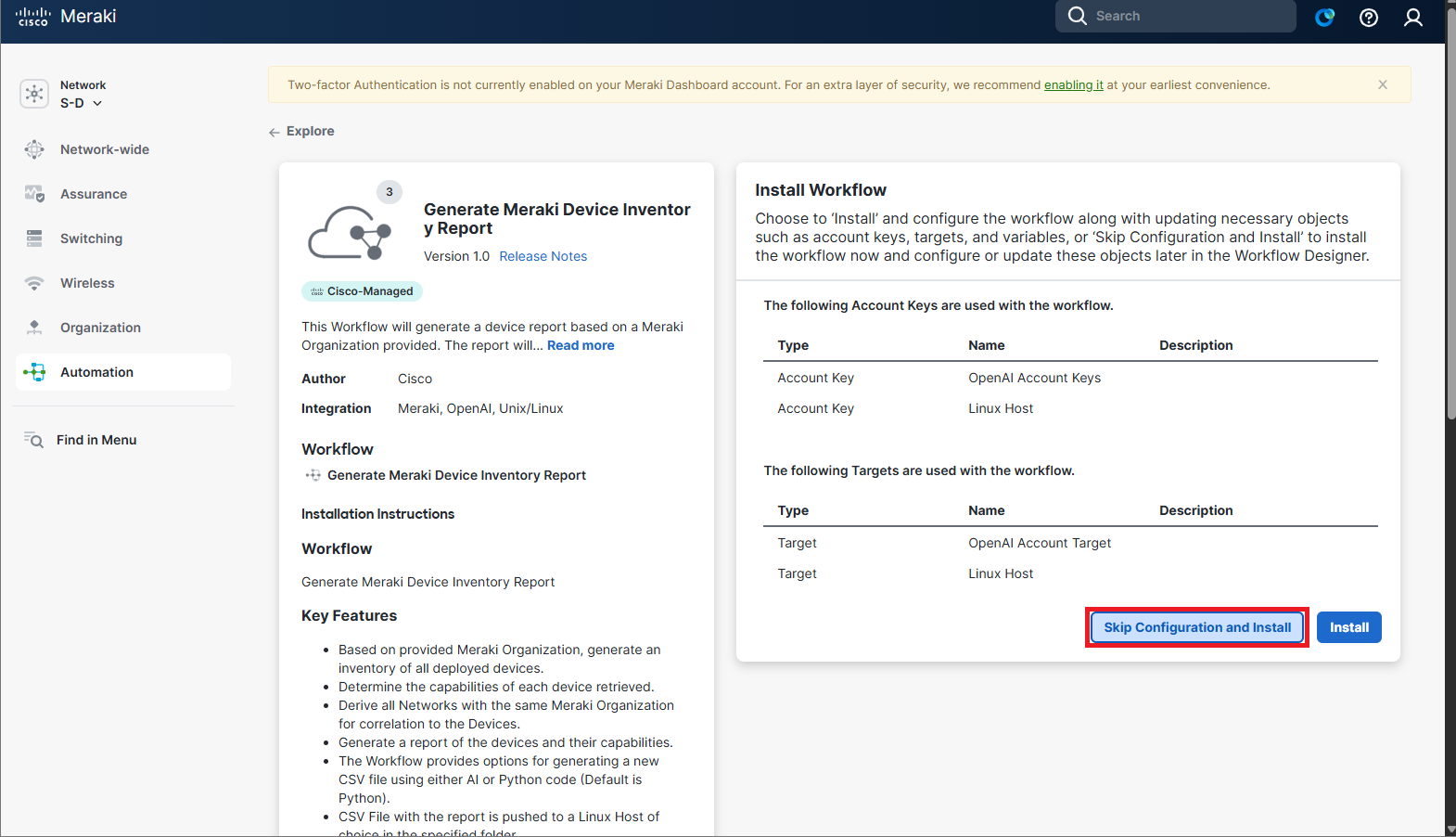
이번 실습에서는 별도의 환경 구성이 없기 때문에 [Skip Configuration and Install] 옵션을 선택하여 설정을 생략하고 설치를 진행했습니다~

설치가 끝난 후 [Automation] - [Workspace]에서 워크플로우가 설치된 것을 확인할 수 있습니다.
하지만 초기 상태에서는 설정이 완료되지 않았기 때문에 Invalid 상태로 표시되며, 실행은 불가능합니다~
2. 워크플로우 설정 및 실행

워크플로우 Editor에 들어가면 “2 Invalid Actions” 경고가 표시된 것을 확인할 수 있습니다.
해당 단계는 OpenAI와 연동하여 AI 기반 처리를 수행하는 기능입니다. 하지만 이번 실습에서는 해당 기능을 사용하지 않기 때문에 Delete를 통해 해당 액션을 제거했습니다~
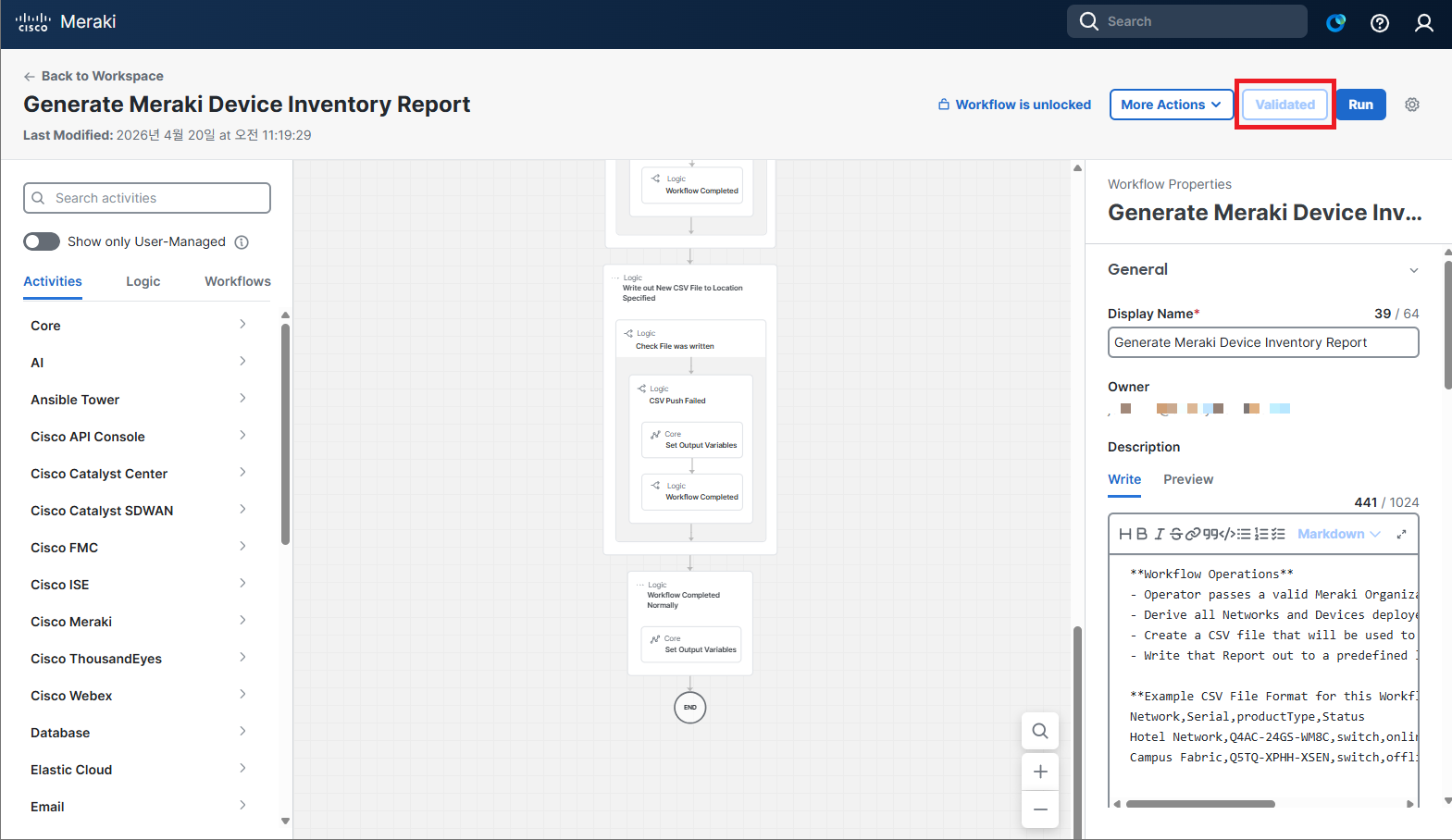
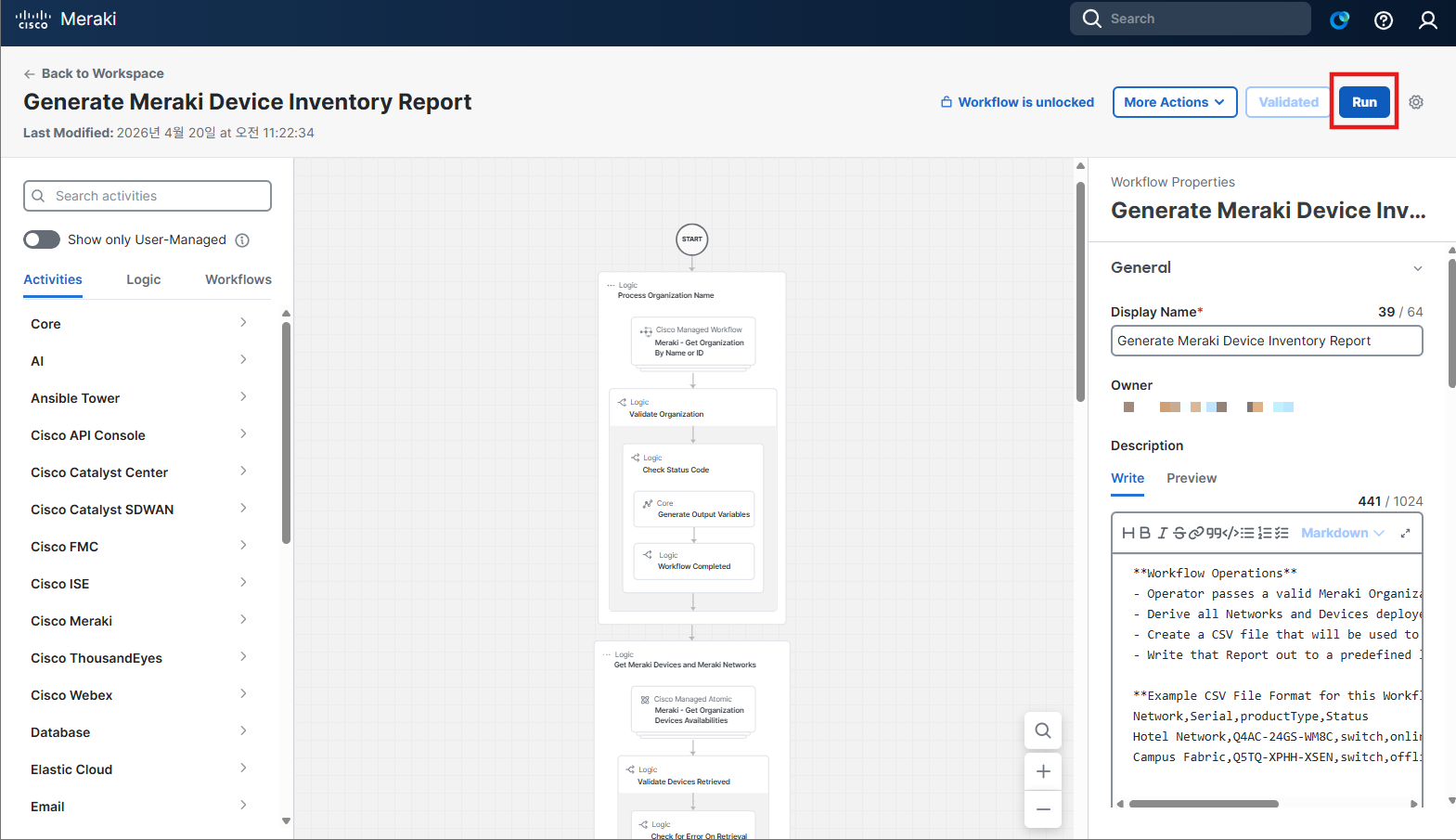
이후 오류가 사라지면 [Validate] 버튼을 눌러 워크플로우를 검증한 후 [Run] 버튼을 통해 실행을 진행합니다~

워크플로우 실행 시 Organization Name 입력값을 요구합니다~
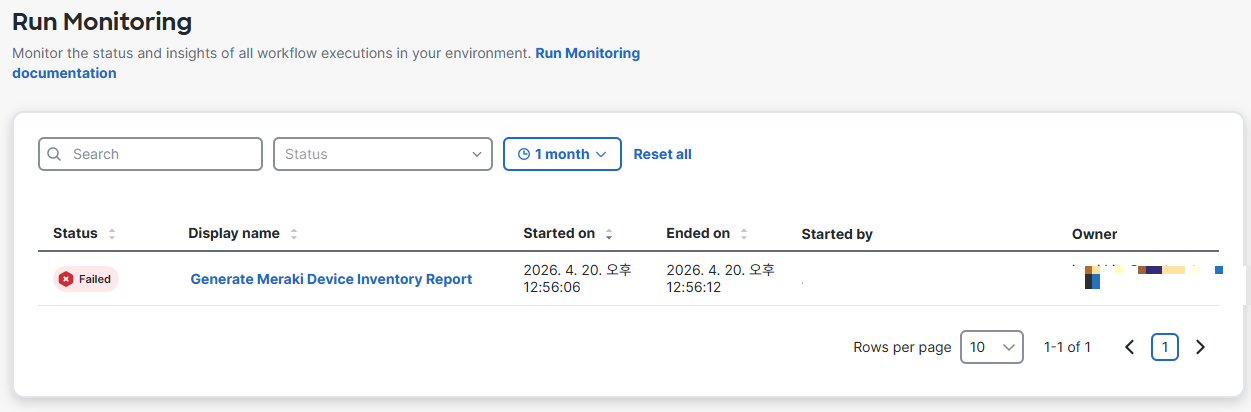
실행 결과, [Run Monitoring]에서 Failed 상태가 발생했습니다.
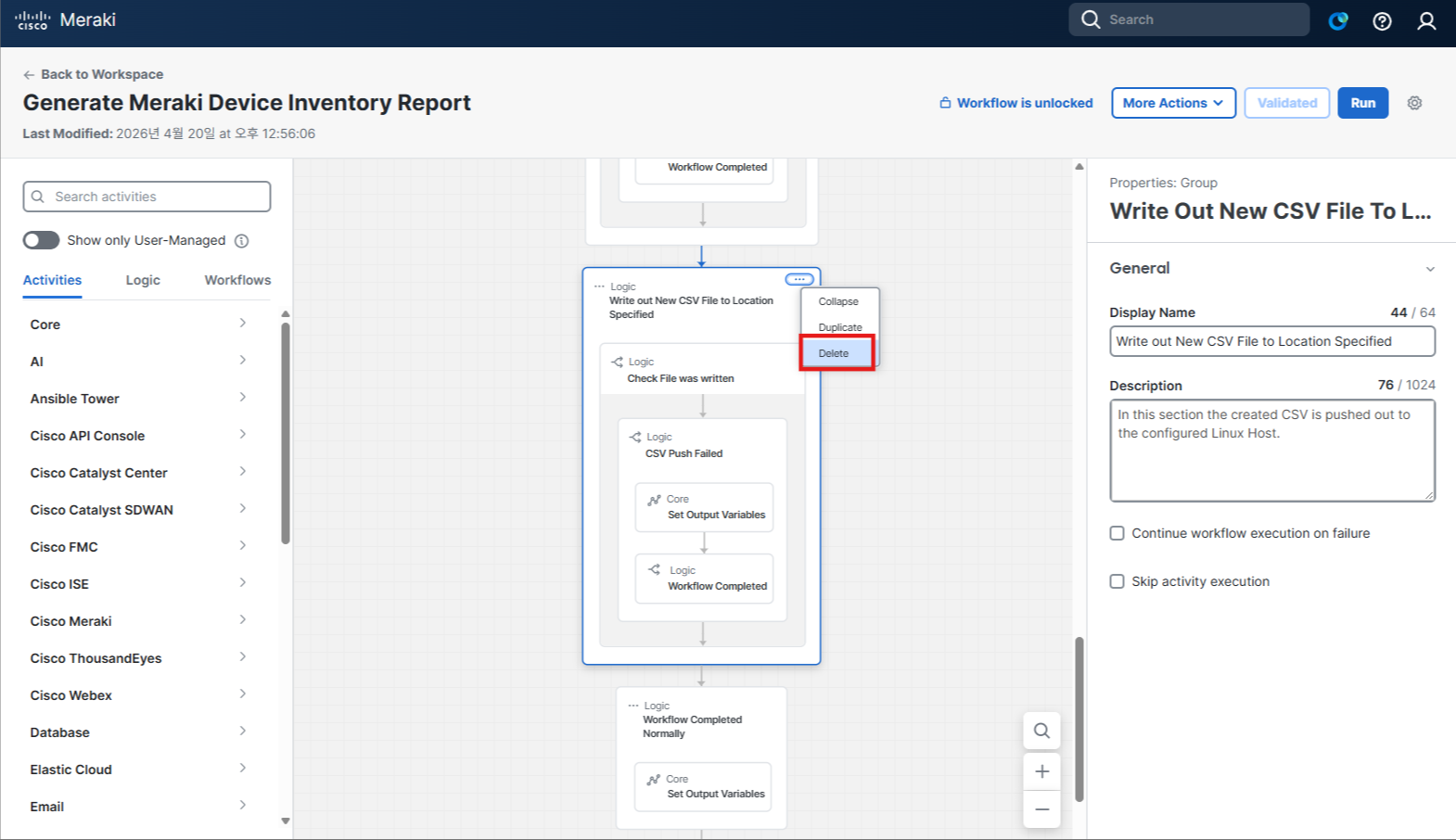
원인을 확인한 결과, 워크플로우 마지막 단계에서 CSV 파일을 Linux Host로 전송하는 기능이 포함되어 있었고, 실습 환경에는 해당 Target(Linux 서버)이 존재하지 않았기 때문에 오류가 발생했습니다. 따라서 해당 단계(Write CSV to Linux Host)를 제거했습니다.
3. 실행 결과 확인

워크플로우 수정 후 다시 실행한 결과, [Run Monitoring]에서 Success 상태로 변경된 것을 확인할 수 있습니다.
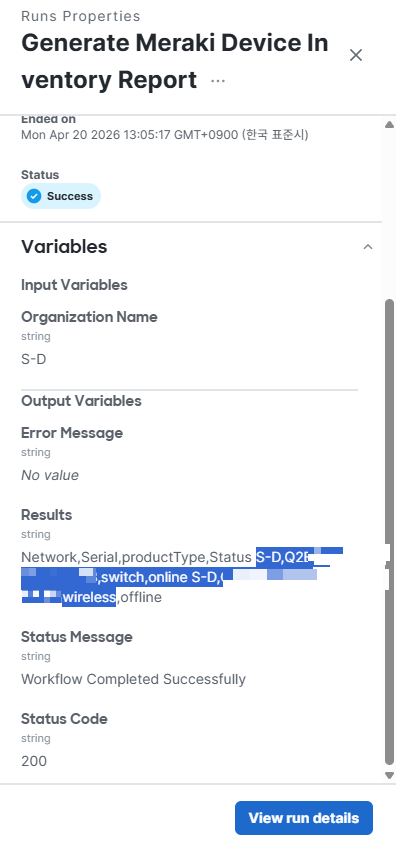
워크플로우 실행 결과, 위와 같은 CSV 데이터가 출력되었습니다.
- Organization 내 네트워크 정보
- 장비 시리얼 번호
- 장비 유형 (Switch / Wireless 등)
- 장비 상태 (online / offline)
즉, 조직 내 장비 인벤토리를 자동으로 정리한 결과입니다.
끝.
'Network > Cisco Meraki' 카테고리의 다른 글
| [Cisco Meraki] Python API 기반 네트워크 장비 상태 수집 및 CSV 리포트 자동화 (0) | 2026.04.21 |
|---|---|
| [Cisco Meraki] Automation Workflow로 Offline 장비 이메일 알림 구현 (0) | 2026.04.20 |
| [Cisco Meraki] Syslog Server 설정 (0) | 2026.04.16 |
| [Cisco Meraki] MR36 AP IP 설정 (0) | 2026.04.16 |
| [Cisco Meraki] MS120 스위치 클라우드 대시보드 연동 및 IP 설정 (0) | 2026.04.10 |