* 작업 순서
이번 글에서는 Cisco Meraki Automation 기능을 활용하여 장비의 On/Offline 상태를 감지하고, Offline 장비가 발생했을 때 이메일로 알림을 전송하는 워크플로우를 만들어봤습니다~
- Workflow 생성
- 장비 상태 조회 블록 추가
- Target 설정
- Organization ID 입력
- Condition으로 offline 여부 분기
- Rule로 자동 실행 설정
- Email 알림 기능 추가
- SMTP 및 Account Key 설정
- Send Email 블록 구성
- 최종 메일 수신 확인
1. Workflow 생성

[Automation] – [Workspace] – [+ Create]에서 새 워크플로우를 생성합니다~

이번 실습에서는 자동화 로직을 직접 구성하기 위해 Blank Custom Workflow를 선택했습니다~
워크플로우 이름은 식별하기 쉽게 작성하시면 됩니다~
2. Workflow 기본 화면
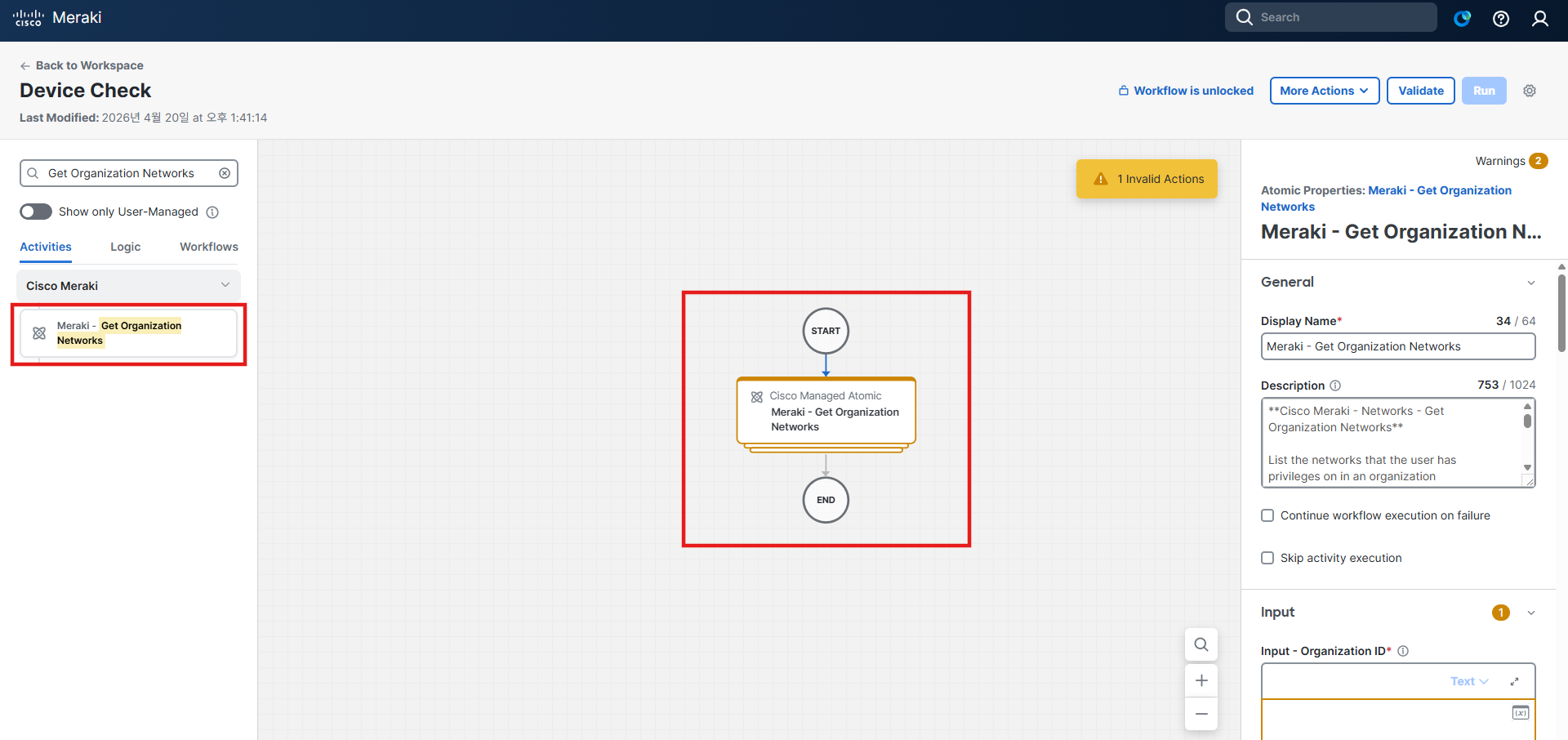
워크플로우를 생성하면 START 블록만 있는 빈 화면이 나타납니다. 이 화면은 자동화 흐름을 구성하는 공간이며, 왼쪽 패널에서 필요한 블록을 드래그하여 연결하는 방식으로 작업을 진행합니다~
Meraki Automation에서는 각 블록이 하나의 기능을 의미하며, 이 블록들을 순서대로 연결함으로써 하나의 자동화 시나리오를 구성하게 됩니다~
3. 장비 상태 조회 블록 추가

왼쪽 패널에서 조직 내 모든 장비의 상태를 조회하는 [Meraki - Get Organization Devices Availabilities] 블록을 추가했습니다~
조회 가능한 정보는 다음과 같습니다~
- 장비 타입 (switch / wireless 등)
- MAC
- 장비 이름
- 장비 상태 (online / offline)
- 시리얼 번호
4. Target 설정
블록을 추가하면 오른쪽 패널에서 Target 설정이 필요합니다~
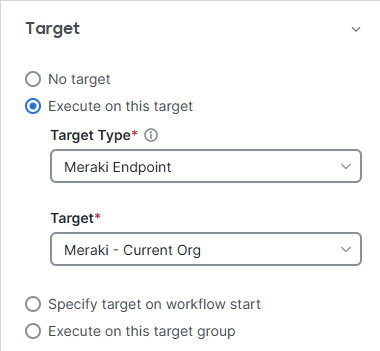
여기서는 기본 제공되는 Meraki -Current Org 타겟을 선택했습니다~
Target을 설정하지 않으면 API 호출 대상이 없어 오류가 발생하기 때문에 반드시 설정해야 합니다~
5. Organization ID 입력
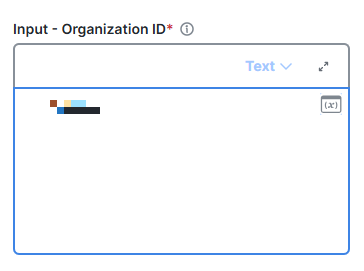
장비 상태 조회를 위해 Organization ID를 입력했습니다. 기관 이름이 아니라 실제 Organization ID를 넣어야 합니다.
6. Run 및 결과 확인

워크플로우를 실행하면 Running → Success로 상태가 변경됩니다. Success가 나오면 정상 실행된 것입니다.

[Run Monitoring]에서 실행 결과를 확인할 수 있습니다.
7. Condition 블록 추가

장비 상태를 조회하는 것만으로는 자동화가 아니기 때문에, Condition 블록을 추가하여 판단 로직을 구성합니다~
Condition 블록에서는 다음과 같이 설정합니다.

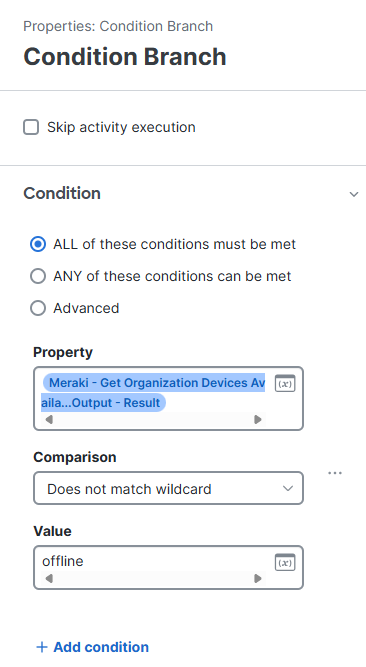
왼쪽 브랜치 (Offline 문자열이 있는 경우)
- Property: Output - Result
- Comparison: Matches wildcard
- Value: *offline*
오른쪽 브랜치 (Offline 문자열이 없는 경우)
- Property: Output - Result
- Comparison: Does not match wildcard
- Value: *offline*
이 설정의 의미는 다음과 같습니다.
- 결과 문자열 안에 offline이 포함되면 왼쪽 브랜치로 이동
- offline이 없으면 오른쪽 브랜치로 이동
8. Rule 생성
워크플로우를 자동으로 실행하기 위해 [Automation] - [Rules] - [+ Add automation rule]에서 Rule을 설정합니다.

Scheduled Rule을 선택하여 일정 주기마다 워크플로우가 자동 실행되도록 했습니다~

위에서 내가 만든 워크플로우를 선택하고 [Save] 합니다~

새로운 Schedule Rule이 만들어진 것을 확인합니다~
9. Email 블록 추가

Condition True 브랜치에 Send Email 블록을 추가합니다~
이 블록은 관리자에게 알림을 보내는 역할을 합니다~
10. Target(SMTP) 설정
메일을 보내기 위해 SMTP 서버 설정이 필요합니다~
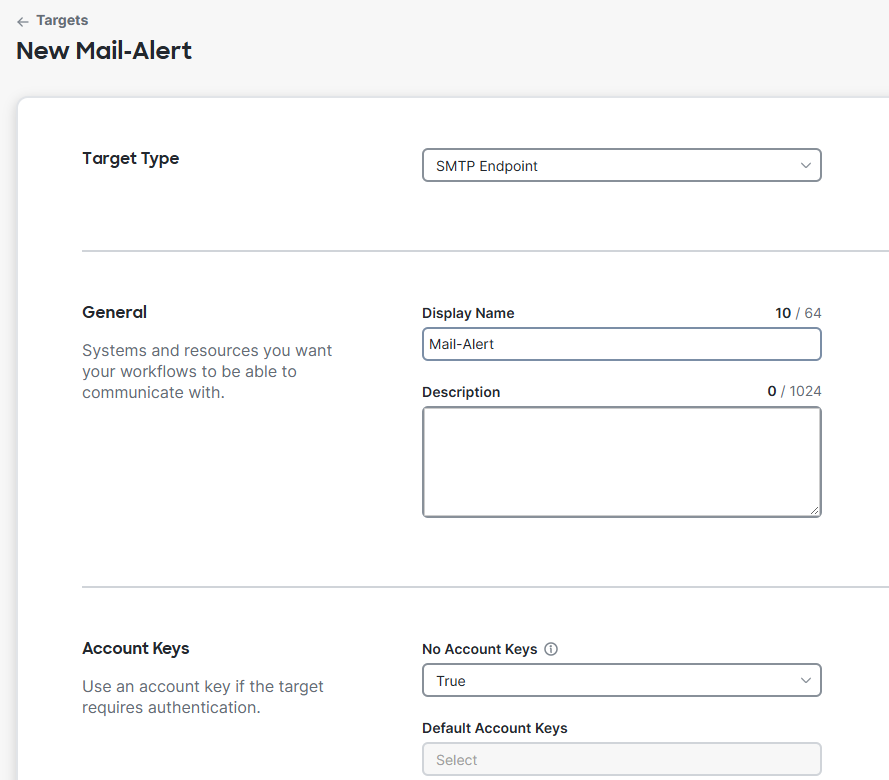

이번 실습에서는 Gmail SMTP를 사용했습니다~
- SMTP Server: smtp.gmail.com
- SMTP Port: 587
11. Account Key 설정
SMTP는 인증이 필요하기 때문에 Account Key를 생성해야 합니다~

Google 계정의 앱 비밀번호(App Passwords) 메뉴에서 16자리 비밀번호를 생성하고, Meraki Account Key의 Password 값으로 입력합니다~
12. Send Email 블록 설정


Send Email 블록에서는 다음과 같이 설정합니다~
- From: 본인 Gmail
- To: 본인 Gmail
- Subject: 전송할 메일 제목
- Message: 전송할 메일 내용
이 설정을 통해 조건이 충족되면 자동으로 메일이 전송됩니다~
13. 최종 실행

워크플로우를 다시 Run 하면 실제로 이메일이 전송되는 것을 확인할 수 있습니다~
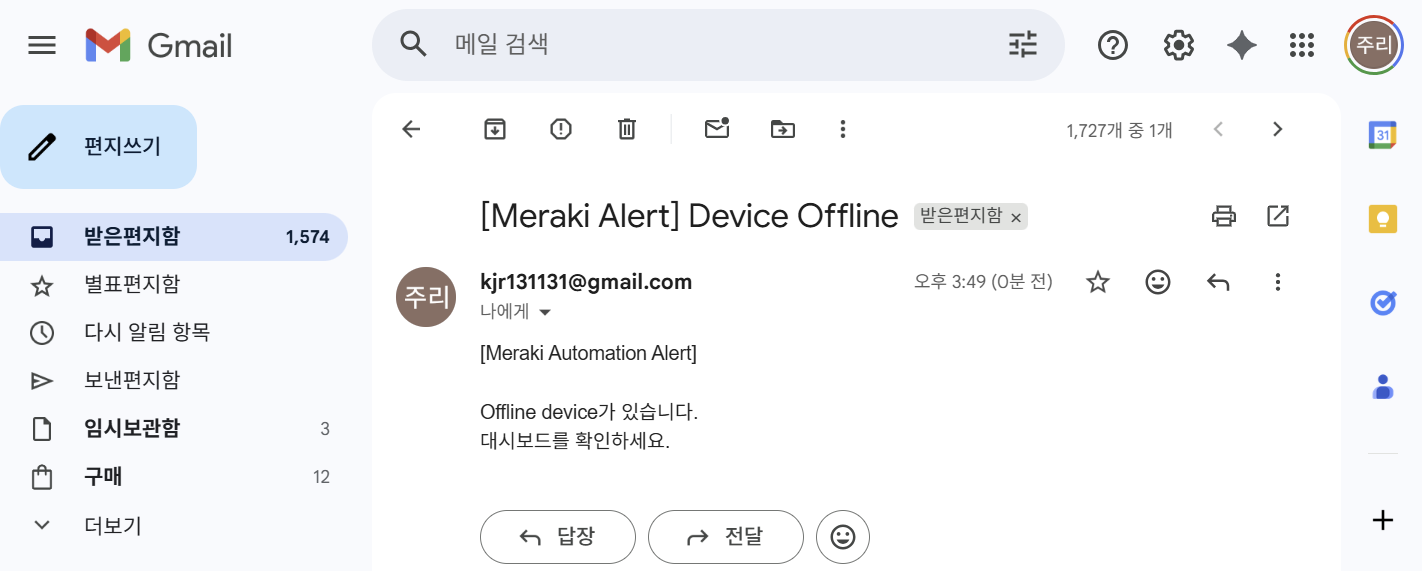
메일이 정상적으로 도착했다면 자동화 시스템이 완전히 정상 동작하는 상태입니다~
끝.
'Network > Cisco Meraki' 카테고리의 다른 글
| [Cisco Meraki] Generate Meraki Device Inventory Report 워크플로우 실행 (0) | 2026.04.21 |
|---|---|
| [Cisco Meraki] Python API 기반 네트워크 장비 상태 수집 및 CSV 리포트 자동화 (0) | 2026.04.21 |
| [Cisco Meraki] Syslog Server 설정 (0) | 2026.04.16 |
| [Cisco Meraki] MR36 AP IP 설정 (0) | 2026.04.16 |
| [Cisco Meraki] MS120 스위치 클라우드 대시보드 연동 및 IP 설정 (0) | 2026.04.10 |