* MS120 스위치와 클라우드 대시보드 연동 및 IP 설정
Cisco Meraki는 클라우드 기반 네트워크 관리 솔루션으로, 기존 CLI 방식이 아닌 Dashboard를 통해 장비를 중앙에서 제어할 수 있습니다.
작업 순서는 다음과 같습니다.
- 머라키 대시보드 네트워크 생성
- 생성한 네트워크에 장비 등록
- MS120 스위치 접근 및 Management IP 설정
실습 환경은 다음과 같습니다.
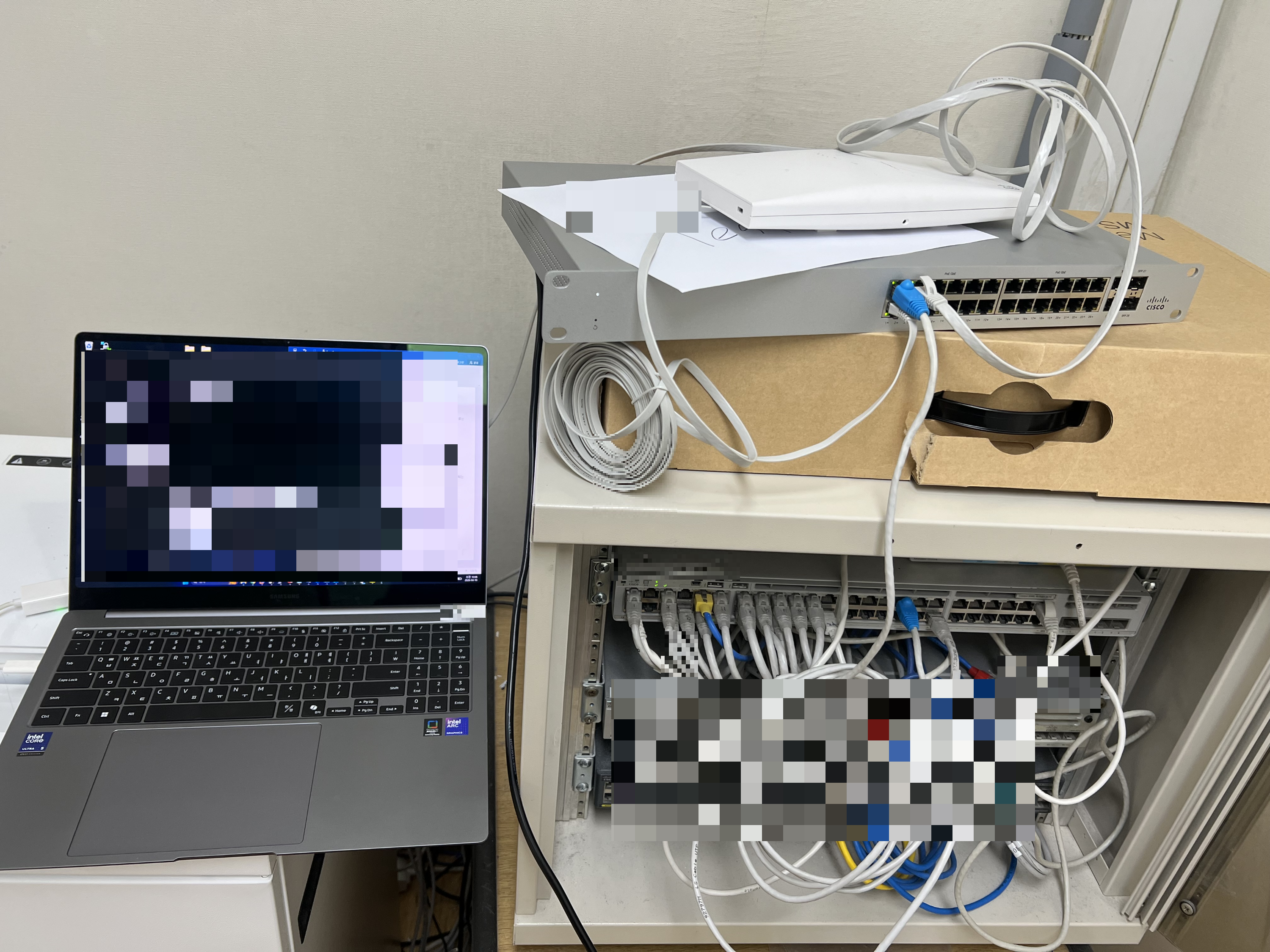
C9200 (Core)
   │
MS120 (Switch)
 ├── PC
 └── MR36 (AP)
AP 설정은 다음 글에서 별도로 다룰 예정입니다~
1. Meraki 대시보드 계정 생성
dashboard.meraki.com에 접속하여 계정을 생성하면서 동시에 Organization(기관 대시보드)를 생성할 수 있습니다.

[Organization] - [Settings]에서 기관명 변경가능합니다~
2. 네트워크 생성

[Organization] - [Create Network]에서 네트워크 이름, 유형, 구성을 지정하고 [Create Network] 합니다.
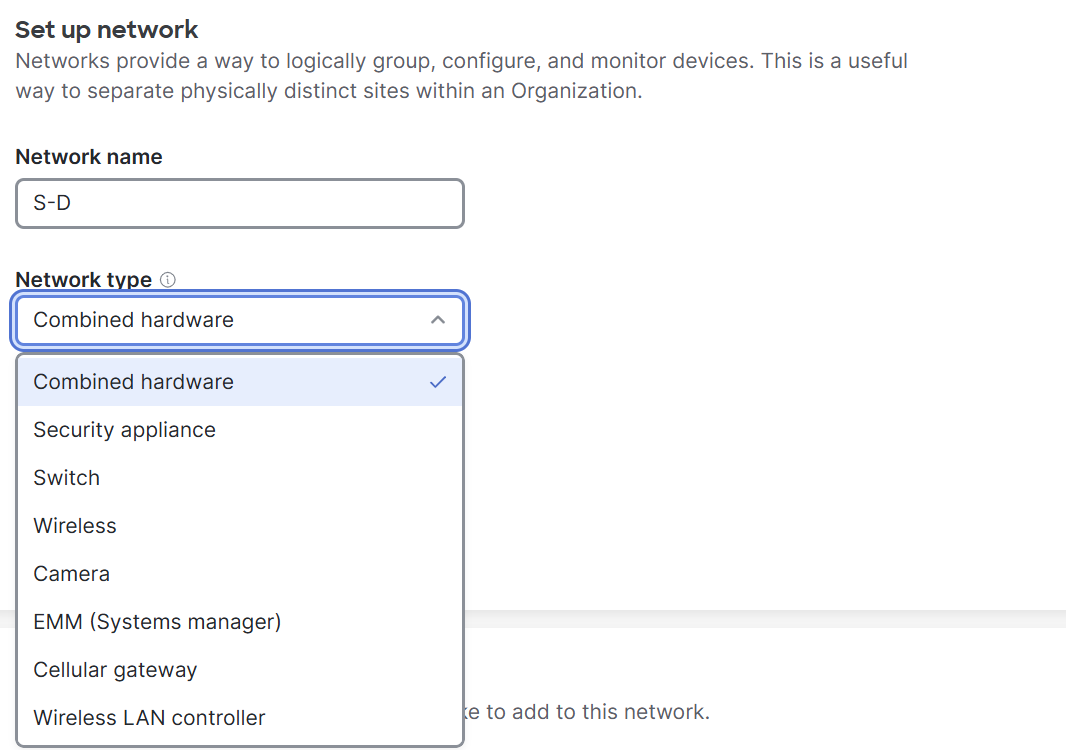
네트워크 유형은 다음과 같습니다.
- Combined hardware - 스위치, AP 등 여러 장비를 통합 관리할 수 있습니다.
- Security appliance - 단일 보안 어플라이언스 또는 teleworker 게이트웨이 (예: MX 시리즈 또는 Z1)를 포함합니다.
- Switch - 스위치만 포함합니다 (예: MS 시리즈).
- Wireless - 무선 액세스 포인트만 포함할 수 있습니다.
- Camera - 카메라만 포함합니다 (예: MV 시리즈).
실무에서는 대부분 Combined를 사용합니다.
3. 생성된 네트워크 확인
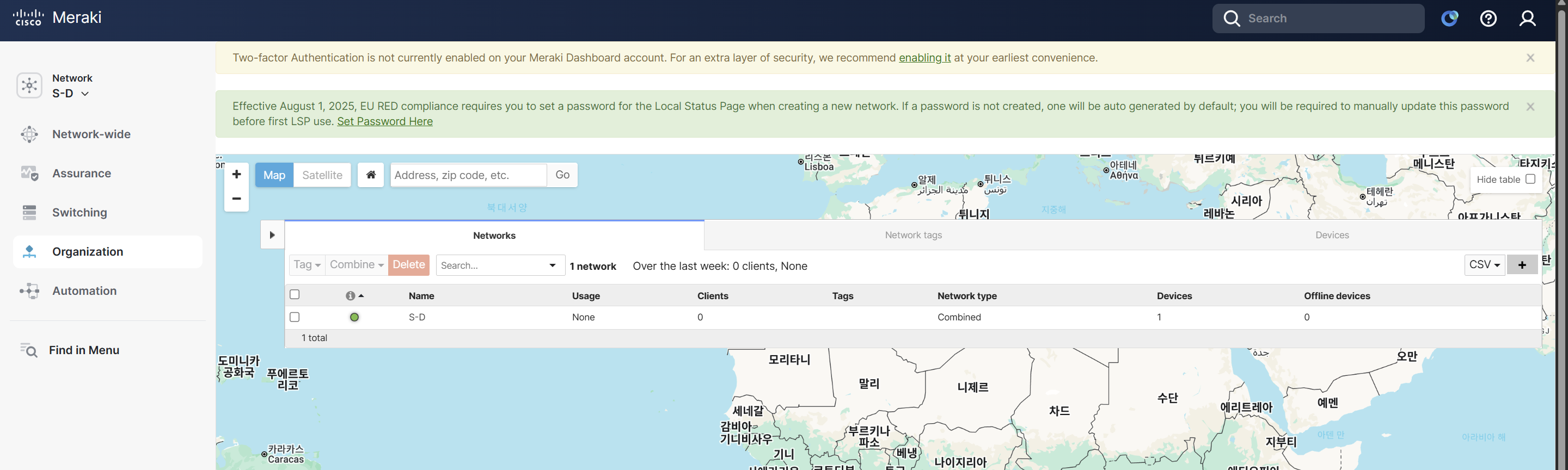
[Organization] - [Overview]에서 네트워크가 정상적으로 생성된 것을 확인할 수 있습니다.
4. 장비 등록 (Claim)

[Organization] - [Inventory] - [Claim devices]에서 장비를 등록할 수 있습니다.

장비의 시리얼 번호를 입력하여 등록합니다.
※ 이미 등록된 장비는 추가 등록이 불가합니다.
5. 네트워크에 장비 추가
[Organization] - [Inventory] - [Add to network]에서 생성한 네트워크를 선택하여 창비를 추가합니다.
6. 등록 확인

[Switching] - [Switches]에서 MS120 스위치가 대시보드에 등록된 것을 확인할 수 있습니다.
여기까지 했다면 스위치 장비와 클라우드 대시보드 연동이 완료된 것입니다~
스위치가 클라우드와 통신하기 위해서는 Management IP 설정이 필요하니 이어서 진행해 보겠습니다~
7. MS120 스위치 IP 설정
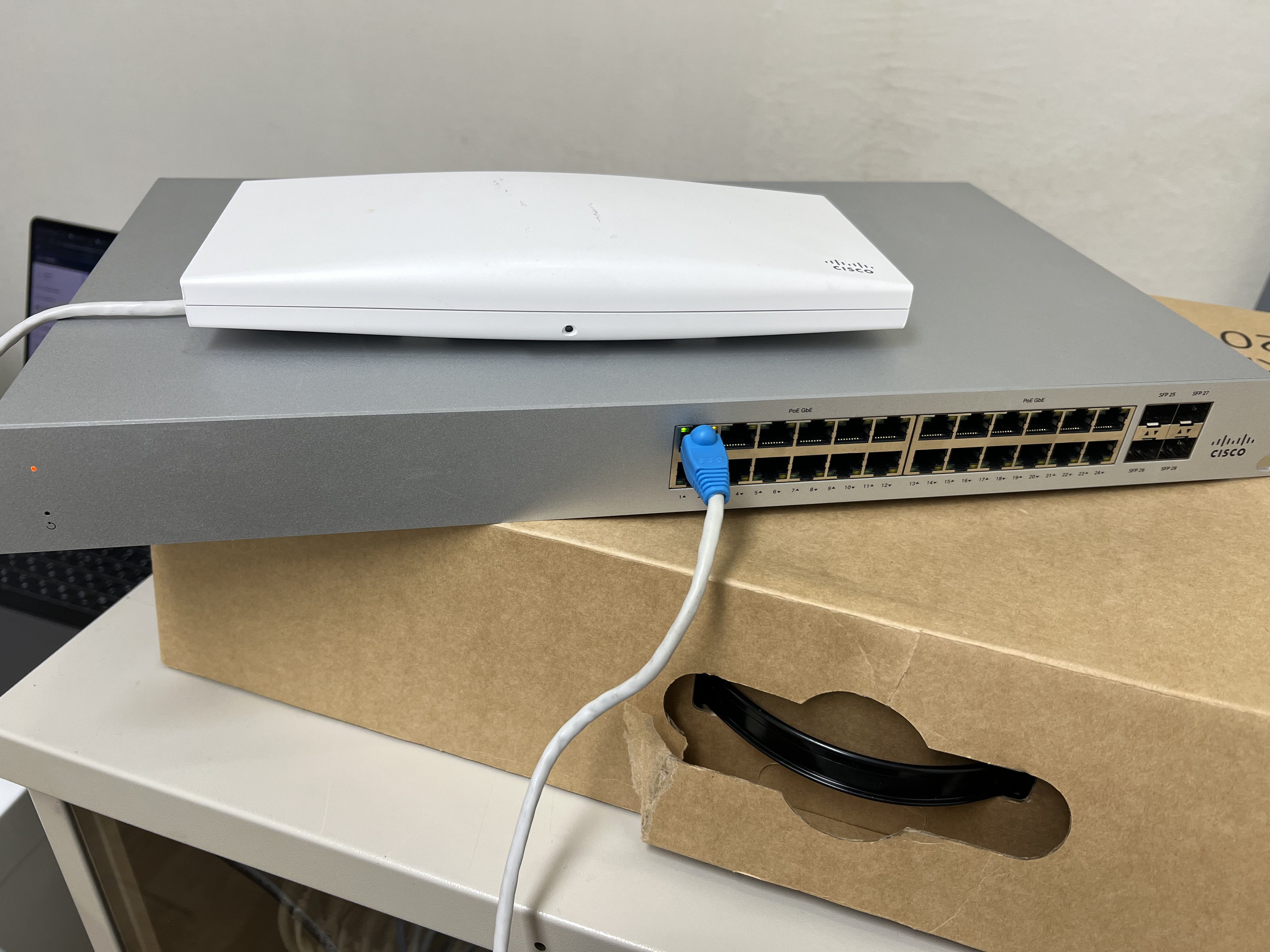

- MS120 ↔ Core 연결
- 노트북 ↔ MS120 연결
노트북을 스위치에 직접 연결하여 로컬 접속을 통해 IP를 설정했습니다~
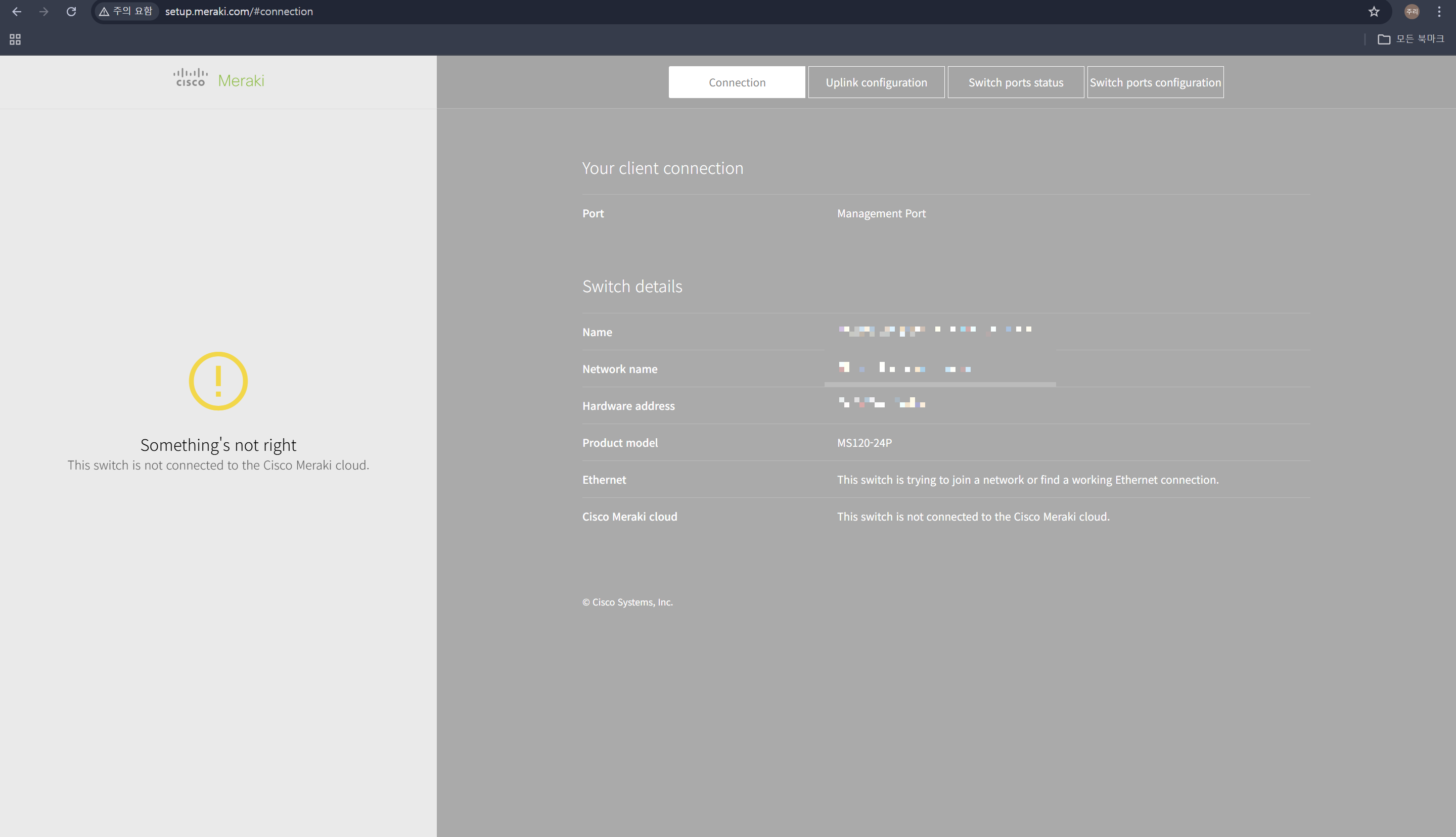
setup.meraki.com 로컬 접속합니다.
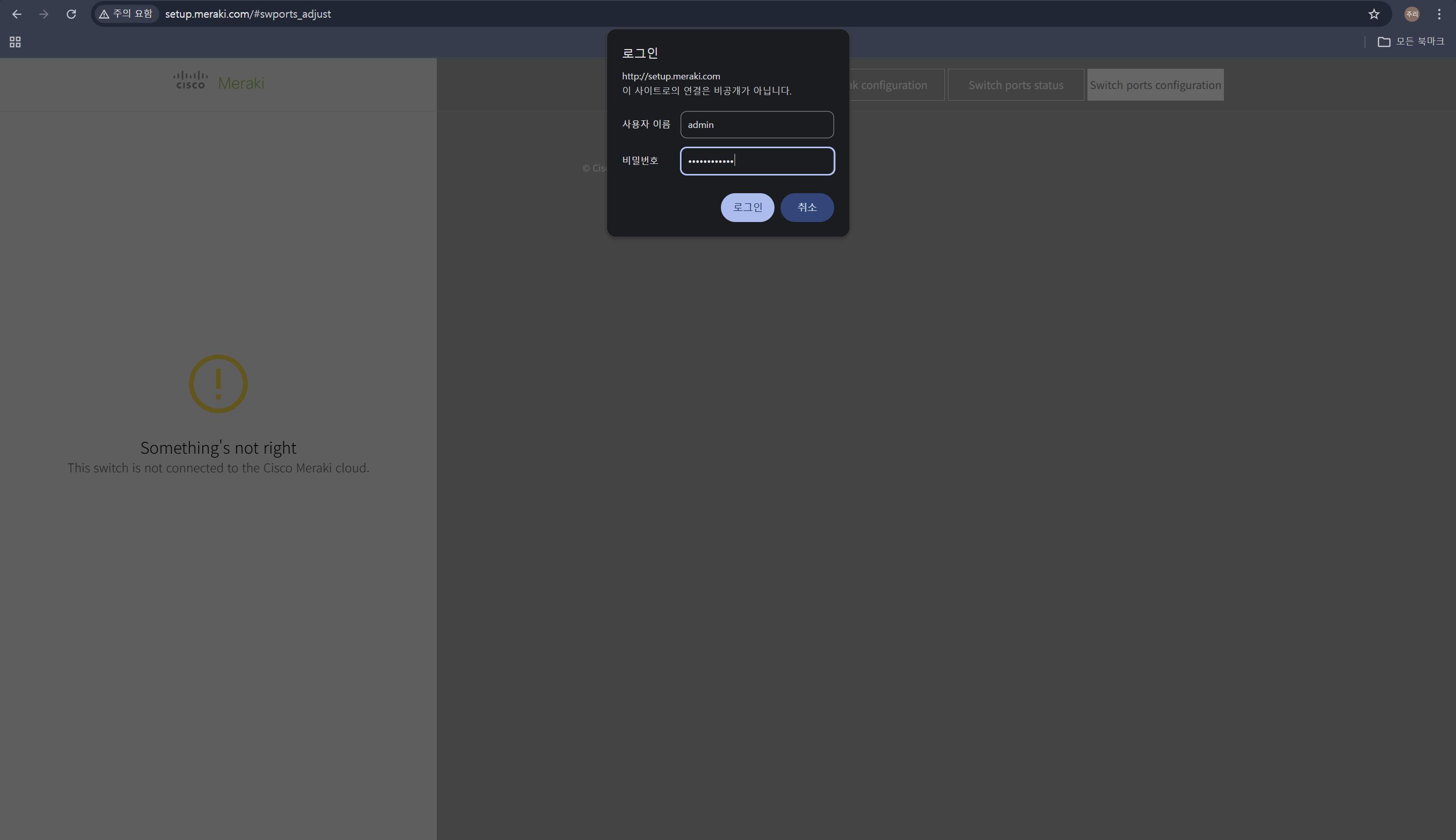
초기 로그인 정보는 다음과 같습니다.
- 사용자 이름: admin
- 비밀번호: 장비 시리얼번호

[Uplink configuration]에서 Static으로 VLAN, IP, Subnet, GW, DNS를 설정하고 [save] 합니다.
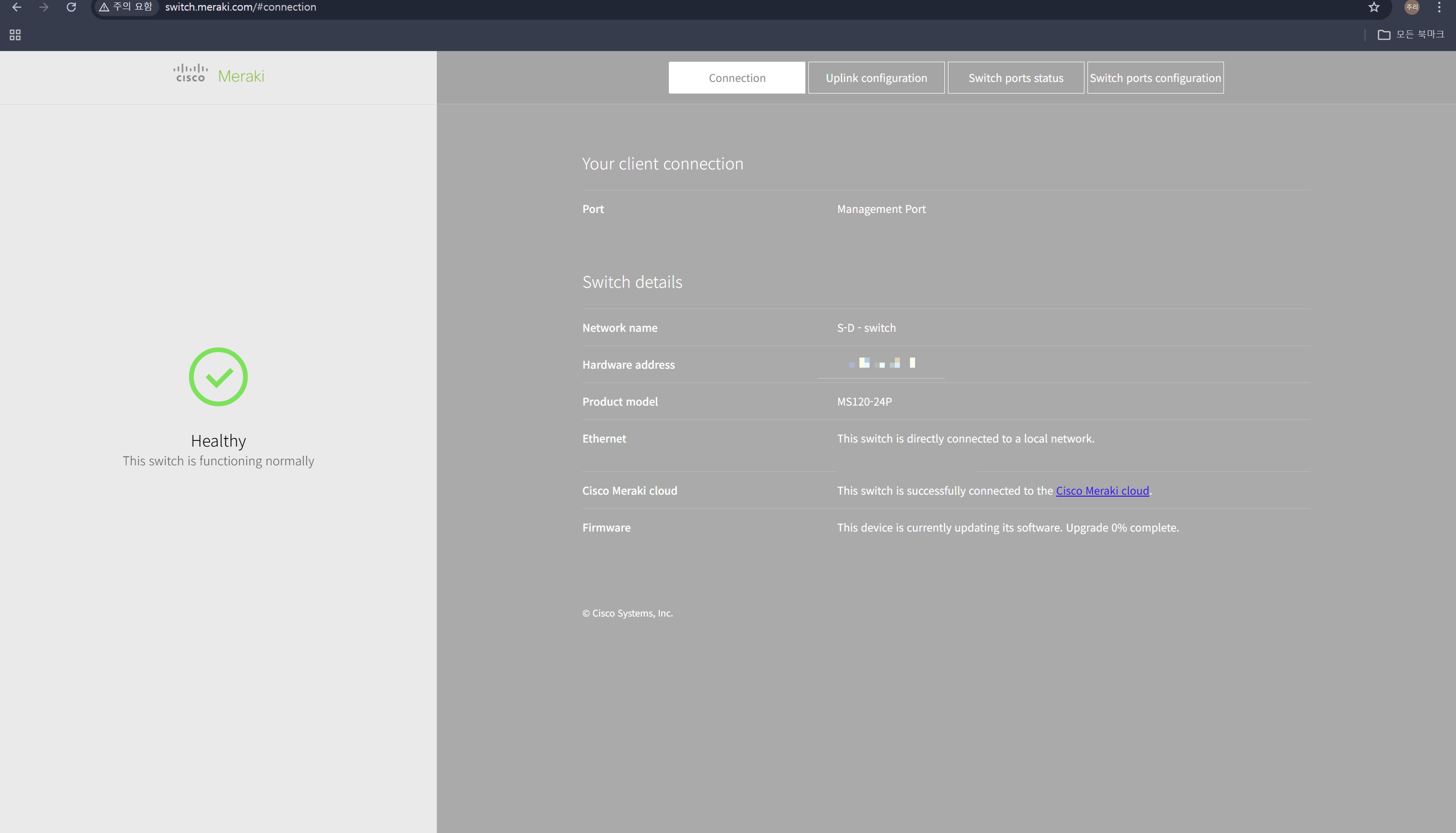
스위치가 인터넷에 연결되었습니다~

대시보드에서도 Online 상태 확인이 가능해졌습니다~
다음 글에서는 MR36 AP의 IP를 세팅하고, 클라우드에 연동하는 과정을 작성해 보겠습니다~
끝.
'Network > Cisco Meraki' 카테고리의 다른 글
| [Cisco Meraki] Python API 기반 네트워크 장비 상태 수집 및 CSV 리포트 자동화 (0) | 2026.04.21 |
|---|---|
| [Cisco Meraki] Automation Workflow로 Offline 장비 이메일 알림 구현 (0) | 2026.04.20 |
| [Cisco Meraki] Syslog Server 설정 (0) | 2026.04.16 |
| [Cisco Meraki] MR36 AP IP 설정 (0) | 2026.04.16 |
| Cisco Meraki 솔루션 개요 (0) | 2026.03.30 |