배너(Banner)란 텔넷처럼 원격지 시스템에 로그인을 하면 나타나는 안내문과 비슷한 것을 말한다.
이 배너를 확인하는 기술이 배너 그래빙이다.
배너 그래빙은 배너 메시지를 수집하여 상대 시스템의 운영체제를 확인하는 가장 기본적인 방법이다.
방화벽과 IDS에도 배너가 있으며 21, 25, 110, 143 포트에도 'telnet [대상IP] [포트번호]'와 같이 입력하면 배너 그래빙을 할 수 있다.
실습 내용
- Telnet 서비스 설치 및 설정
- xinetd 설치 후 /etc/xinetd.d/telnet 설정
- 새 사용자 teluser 생성
- 방화벽(ufw)에서 23번 포트 허용
- Nmap 포트 스캔
- nmap -sF -p [포트] [대상 IP/대역]
- SSH(22), Telnet(23), POP3(110), HTTP(80) 서비스 포트 확인
- 서비스별 배너 확인
- Telnet (23) → Ubuntu 로그인 배너 확인
- SSH (22) → SSH-2.0-OpenSSH_8.7 버전 정보 노출
- POP3 (110) → +OK Dovecot ready. 메시지 확인
- HTTP (80) → 400 Bad Request HTML 에러 페이지 출력
1. Telnet 서비스 설치 및 설정
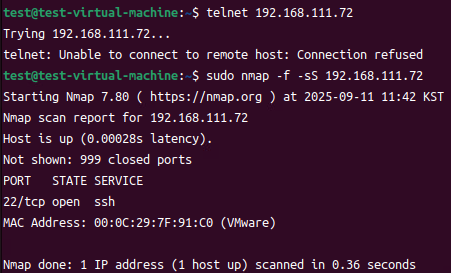
telnet 192.168.111.72
- telnet 연결 시도 → Connection refused (해당 포트에서 서비스가 열려있지 않음)
sudo nmap -sf -p 22 192.168.111.72
- Nmap으로 확인 → 22번 포트(SSH) 서비스만 열려 있음.

sudo apt-get update
- 패키지 업데이트
sudo apt -y install telnetd
- 텔넷 설치
sudo apt -y install xinetd
- 우분투에서 텔넷 지원하기 위해 xinetd(슈퍼 데몬) 설치

텔넷 설정 파일 생성
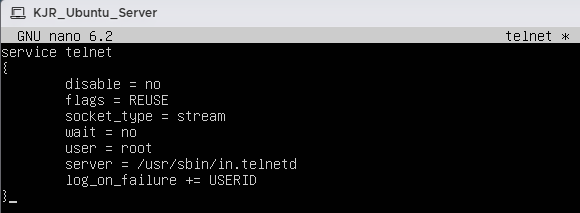
텔넷 설정 파일 작성 및 저장
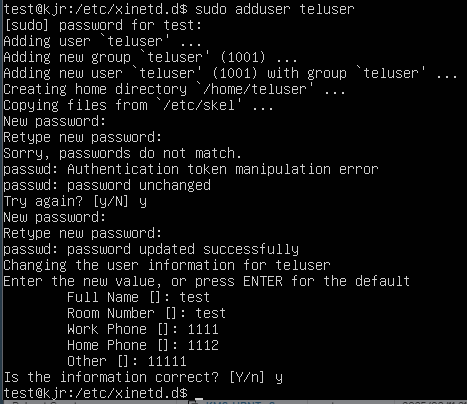
텔넷 사용자 teluser 생성

xinetd 서비스 실행

방화벽에서 텔넷 포트(23) 허용
2. 텔넷 접속
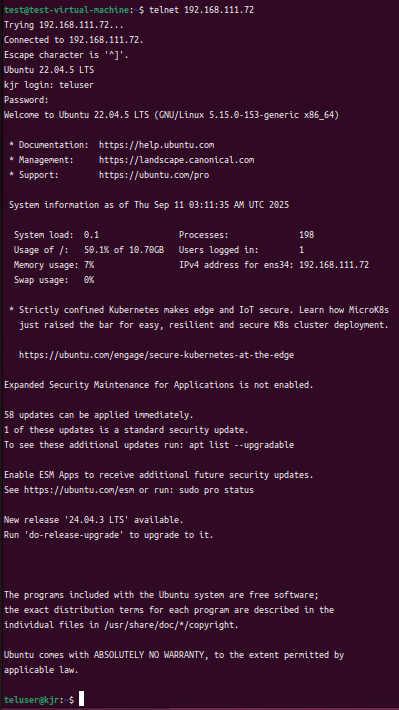
다시 ubuntu desktop 서버에서 192.168.111.72 서버의 텔넷 teluser로 접속
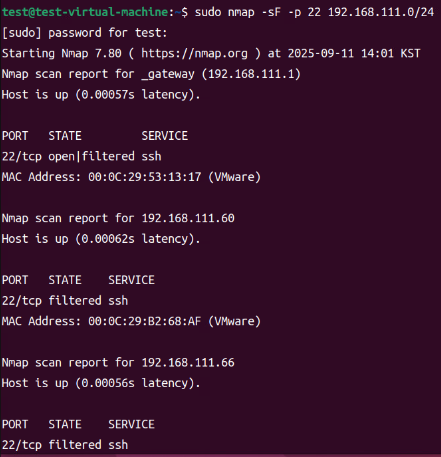
sudo nmap -sF -p 22 192.168.111.0/24
- Nmap을 이용한 SSH(22번) 포트 스캔
- 192.168.111.1 (Gateway) → 22/tcp open|filtered ssh
- 192.168.111.60, 66 → 22/tcp filtered ssh
- 192.168.111.100 → 22/tcp open|filtered ssh
- 192.168.111.200 → 22/tcp open|filtered ssh
여러 호스트에서 SSH(22번 포트) 서비스가 동작 중인 것을 확인
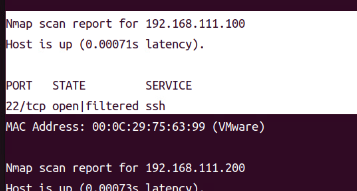
Nmap 결과에서 특정 SSH 포트가 open 되어있는 것 확인

telnet 192.168.111.100 22 접속
Trying 192.168.111.100...
Connected to 192.168.111.100.
Escape character is '^]'.
SSH-2.0-OpenSSH_8.7
위 배너 메시지를 통해 해당 서버가 OpenSSH 8.7 버전을 사용하고 있다는 사실을 알 수 있다.

nmap -sF -p 110 192.168.111.0/24
- Nmap을 이용한 open 되어있는 POP3(110번) 포트 스캔
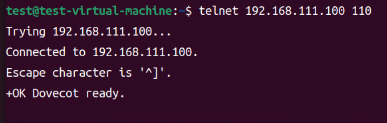
telnet 192.168.111.100 110 접속

sudo nmap -sF -p 80 192.168.111.0/24
- Nmap을 이용한 open되어있는 HTTP(80번) 포트 스캔
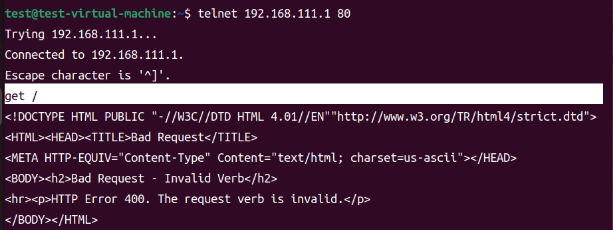
telnet 192.168.111.100 80 접속
끝.
'Security > 네트워크 보안' 카테고리의 다른 글
| Nmap으로 방화벽 ACL 탐지 및 포트 개방 (0) | 2025.09.17 |
|---|---|
| iptables 방화벽 기반 NAT 게이트웨이 구성 및 내부망 외부 통신 (0) | 2025.09.17 |
| [정보 보안] Scan(fping, nmap) (0) | 2025.09.13 |
| [정보 보안] IP 주소 추적 (0) | 2025.09.10 |
| [정보 보안] Hosts 파일을 이용한 사이트 접속 차단 (0) | 2025.09.10 |