이번 실습에서는 Windows Server 환경에서 Active Directory 도메인 서비스(AD DS)를 설치하고, 도메인 컨트롤러를 구성한 뒤 클라이언트를 도메인에 가입시키는 과정을 진행하였다.
실습 내용
- Windows Server에 Active Directory 도메인 서비스 설치
- FIRST, SECOND 서버를 도메인 컨트롤러로 승격
- DNS 서버와 AD 연동 확인
- 클라이언트 PC를 도메인에 가입
- AD 관리 콘솔에서 가입된 PC 확인
1. 암호 설정
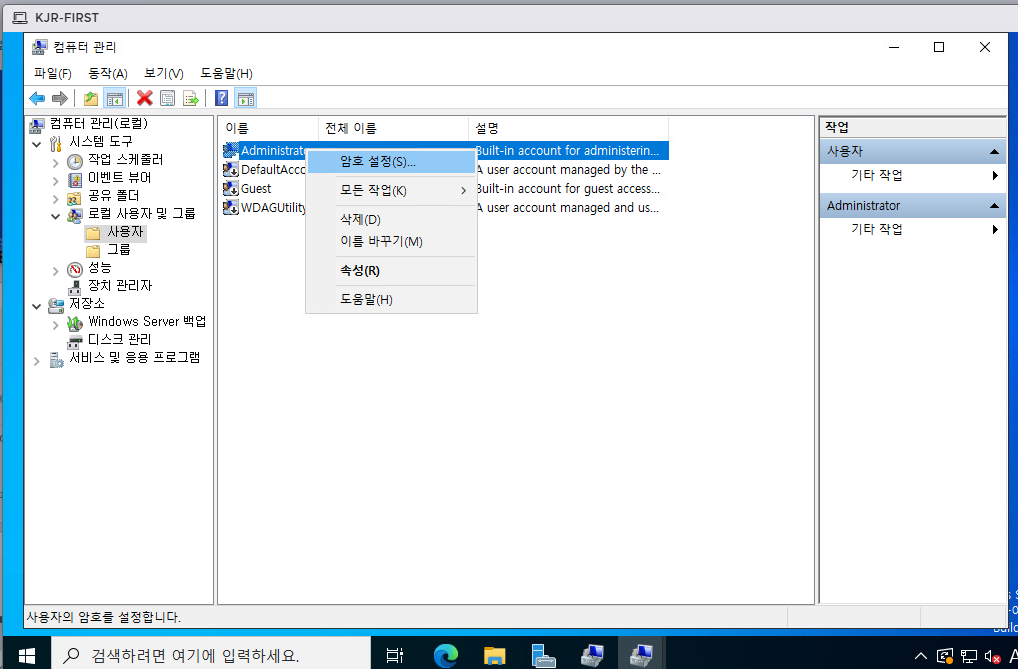
[컴퓨터 관리] - [사용자] - [Administrator]에서 암호 변경
- FIRST 서버 : p@ssw0rd1
- SECOND 서버 : p@ssw0rd2
- THIRD 서버 : p@ssw0rd3
2. Active Directory 도메인 서비스 설치

서버 3개 모두 서버관리자의 역할 및 기능 추가에서 Active Directory 도메인 서비스 설치

서버 3개 모두 기본 DNS 8.8.8.8 → 192.168.111.10으로 변경

FIRST 서버에서 [이 서버를 도메인 컨트롤러로 승격]
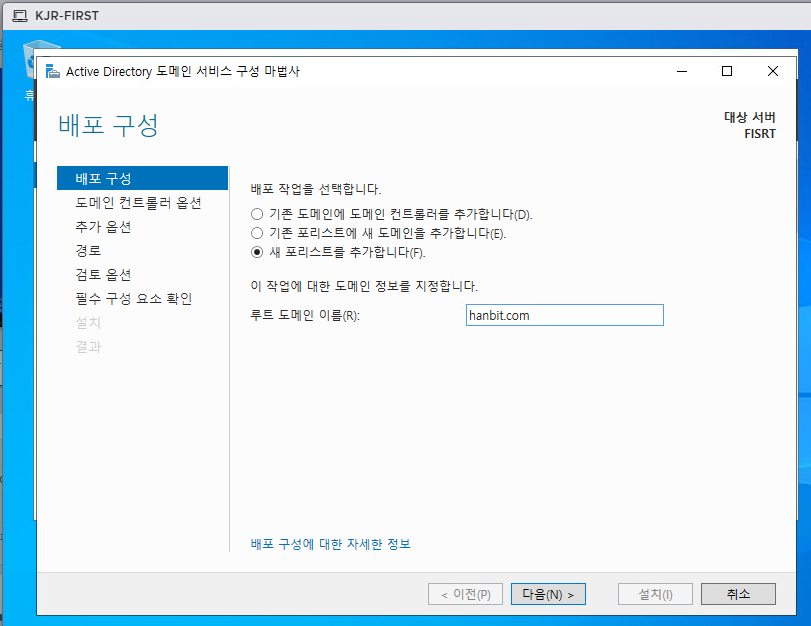
[새 포리스트를 추가합니다] - 루트 도메인 이름 입력
hanbit.com 부모 도메인을 만들면 자동으로 그 상위에 hanbit.com 포리스트가 구성된다.
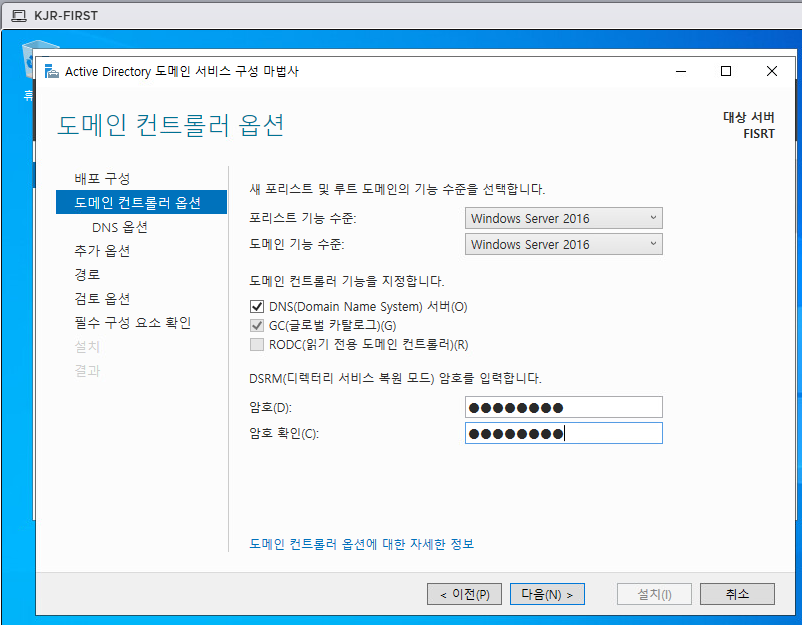
암호 설정 (p@ssw0rd)
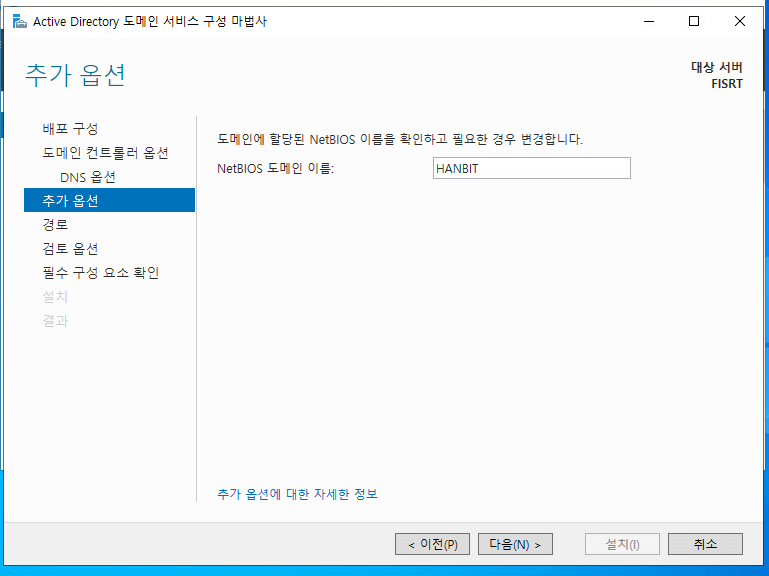

디폴트로 하고 설치
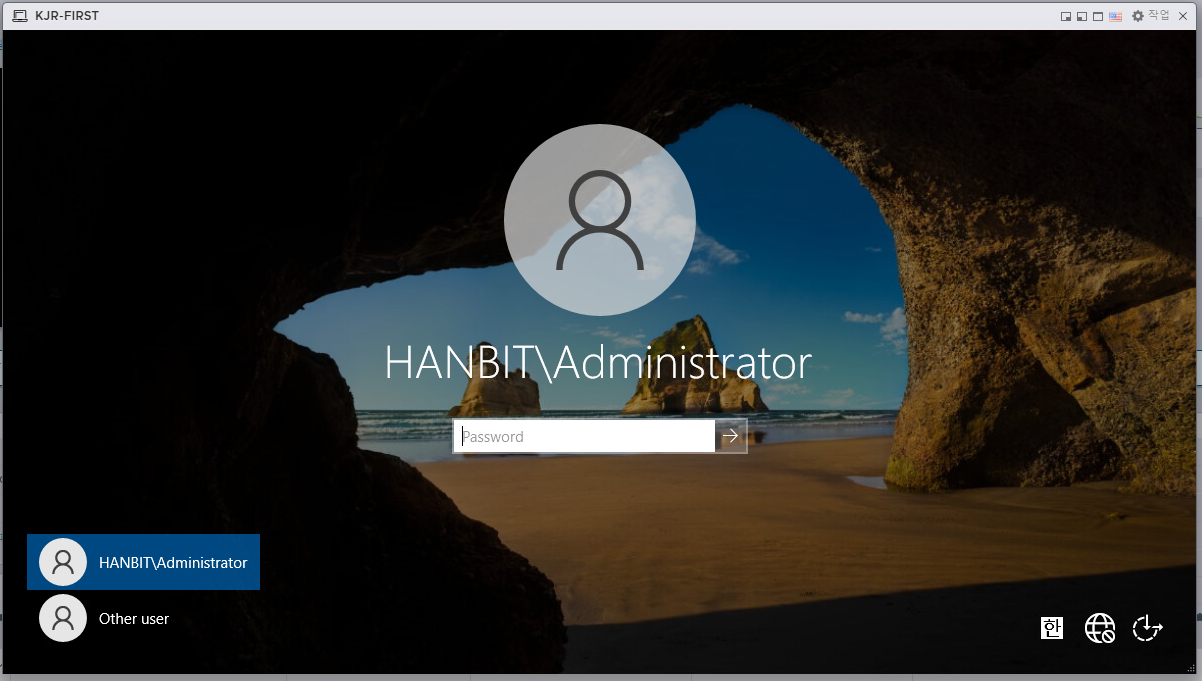
설치가 끝나면 자동으로 재부팅된다.
로그온 화면이 HANBIT\Administrator로 변경되었다.
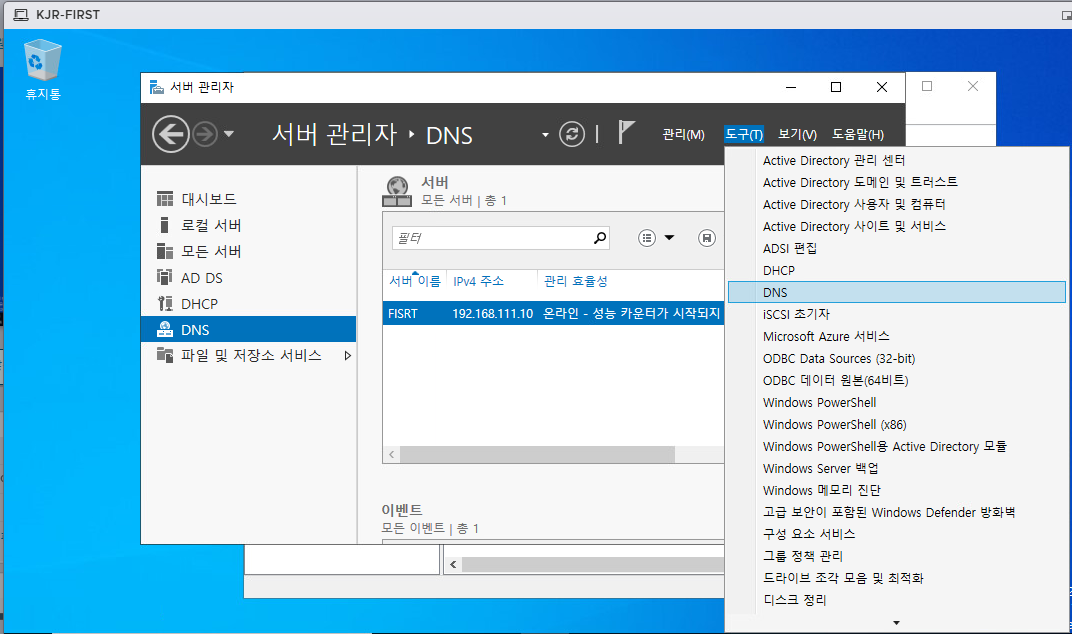
[DNS] - [도구] - [DNS]

hanbit.com 생성 여부 확인
3. 클라이언트 PC 도메인 가입

클라이언트 서버의 [시스템] - [정보] - [고급 시스템 설정]
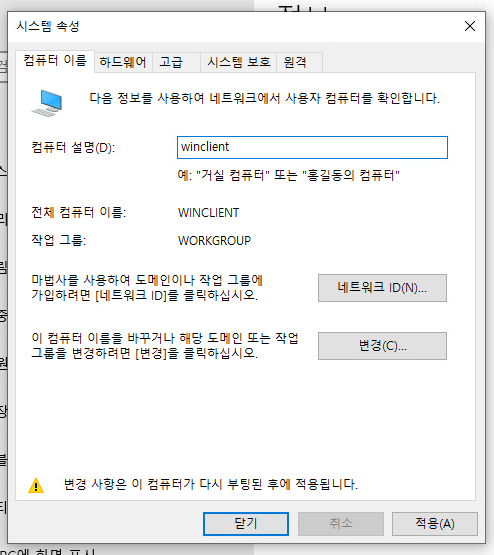
[변경]에서 winclient로 컴퓨터 이름 변경
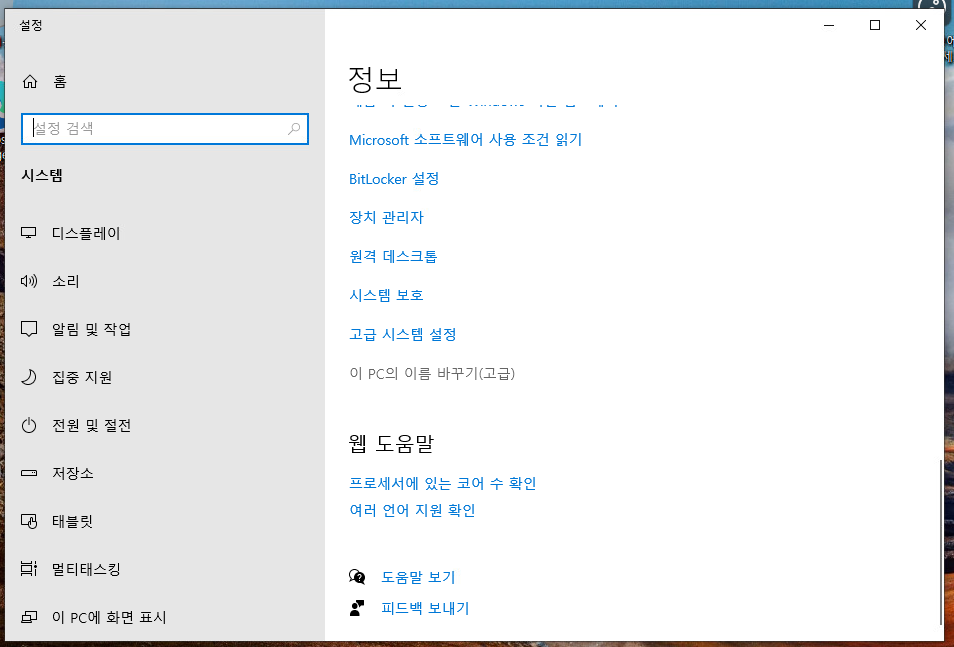
[시스템] - [정보] - [이 PC의 이름 바꾸기(고급)]
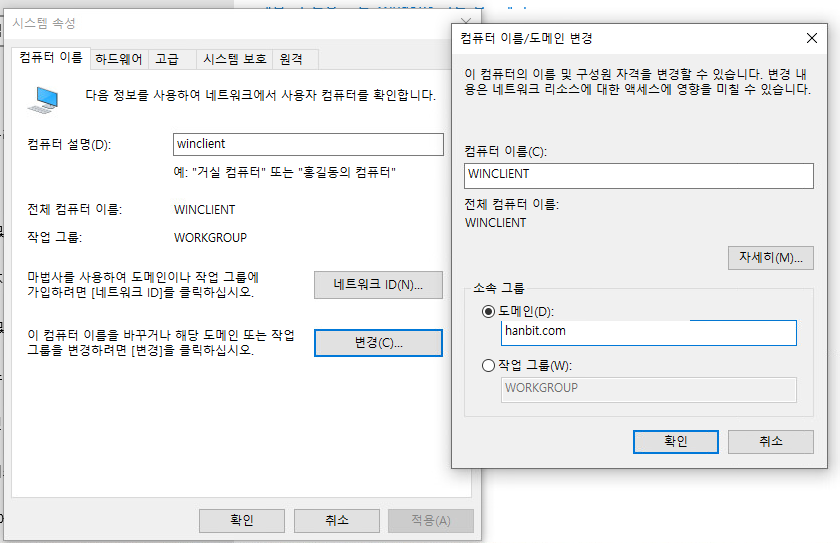
[변경]에서 도메인 hanbit.com 입력

도메인 관리자 계정과 암호 입력
- administrator@hanbit.com
- p@ssw0rd1 (FIRST 서버 암호)
재부팅 후 위 도메인 계정으로 로그인 가능.

재부팅 후 기타 사용자로 로그인
- administrator@hanbit.com
- p@ssw0rd1 (FIRST 서버 암호)

hanbit\administrator
p@ssw0rd1 (FIRST 서버 암호)

* SECOND 서버를 도메인 컨트롤러로 승격
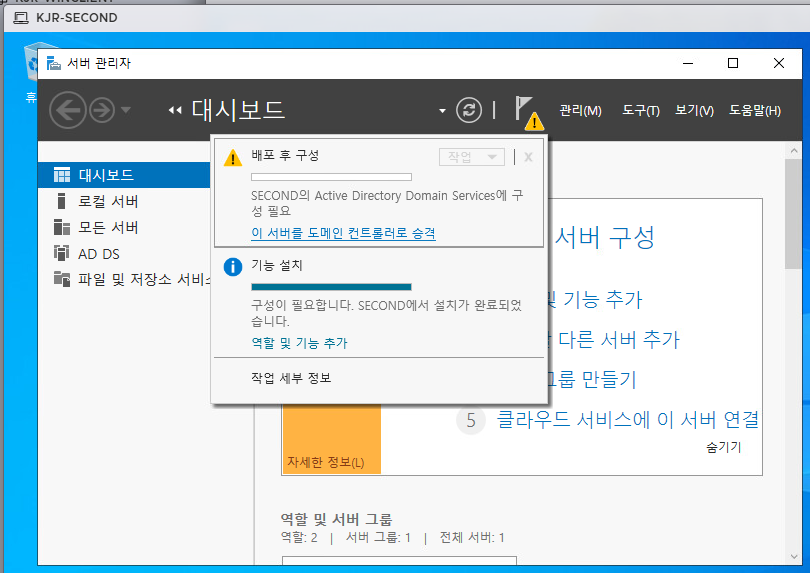

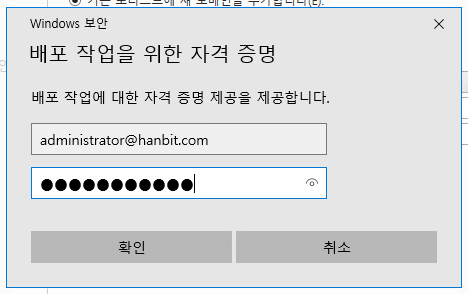
[변경]에서
administrator@hanbit.com
p@ssw0rd1

[다음]

암호 p@ssw0rd
끝.
'OS > Windows' 카테고리의 다른 글
| [Windows 서버] Active Directory (3) - 방화벽 설정 및 원격 관리 (0) | 2025.08.19 |
|---|---|
| [Windows 서버] Active Directory (2) - 추가 도메인 컨트롤러 구축 (0) | 2025.08.19 |
| [Windows 서버] DNS 서버 구축, Web/FTP 서버 연동 (10) | 2025.08.14 |
| [Windows 서버] DHCP 서버 (1) | 2025.08.12 |
| [Windows 서버] 파일 및 폴더 공유 (1) | 2025.08.12 |