이번 실습에서는 Windows Server에서 DNS 서버를 구축 후, Web 서버(IIS)와 FTP 서버(ALFTP)를 설치하여 클라이언트에서 도메인으로 접근 가능하게 하고, DHCP를 통해 DNS 서버 주소를 자동 할당하게 하였다. (이전 실습에 이어 추가 구성하였다.)
실습 내용
- 클라이언트 서버 가상 환경 구성
- DNS Server, Web Server, FTP Server 설치
- DNS 영역 및 레코드 설정
- 클라이언트에서 nslookup 테스트
- Web/FTP 서비스 도메인 접속 확인
- DHCP를 통한 DNS 서버 주소 자동 배포 설정 (DHCP 서버는 이전 실습에서 진행함)
* 클라이언트(WINCLIENT) 서버 생성

Windows 10 새 가상 시스템 생성 (WINCLIENT)
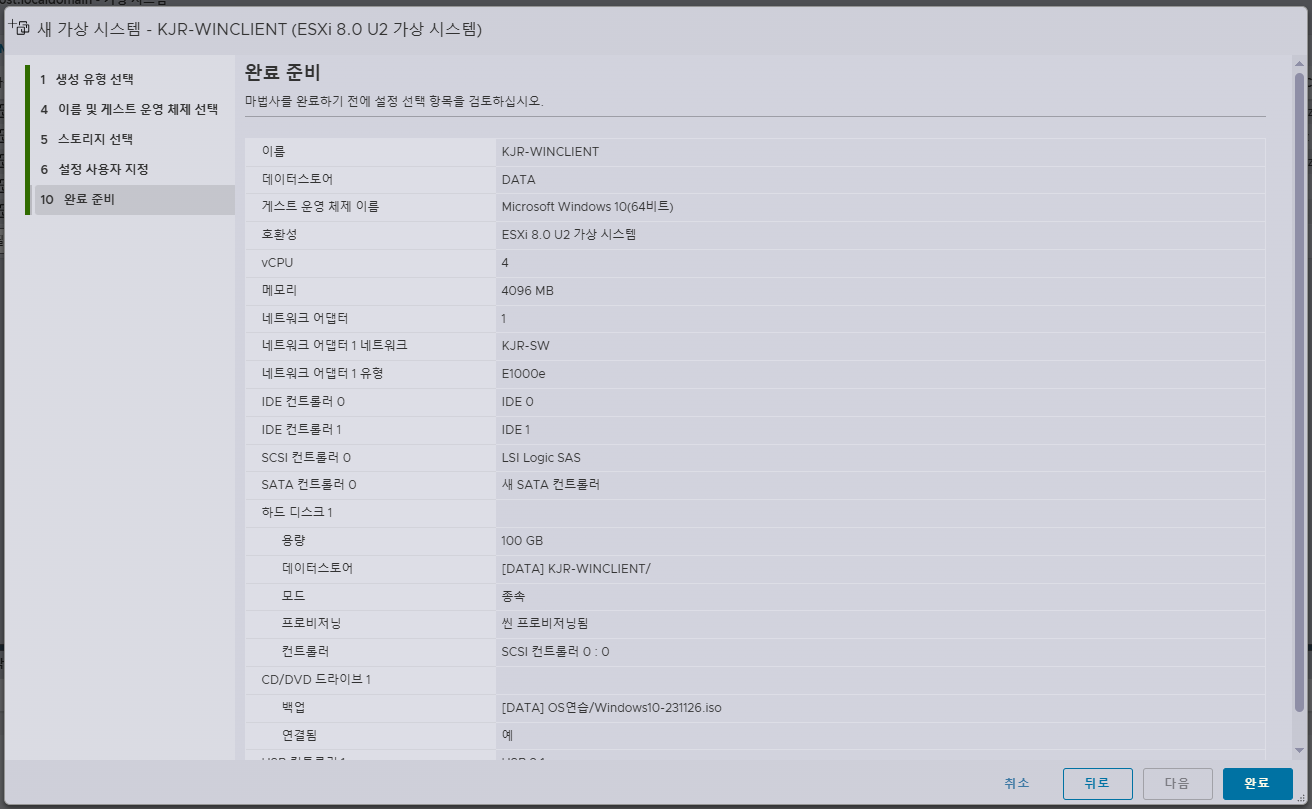
CPU 4
하드디스크 100GB
씬 프로비저닝
KJR-SW 선택
Windows10 iso 파일 업로드
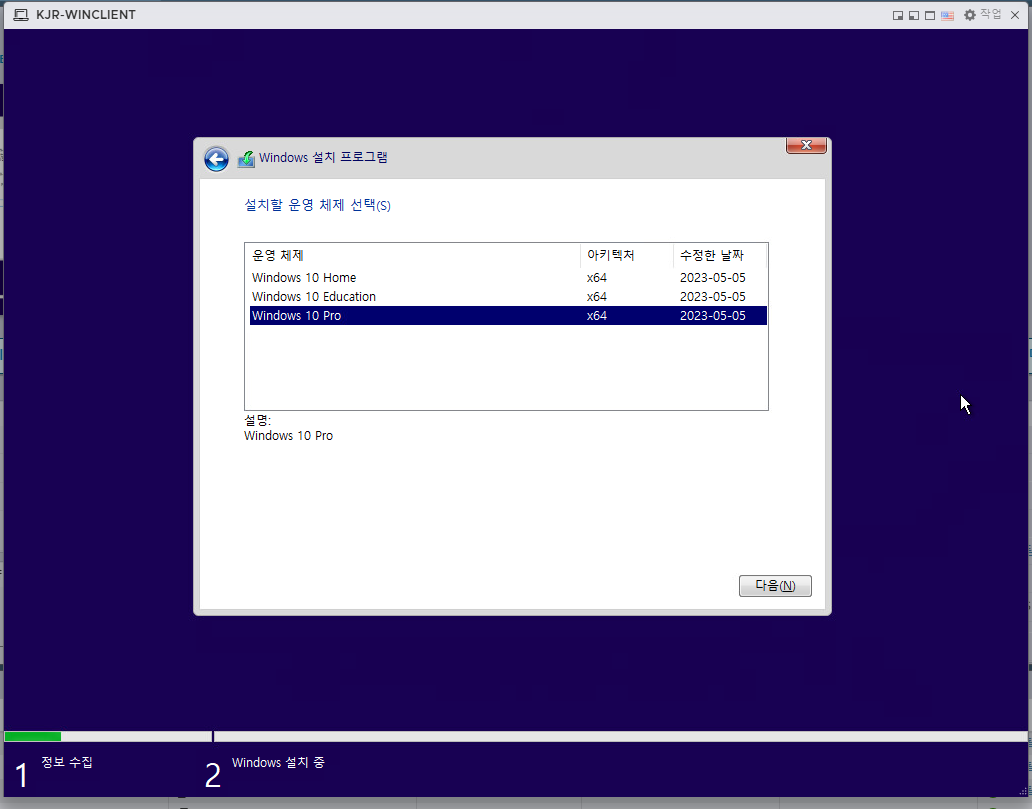
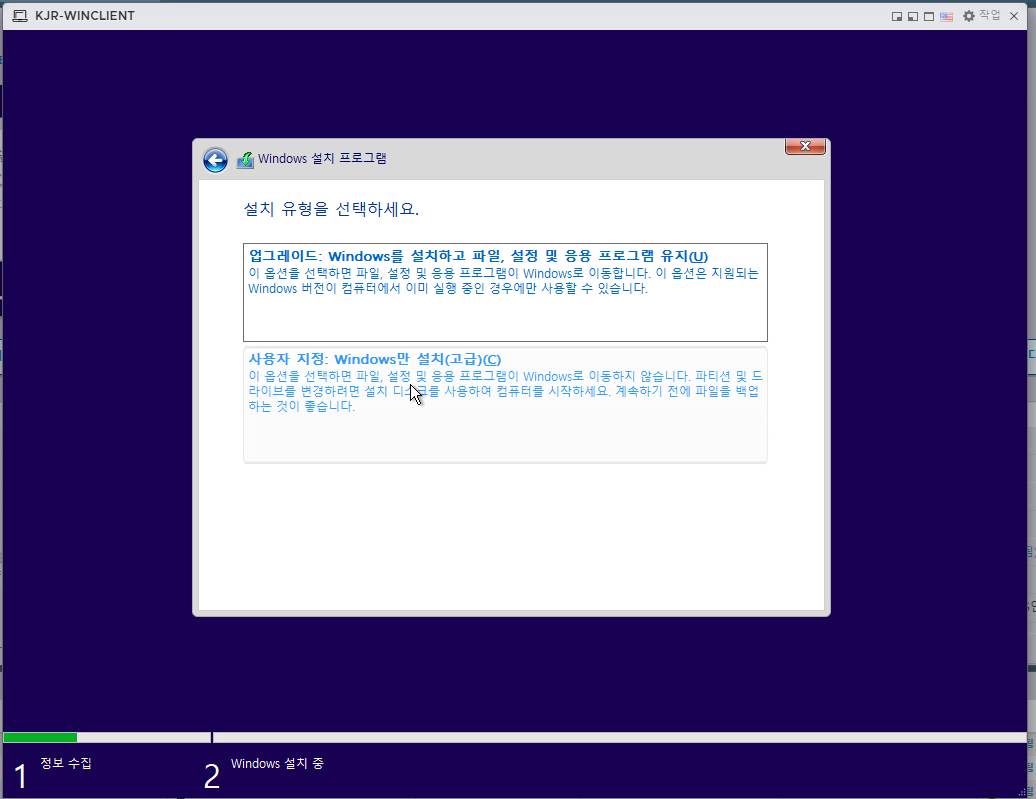
Windows 10 Pro 선택, 사용자 지정으로 설치

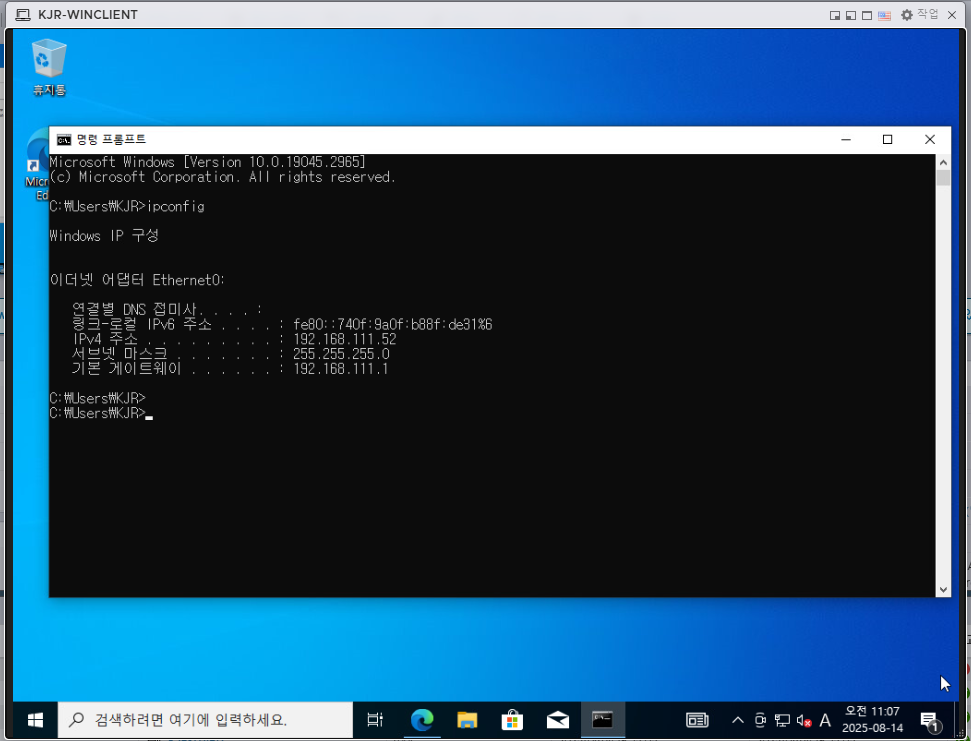
Windows 10 설치 및 기본설정 완료.
ipconfig로 할당받은 ip 확인
* DNS Server 설치

First 서버의 서버관리자 - 서버 역할 및 기능 추가에서
DNS Server 선택
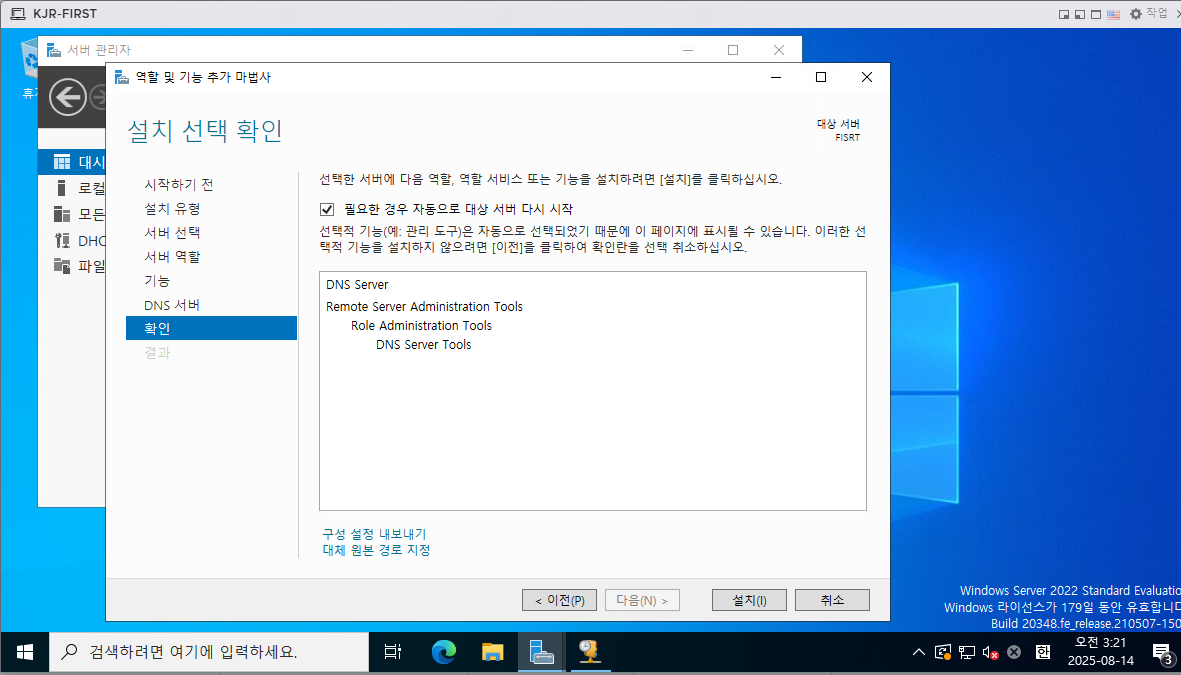
필요한 경우 자동으로 대상 서버 다시 시작으로 설치 시작
* Web Server 설치
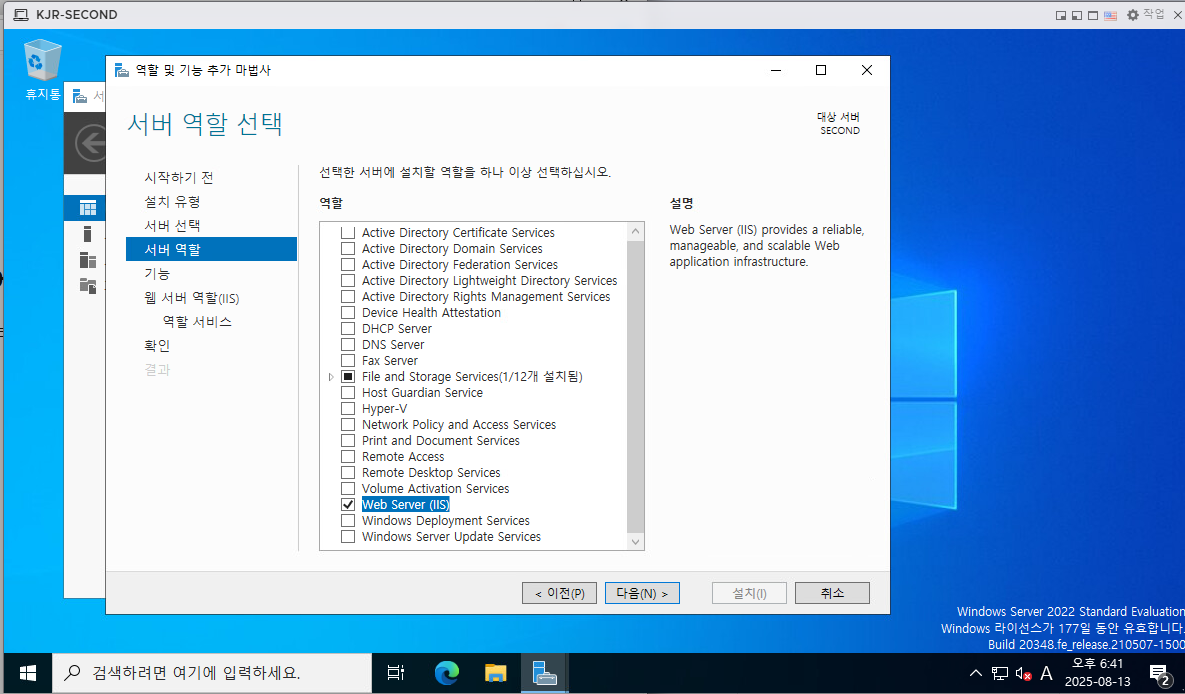
Second 서버 역할에 Web Server 설치
* FTP Server 설치

ALFTPServer10 다운로드 및 설치
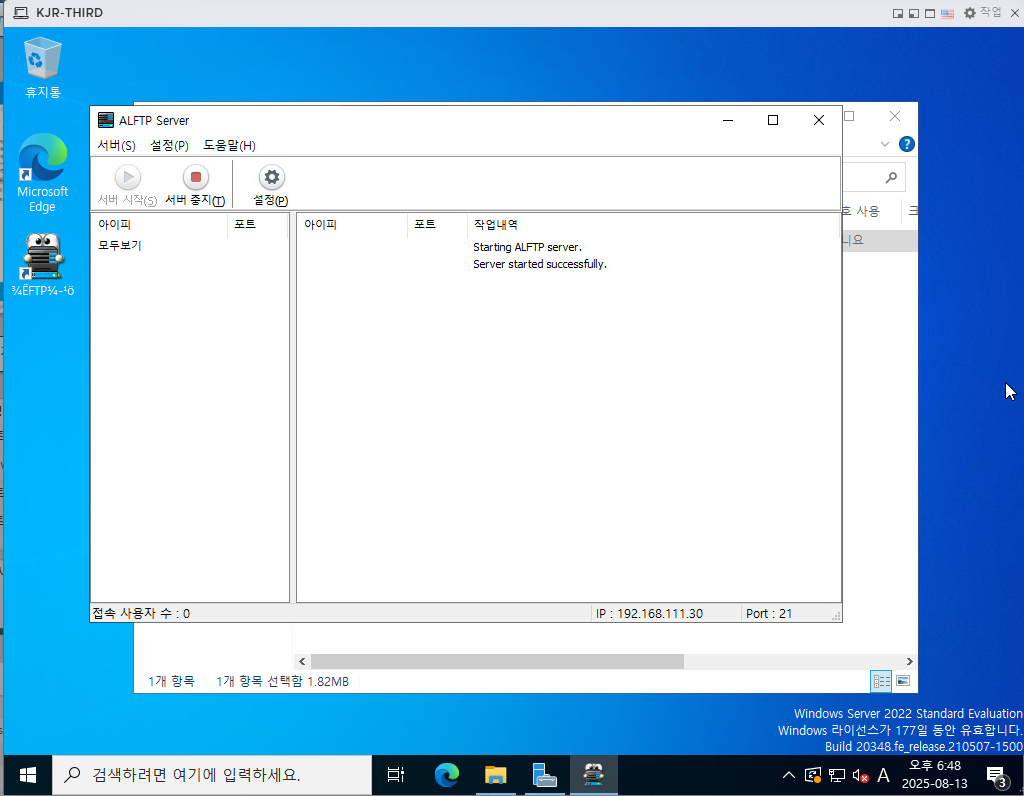
ALFTP Server 들어가서 서버 시작

[설정] - [아이디 없이 접속 허용]
경로 확인
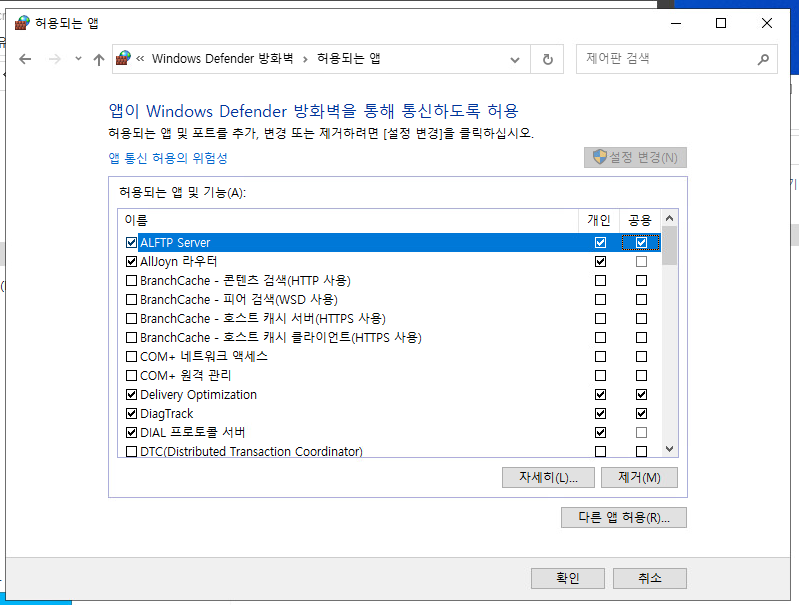
방화벽에서 ALFTP Server 허용

ALFTP Server의 홈 디렉터리 폴더에 아무 파일이나 몇 개 복사해 두기 (테스트용)
* Web/FTP 서버 동작 확인

SECOND 서버(http://192.168.111.20)에 접속해서 웹 서버가 잘 동작되는지 확인.
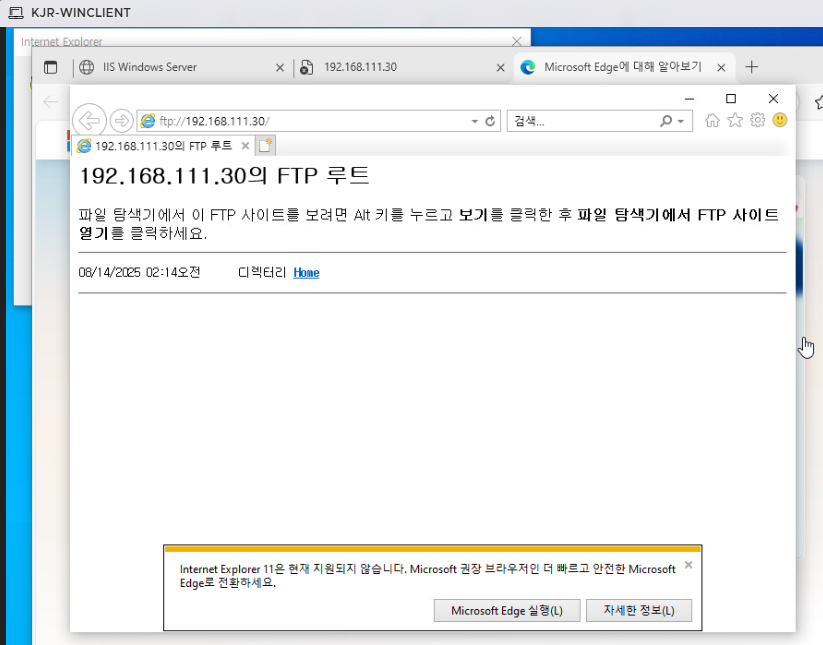

ftp://192.168.111.30 접속 확인.
복사해둔 파일도 잘 보인다.
* DNS 서버 설정 (this.com 도메인)

[서버 관리자] - [도구] - [DNS]

[정방향 조회 영역] 우클릭 - [새 영역]

[주 영역]

영역 이름에 this.com 입력

정방향 조회 영역에 this.com 표준 주 영역추가된 것 확인.
this.com DNS 서버 구성 완료.
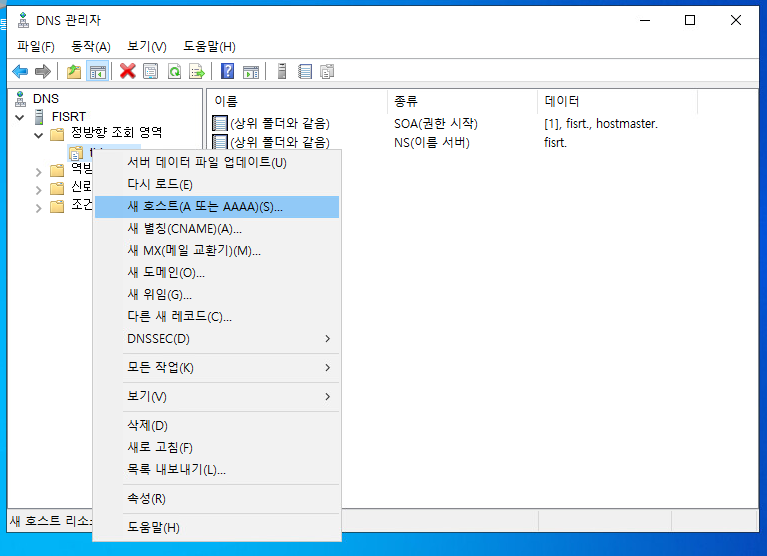
[this.com] 우클릭 - [새 호스트]


호스트 추가
- www → 192.168.111.20 (Web 서버 IP)
- ftp → 192.168.111.30 (FTP 서버 IP)

www와 ftp가 this.com DNS 서버의 DB에 설정된 것 확인.

- 기본 DNS 서버 8.8.8.8(Google Public DNS)
- server 192.168.111.10 명령으로 DNS 서버를 192.168.111.10으로 변경
- www.this.com 조회 → 정상적으로 192.168.111.20 응답
- ftp.this.com 조회 → 192.168.111.30 응답
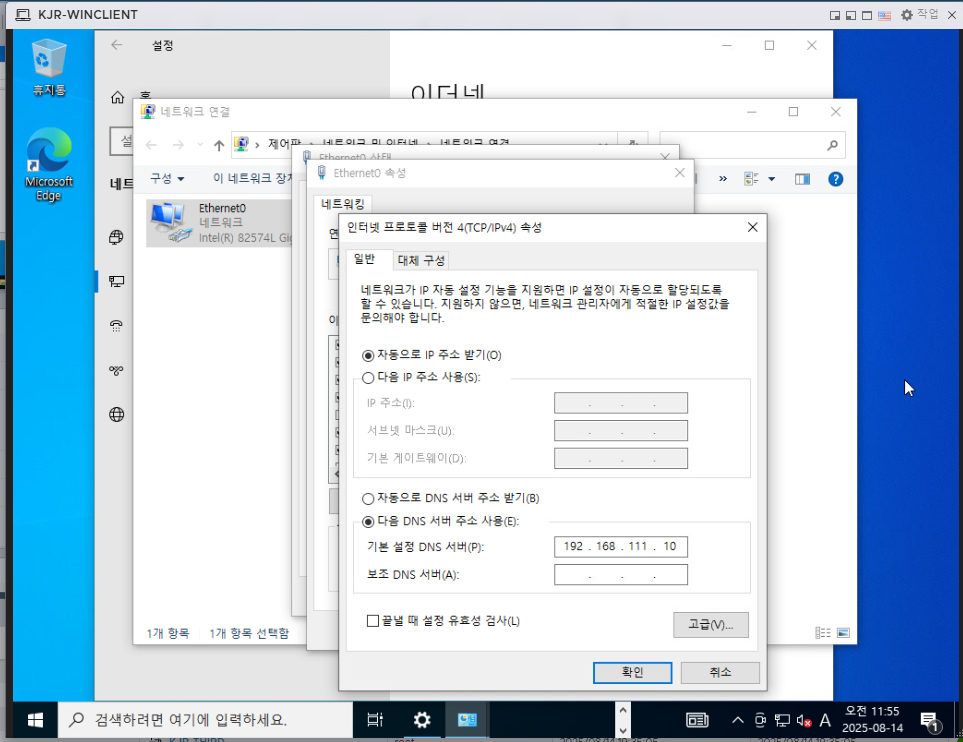
Windows 네트워크 어댑터 IPv4 속성에서 수동으로 DNS 서버를 192.168.111.10으로 설정.
이 설정을 통해 nslookup에서 기본 DNS 서버가 자동으로 해당 주소로 지정되도록 하였다.

다시 nslookup으로 기본 DNS 서버가 잘 설정되었는지 확인.
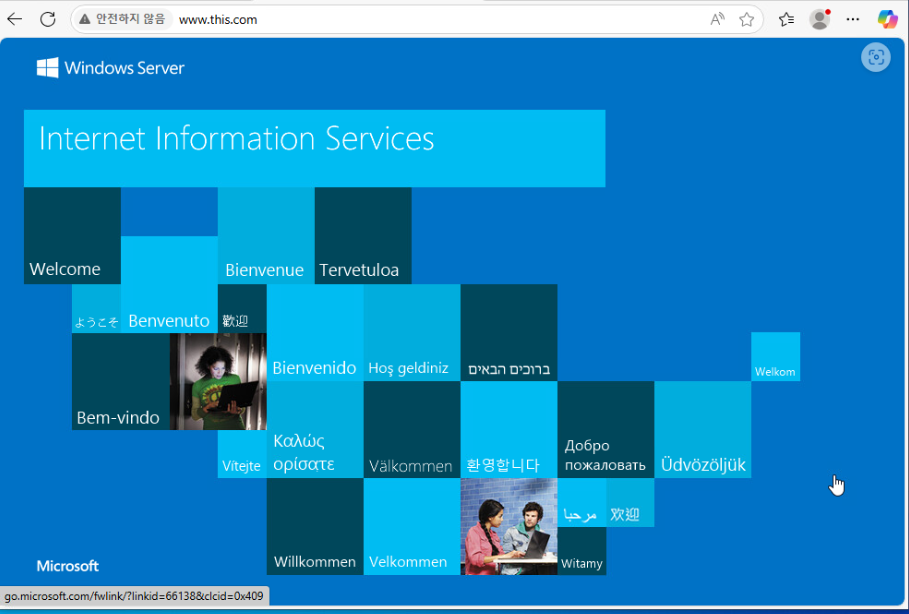

http://www.this.com과 ftp://ftp.this.com에 접속해서 웹서버와 FTP 서버가 잘 접속되는지 확인.
this.com DNS 서버 구현 완료.
* DHCP를 통한 DNS 서버 주소 자동 배포

[서버 관리자] - [DHCP] - IPv4 범위 옵션

DHCP에 DNS 서버 8.8.8.8 제거하고 192.168.111.10 추가

ipconfig로 확인
끝.
'OS > Windows' 카테고리의 다른 글
| [Windows 서버] Active Directory (2) - 추가 도메인 컨트롤러 구축 (0) | 2025.08.19 |
|---|---|
| [Windows 서버] Active Directory (0) | 2025.08.19 |
| [Windows 서버] DHCP 서버 (1) | 2025.08.12 |
| [Windows 서버] 파일 및 폴더 공유 (1) | 2025.08.12 |
| [Windows 서버] 스냅숏, 부팅 설정, 사용자 계정 관리, 원격 접속 (1) | 2025.08.12 |