728x90
반응형
SMALL
Windows Server 2022 실습 내용
- 스냅숏 생성
- 안전 모드 부팅 설정
- 시작 프로그램 자동 실행 등록
- 로컬 사용자 생성 및 권한 제한 확인
- 원격 데스크톱 활성화 및 외부 서버 접속 테스트
* 스냅숏 생성
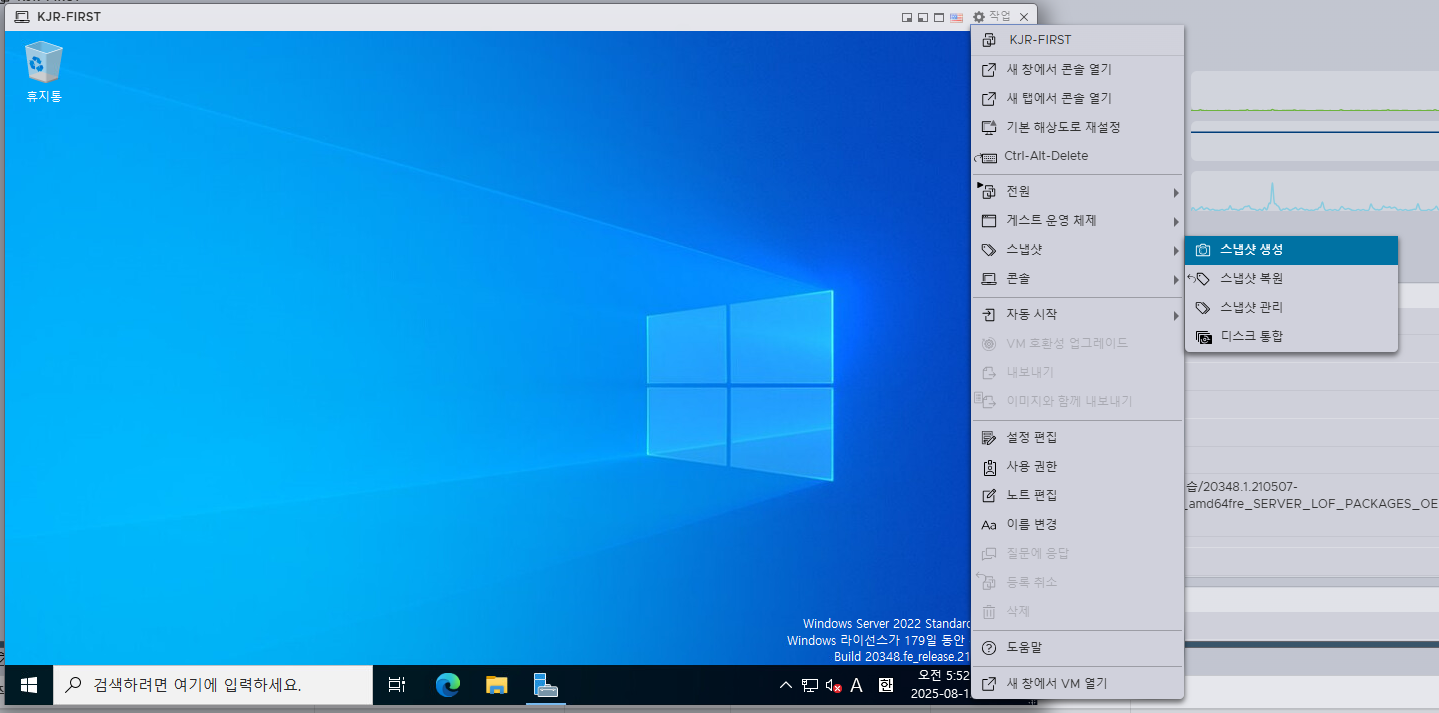
[작업] - [스냅샷] - [스냅샷 생성]

스냅샷 생성
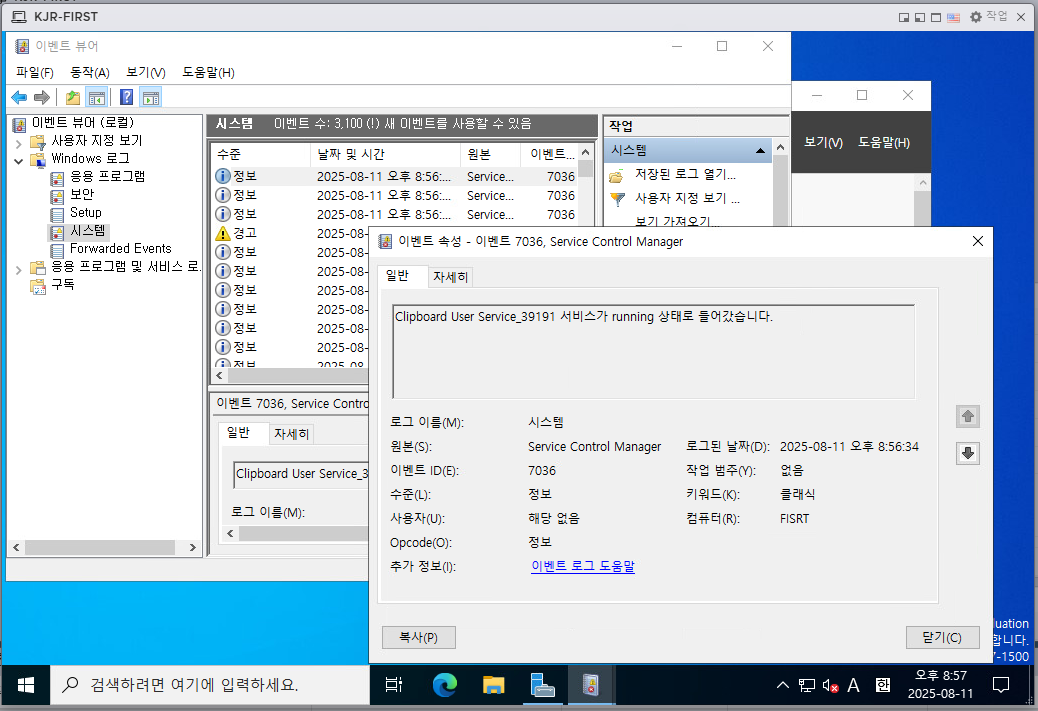
[이벤트 뷰어] - [Windows 로그] - [시스템]에서 로그 확인
* 안전 모드 부팅

msconfig
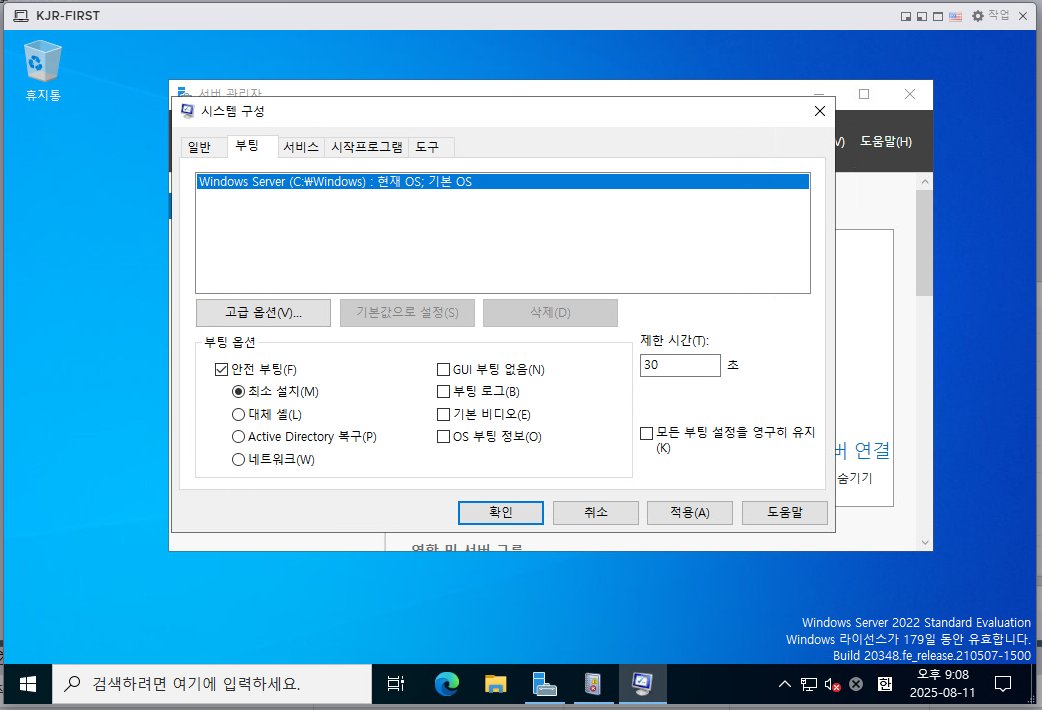
[안전 부팅] 선택하고 재부팅
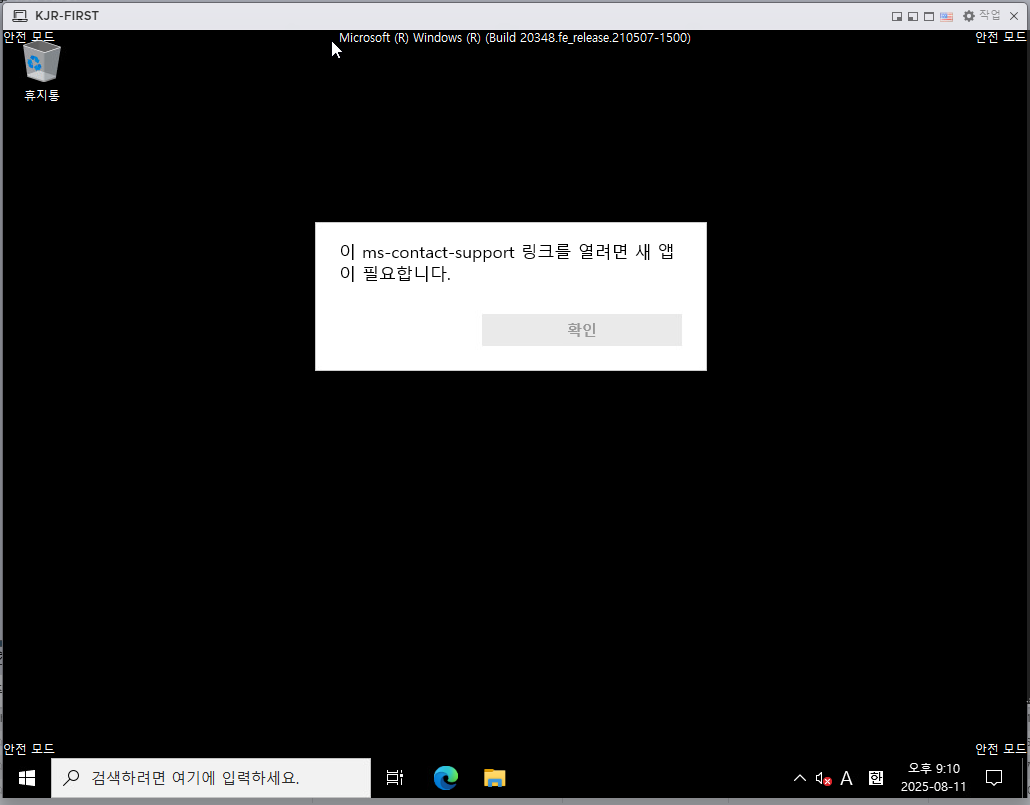
안전모드로 부팅되었다.
* 시작 프로그램 등록

shell:startup

시작프로그램에 mspaint 바로가기 만들고, (mspaint는 C:\Windows\System32)
test 텍스트파일 생성

재부팅하면 위에서 생성한 텍스트 파일이 보인다.
* 로컬 사용자 계정 생성

[컴퓨터 관리] - [로컬 사용자 및 그룹] - [사용자]에서 user1 새 사용자 만들기


user2, user3도 생성

user1,2,3 생성 완료


로그아웃하고 user1로 로그온

users 그룹에 속한 사용자는 시스템을 끄거나 다시 시작할 권한이 없기에 로그아웃만 가능하다.
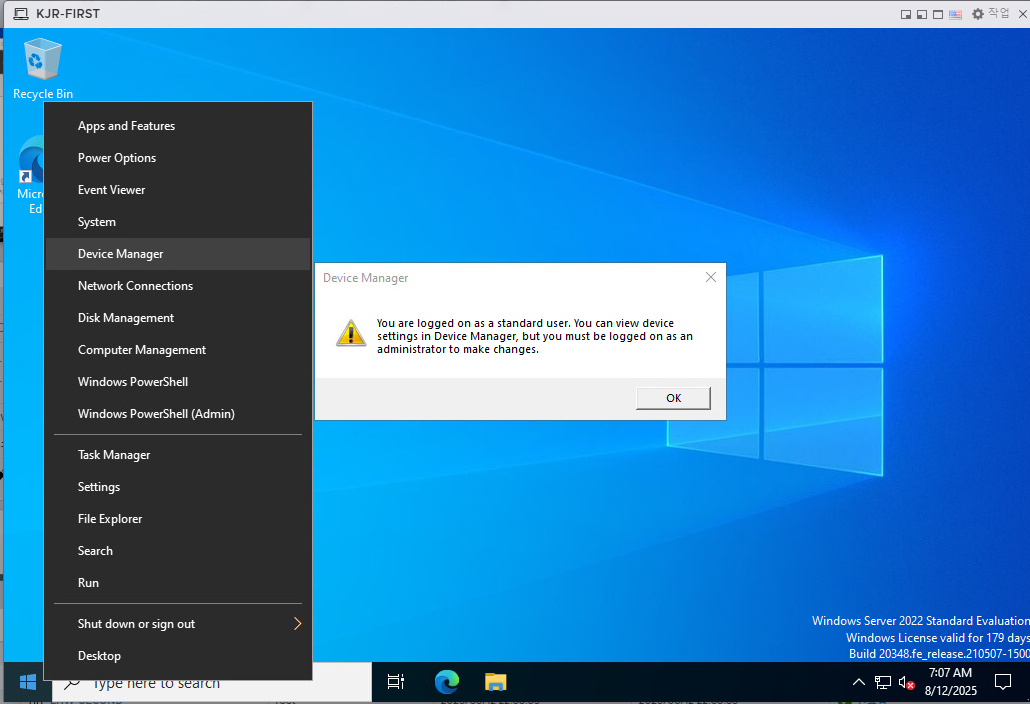
장치관리자를 클릭해 보면, 장치를 볼 수만 있고 설정을 변경할 순 없다.
* 원격 접속
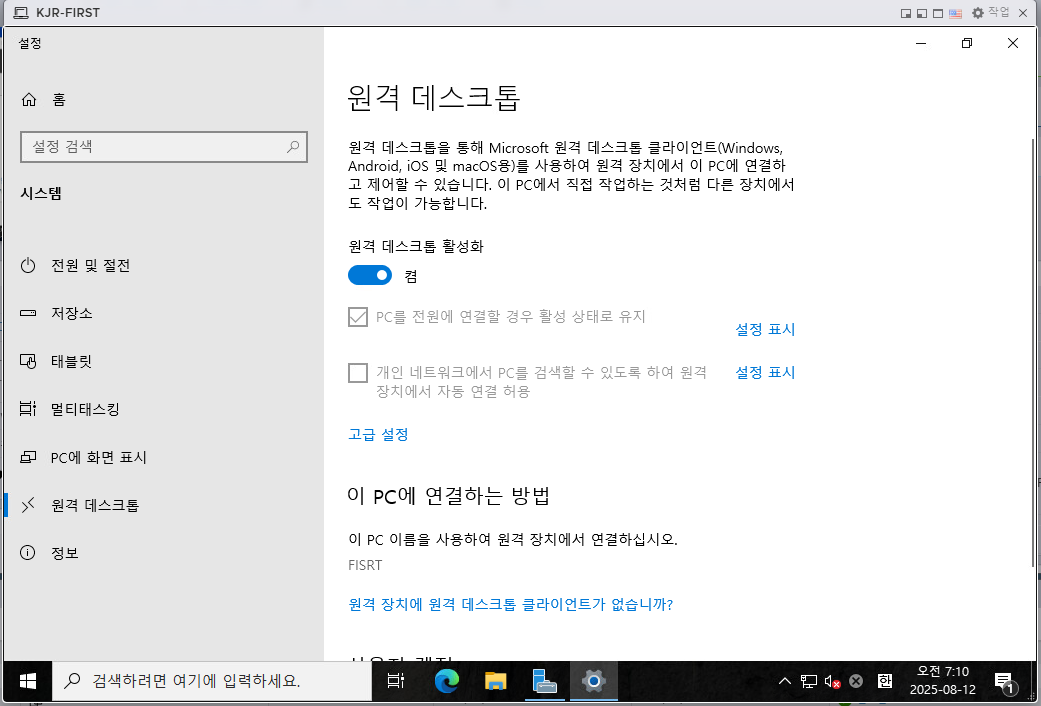
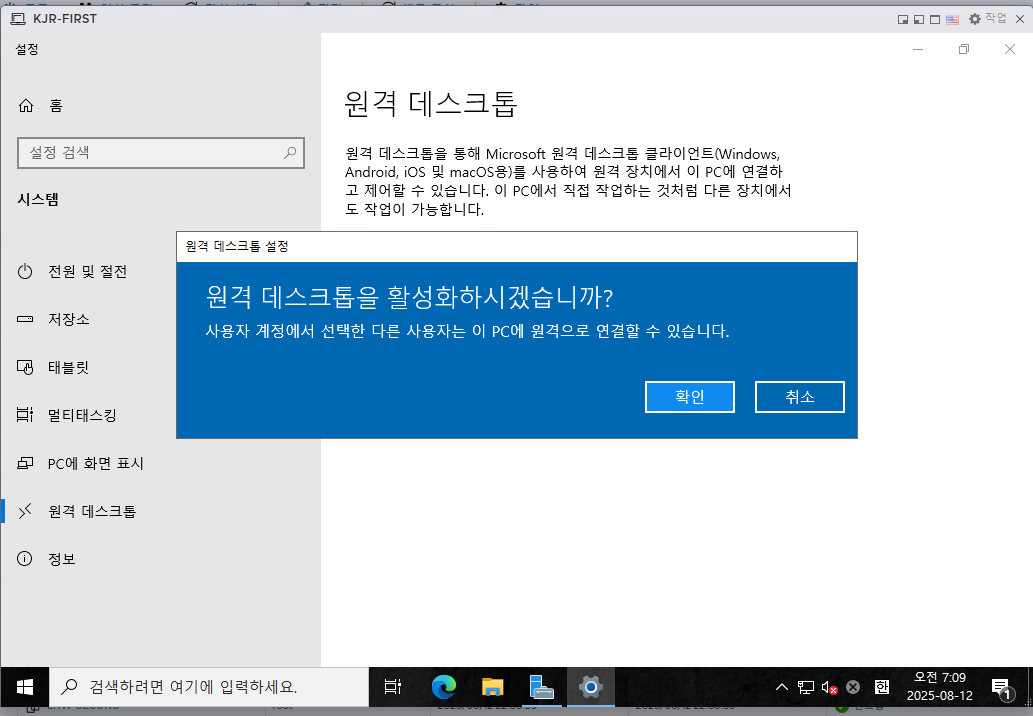
다시 administrator로 들어가서,
[시스템] - [원격데스크톱] 활성화

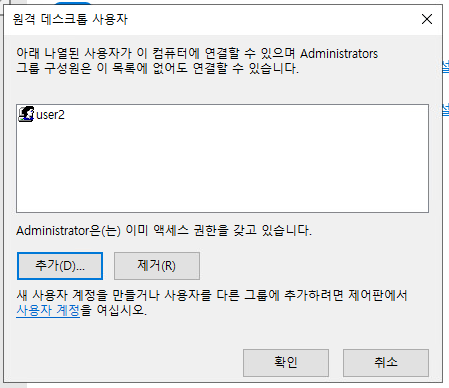
user2 입력하여 원격 데스크톱 사용자 추가
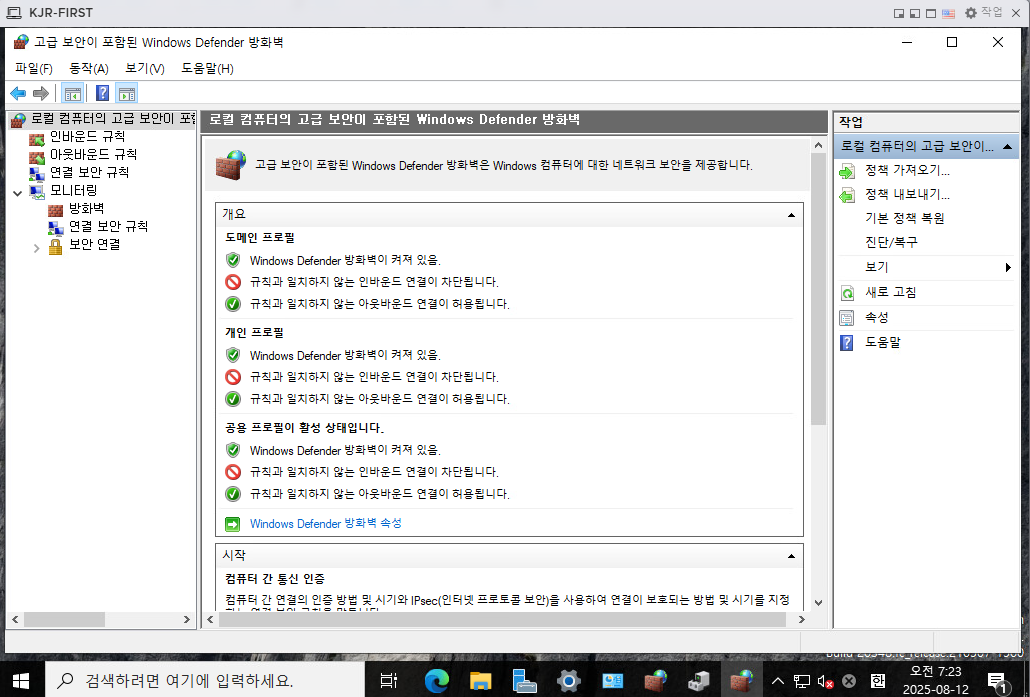
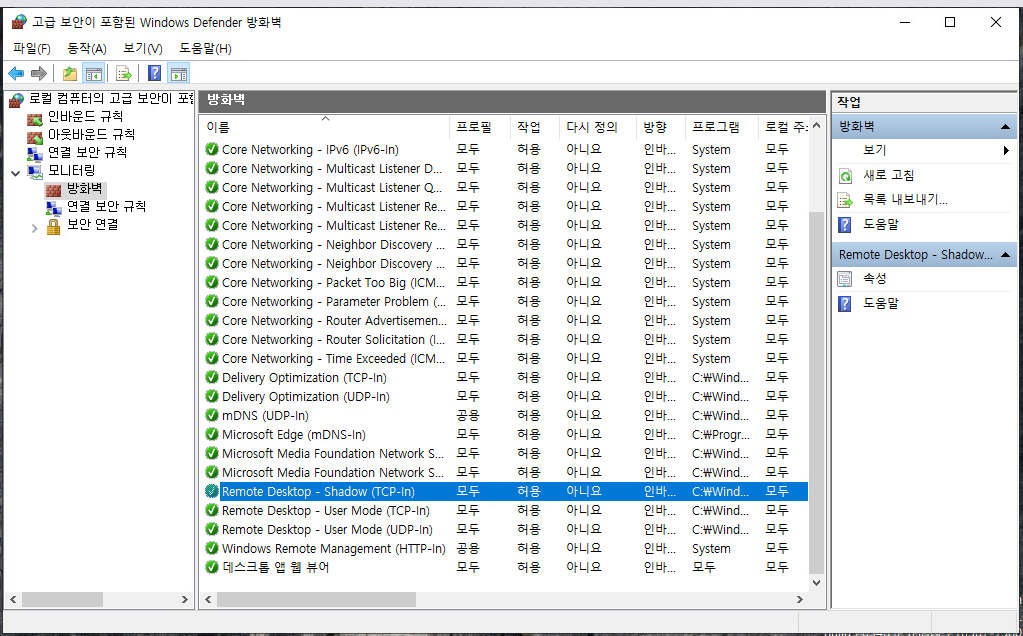
방화벽에서 Remote Desktop 허용된 것 확인.
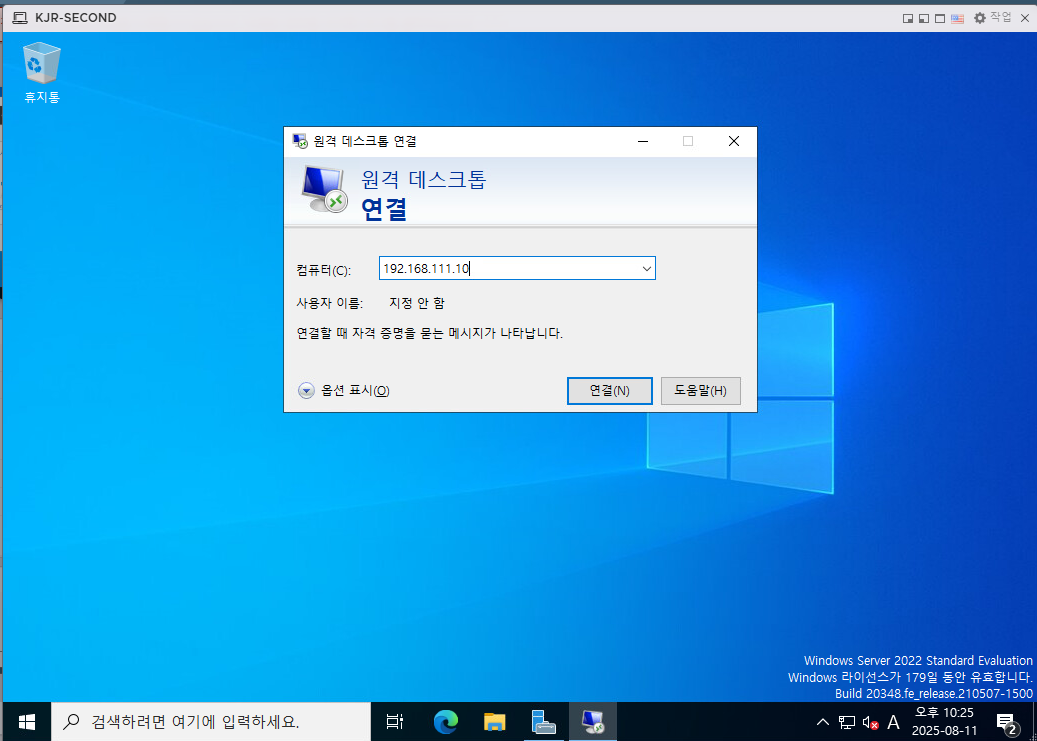
SECOND 서버(외부 서버)에서 원격 접속할 FIRST 서버 IP 입력하고,
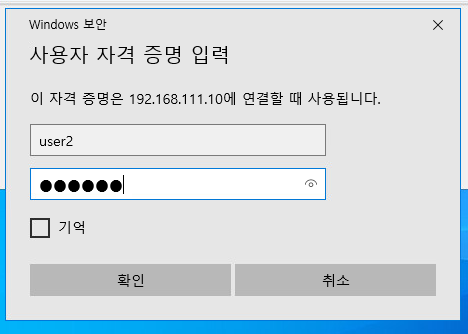
user2 사용자 자격 증명 입력.

FIRST 서버로 원격 접속되었다.
끝.
728x90
반응형
LIST
'OS > Windows' 카테고리의 다른 글
| [Windows 서버] DNS 서버 구축, Web/FTP 서버 연동 (10) | 2025.08.14 |
|---|---|
| [Windows 서버] DHCP 서버 (1) | 2025.08.12 |
| [Windows 서버] 파일 및 폴더 공유 (1) | 2025.08.12 |
| [ESXi] Windows Server 2022 실습 환경 구성 (4) | 2025.08.11 |
| [VMware] Windows Server 2019 설치 및 기본 설정 (0) | 2025.03.17 |