이번 실습은 VMware ESXi 가상화 환경에서 Windows Server를 활용해 NAT 서버를 구축하고, 다수의 클라이언트 VM을 내부 네트워크에 연결하여 외부 인터넷 접속, 내부망 통신, 초기 서버 세팅을 진행하였다.
실습 내용
- NAT 서버 생성
- Windows Server를 설치하고 NAT 기능 활성화
- 외부망(이더넷 0)과 내부망(이더넷 1) 인터페이스 설정
- Routing and Remote Access로 내부 → 외부 트래픽 전달 가능하게 구성
- 클라이언트 VM 생성
- First, Second, Third 3대의 가상머신 생성
- 클라이언트 서버 3대에 동일한 초기 설정 적용
- 각 VM에 OS 설치 및 관리자 계정 비밀번호 설정
- VMware Tools 설치
- IP 설정
- 방화벽 설정
- PING 테스트
- 컴퓨터 이름 변경: FIRST, SECOND, THIRD 등 관리하기 쉽게 이름 변경
- 한글 언어팩 설정: Windows 언어 설정에서 한국어 추가
* NAT 서버
1. 가상 스위치 생성
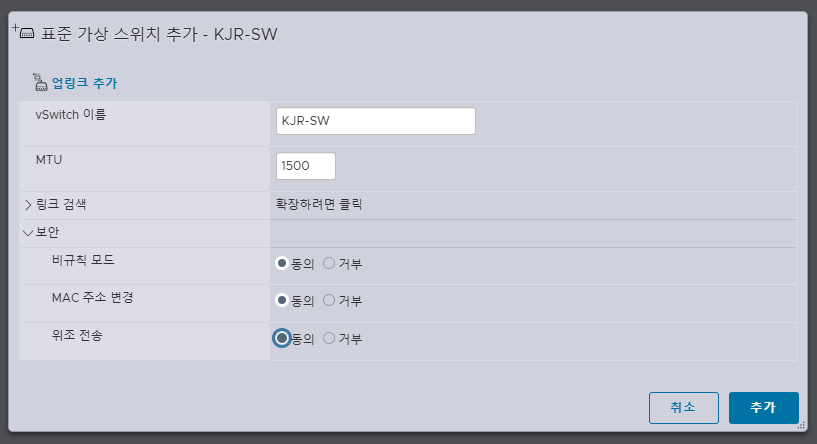
[네트워킹] - 가상 스위치 생성
2. 포트 그룹 생성

새로 만든 KJR-SW 스위치에 포트그룹 추가
- 새로 만든 KJR-SW 스위치에 포트 그룹 생성
- VM이 이 포트 그룹을 통해 내부 네트워크 통신
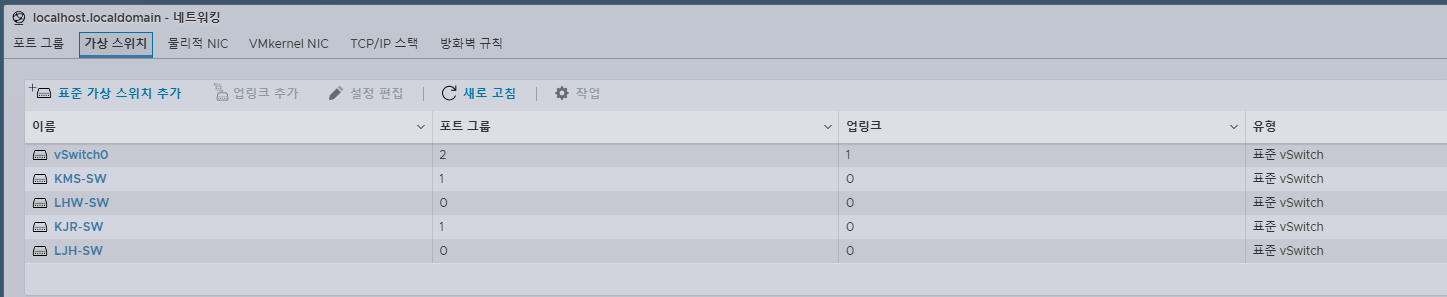

가상 스위치와 포트그룹 생성 완료
3. NAT 서버 VM 생성
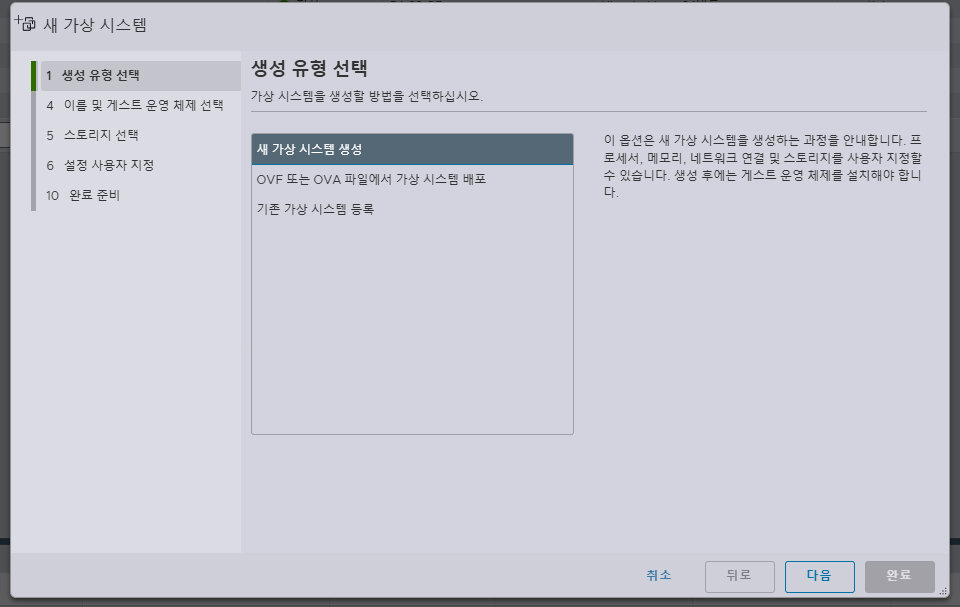
[가상시스템] - [VM 생성/등록] - [새 가상 시스템 생성] - [다음]
새 가상머신(NAT 서버) 생성 시작.
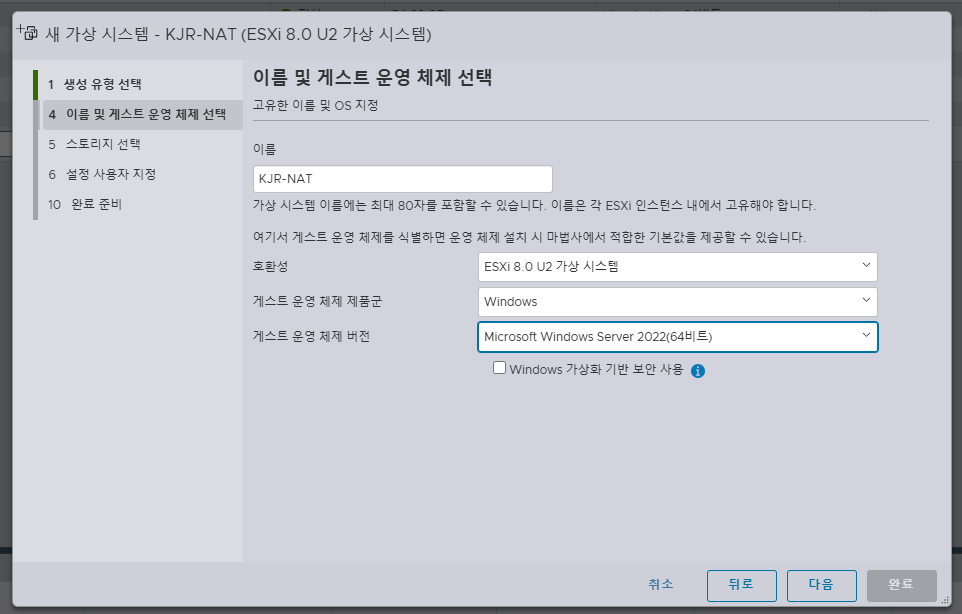
가상 시스템 이름, 제품, 버전 선택
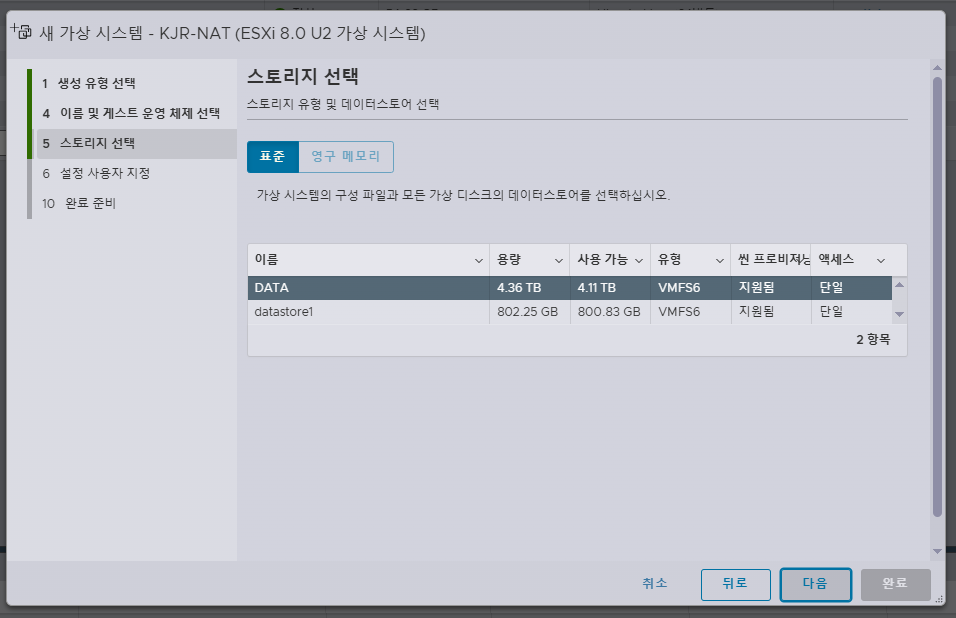
스토리지 선택
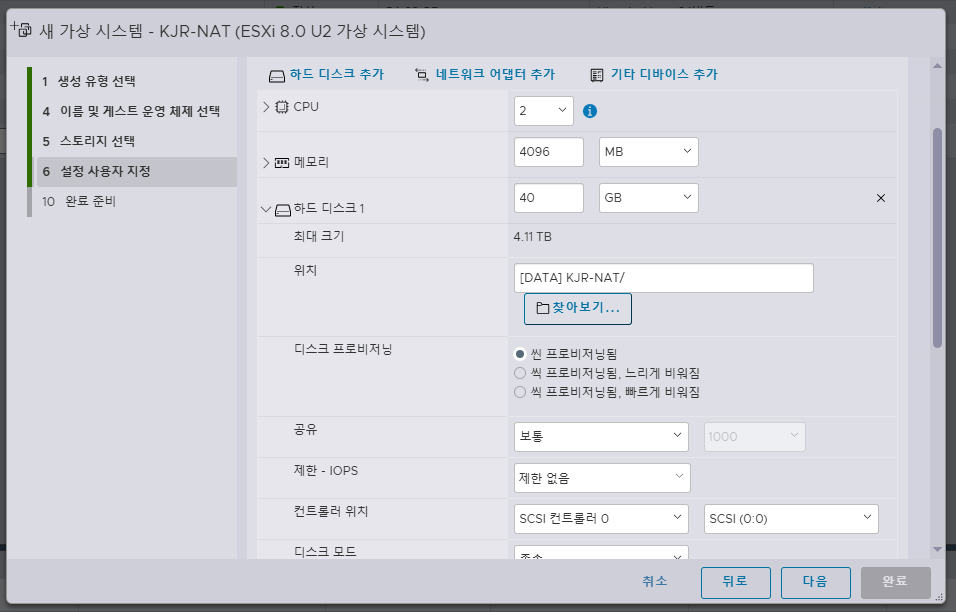
하드디스크 - 디스크 프로비저닝 - 씬 프로비저닝
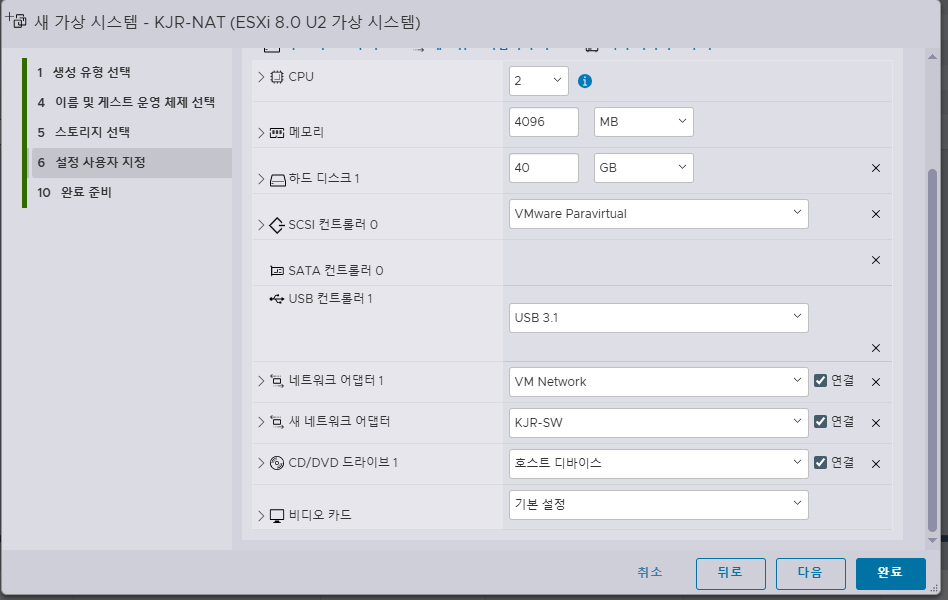
새 네트워크 어댑터 KJR-SW 추가
- 하나는 외부 네트워크(VM Network)
- 하나는 내부 네트워크(KJR-SW)
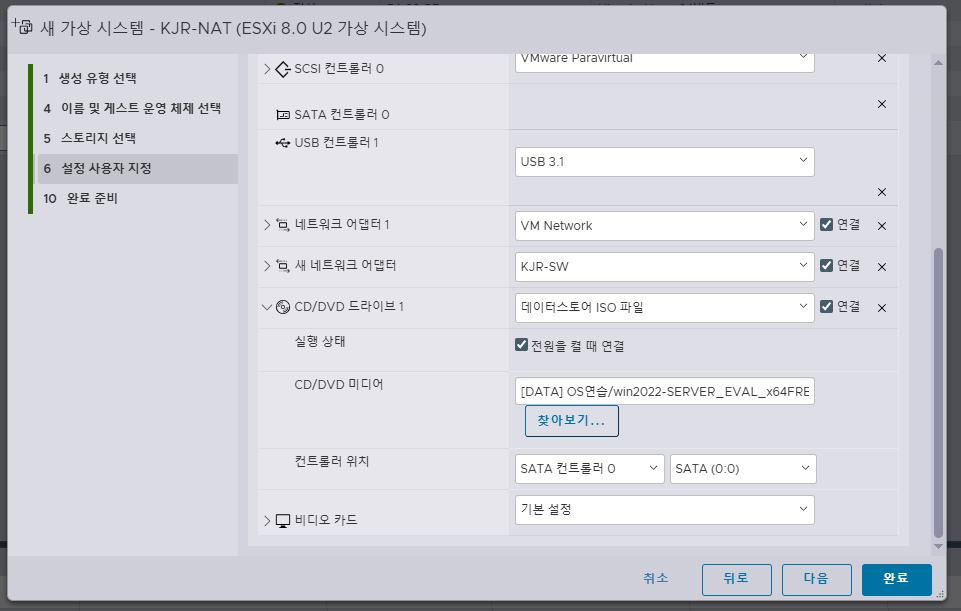
CD/DVD 드라이브 - winserver iso 파일 선택 - [완료]
NAT 서버 생성 완료.
4. Windows Server 설치

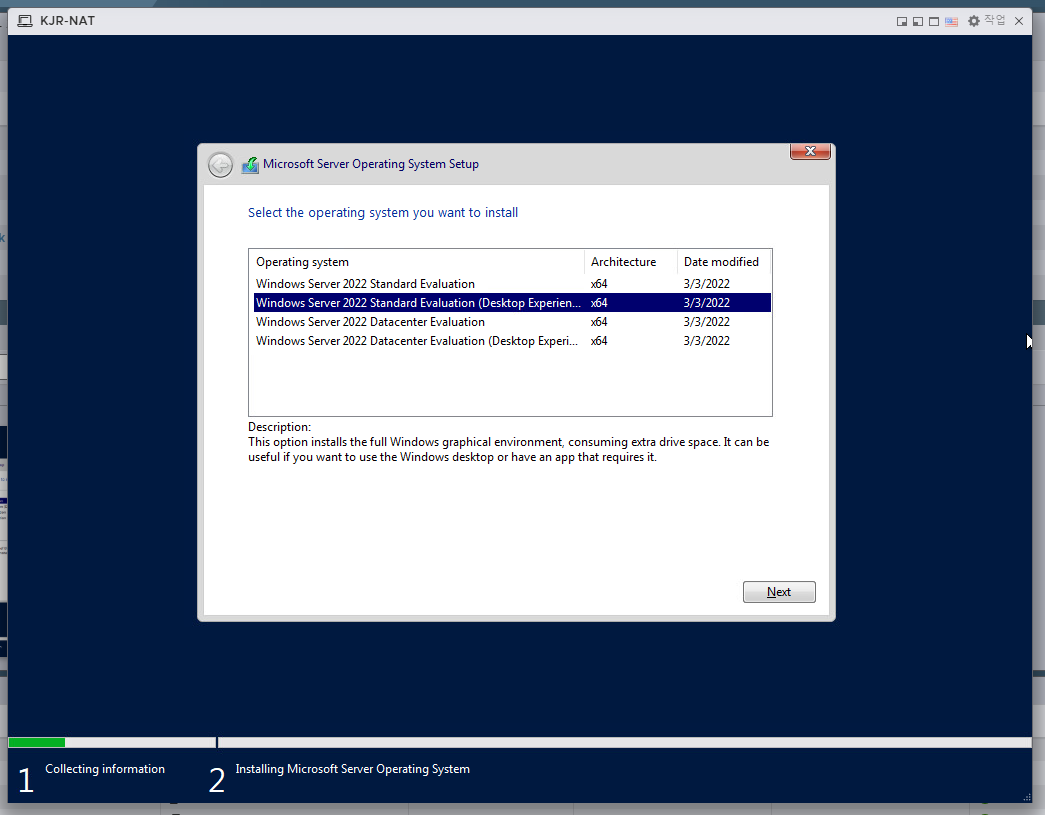

Custom으로 설치

설치 완료
5. 네트워크 어댑터 설정

[Local Server]에서 이더넷 0 IP 설정 (외부망)

IP 설정이 잘 되었다.
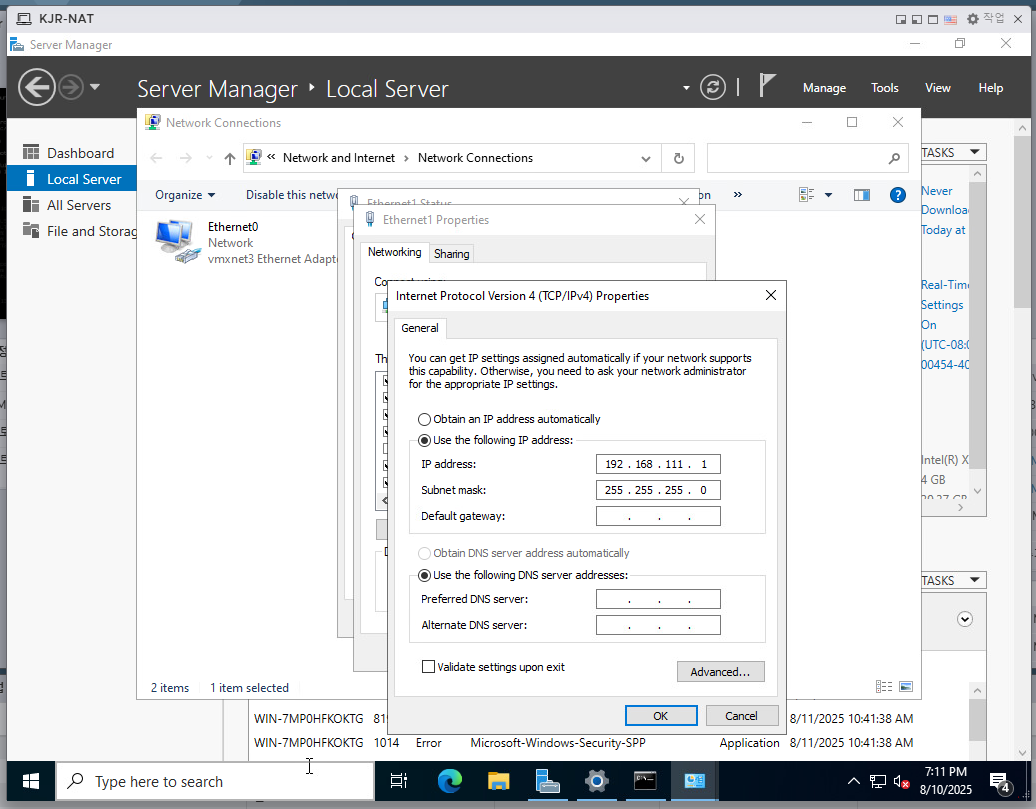
이더넷 1도 IP 설정 (내부망)
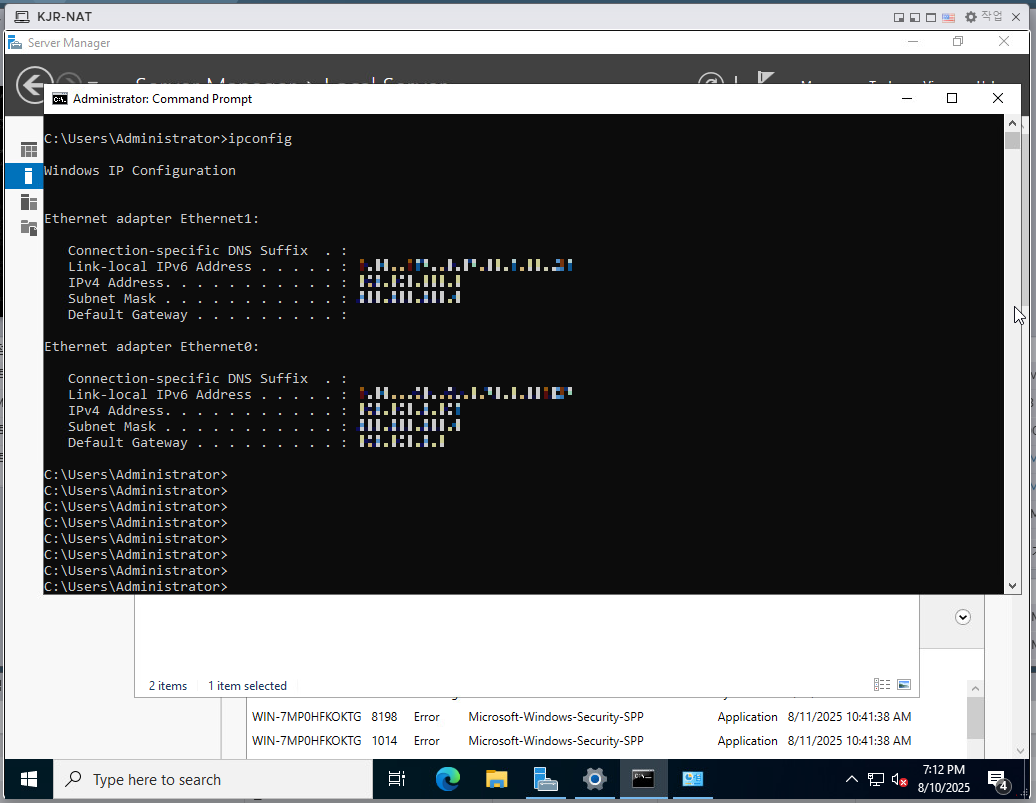
ipconfig로 이더넷 0, 이더넷 1 설정 확인.

nslookup, ping 해보기.
6. Windows Server 라우팅/NAT 기능 설정
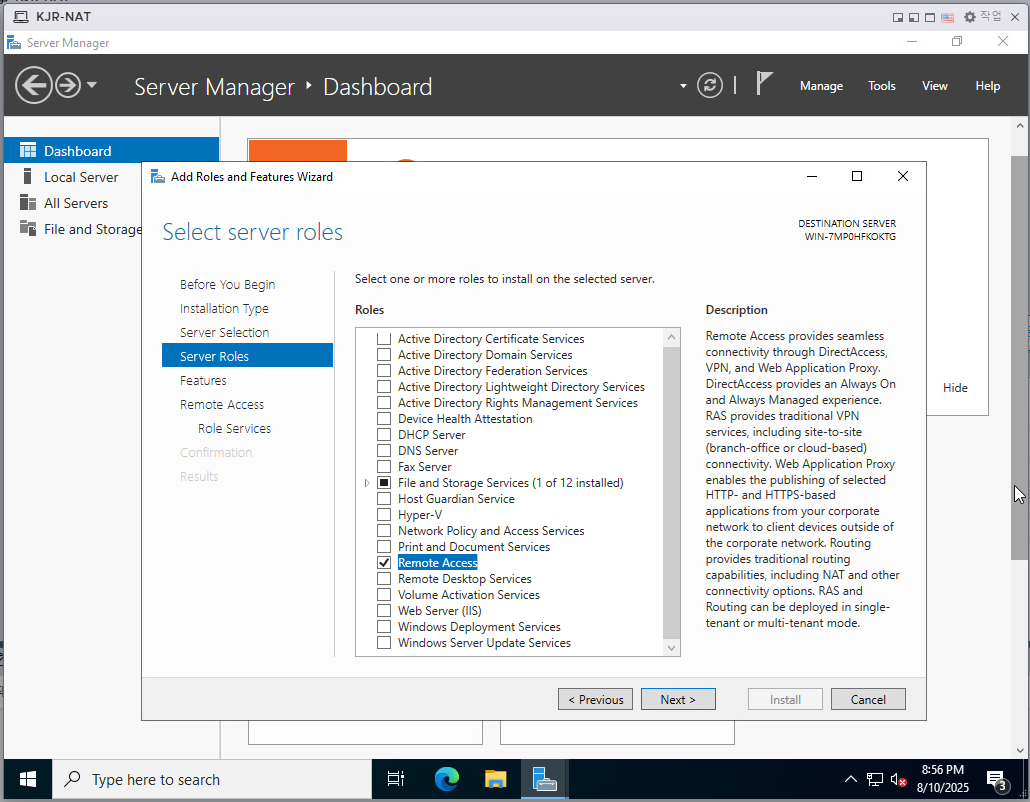
내부망과 외부망을 연결하기 위해 서버역할에 Remote Access 역할을 추가

DirectAccess and VPN (RAS), Routing 역할 서비스 선택

Install

[Tools] - [Routing and Remote Access]
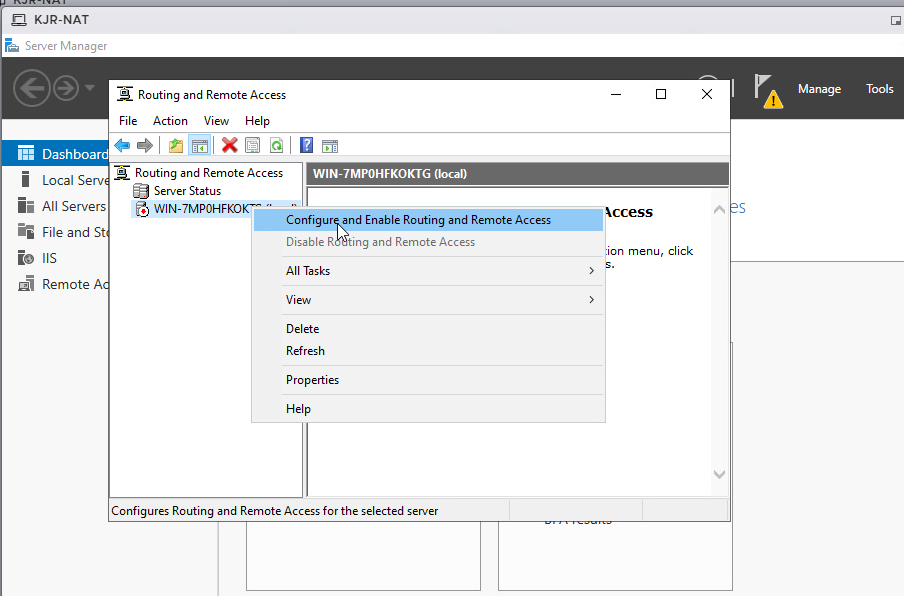
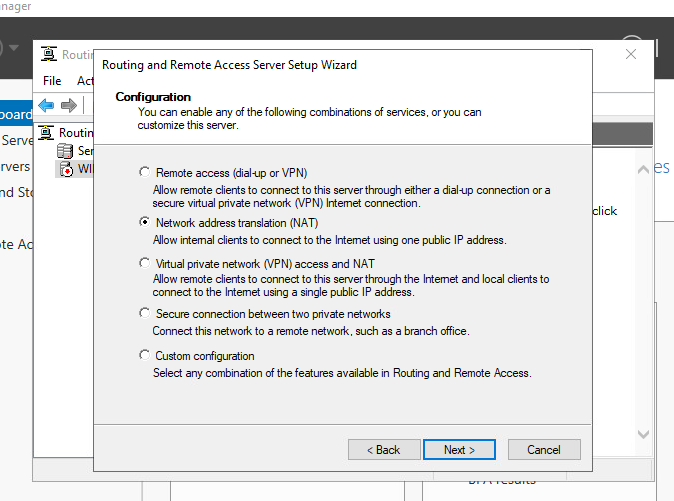
NAT 선택

라우팅 및 원격 액세스 네트워크 인터페이스 선택

Next 하고 Finish
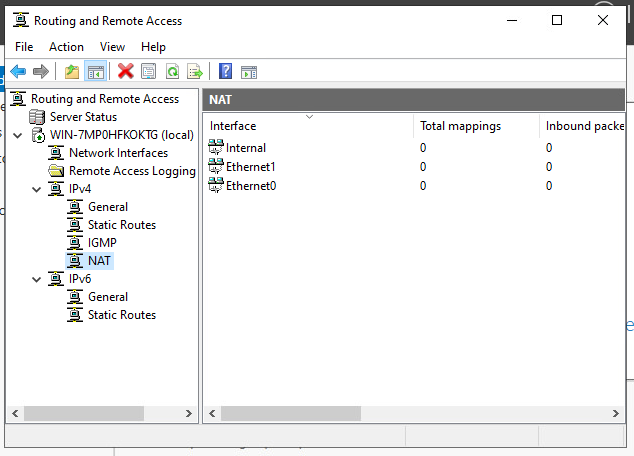
IPv4에서 NAT 생성된 것 확인.
이제 Windows가 전용 네트워크와 외부 네트워크가 연결된 라우터로 구성된다.

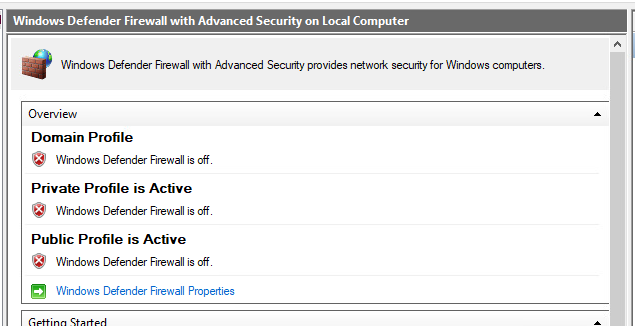
Domain, Private, Public Firewall state 모두 OFF로 설정.
* FIRST 서버
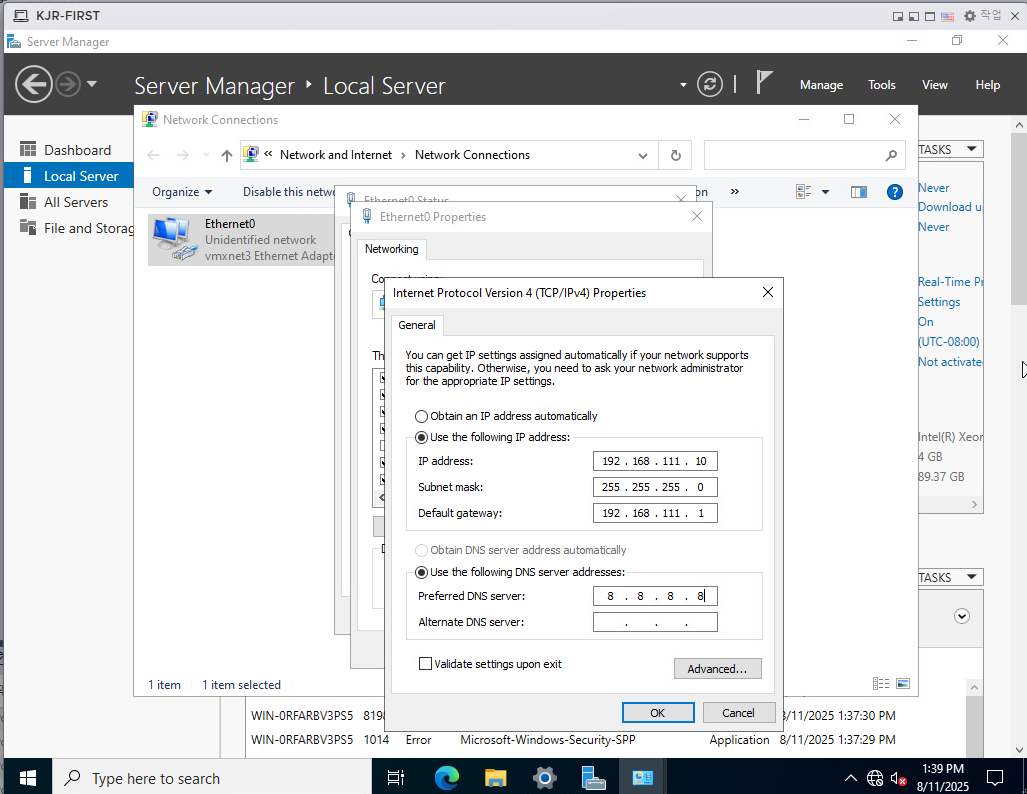
KJR-FIRST 서버 가상머신 생성하고, IP 할당

nat 서버에서 ping 안된다.
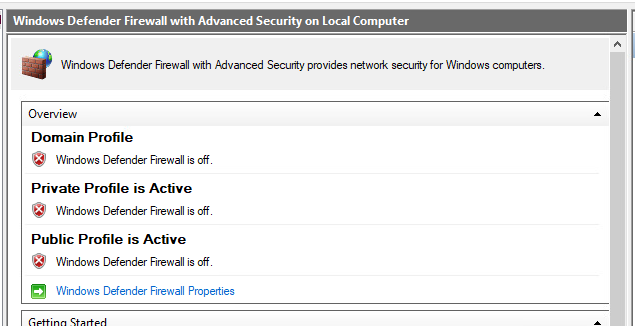
방화벽 설정에서
Domain, Private, Public Firewall state 모두 OFF로 설정.
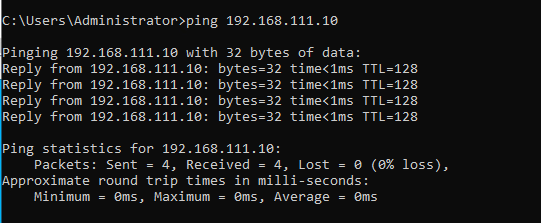
다시 nat 서버에서 KJR-FIRST로 ping

Total mappings 확인.
* FIRST 서버에 한글 언어팩 적용

파일 선택하고 [연결].
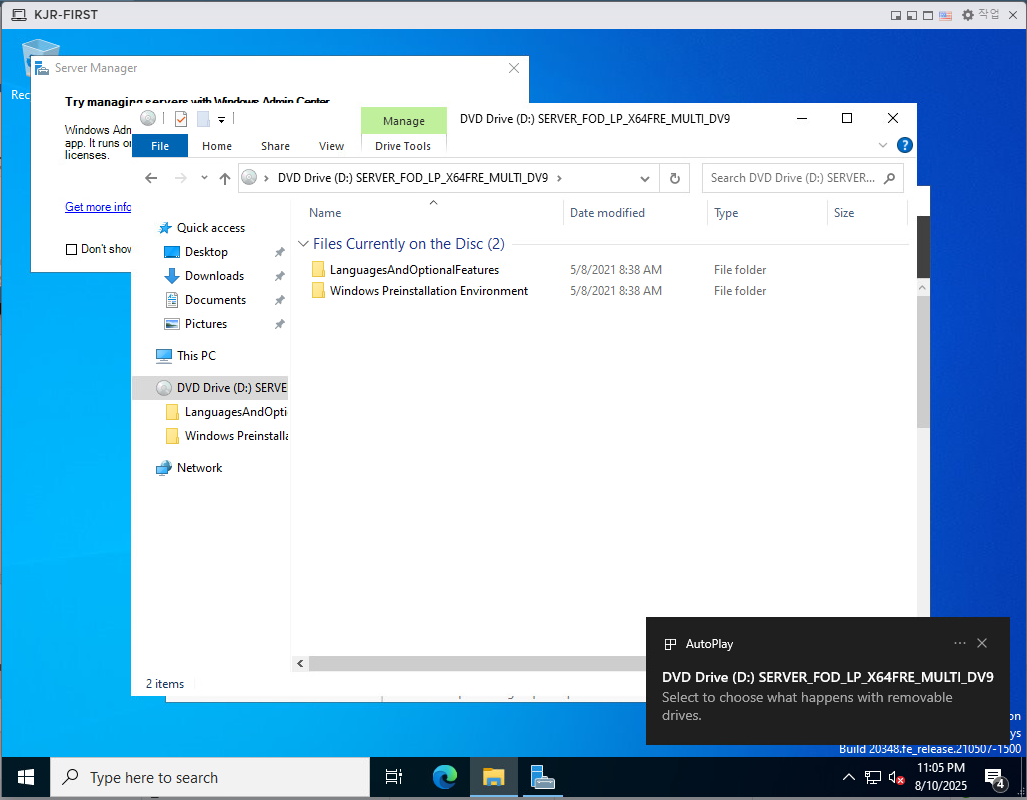
확인.


lpksetup에서 install display languages에서 파일 선택
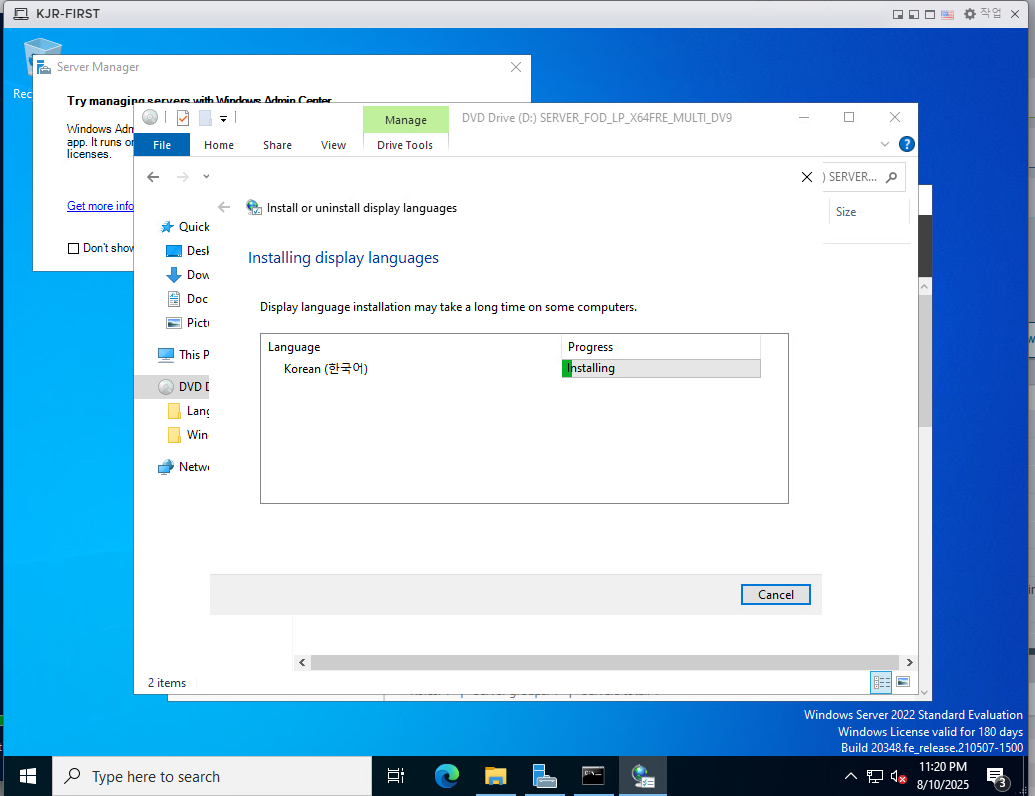

한국어 설치 끝나면,
[Setting] - [Language]에서 한국어 선택
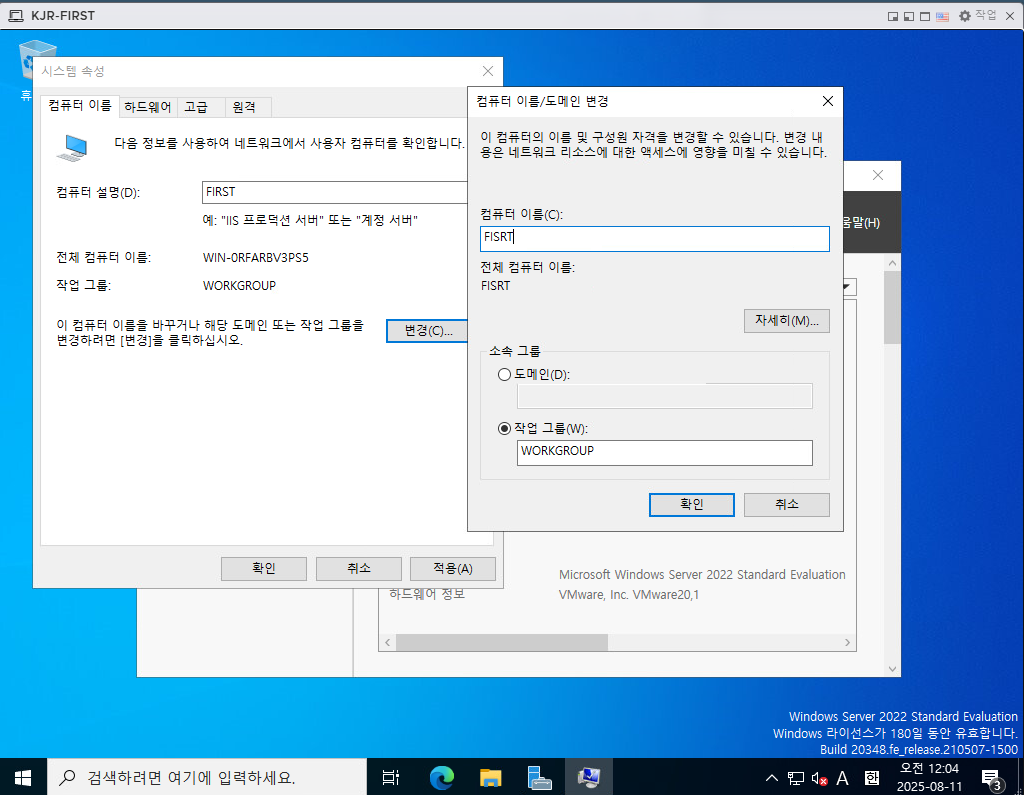
한글로 변경되었다.
Local Server - Properties - Computer name에서 FIRST로 이름 변경
* SECOND 서버
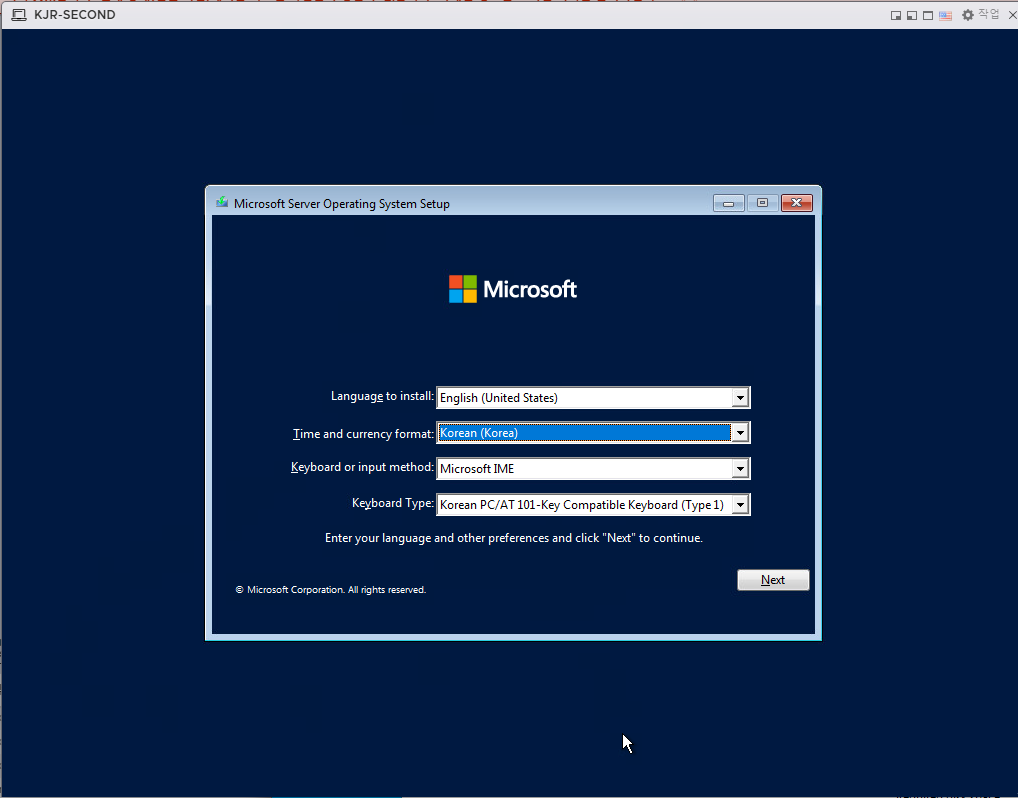
SECOND 서버 만들고,
Time and currency format을 Korean으로 선택.

IP 설정

방화벽 설정
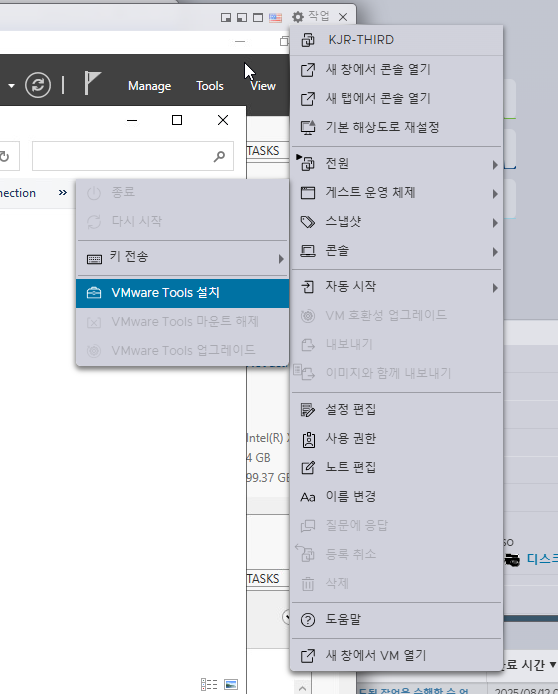
VMware Tools 설치

Local Server - Properties - Computer name에서 SECOND로 이름 변경
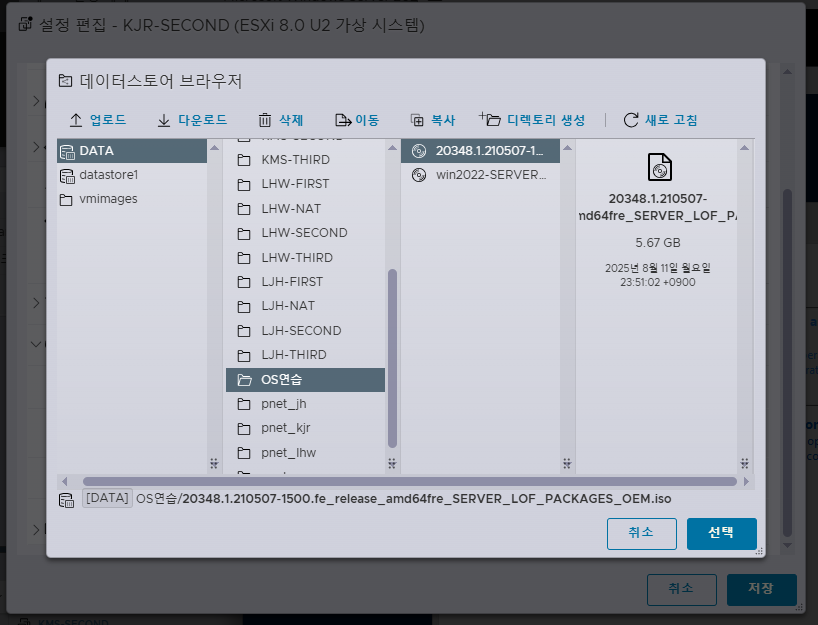

서버 전원 끄고,
설정 편집에서 한글 언어팩 파일 선택하고 [연결] - [저장]
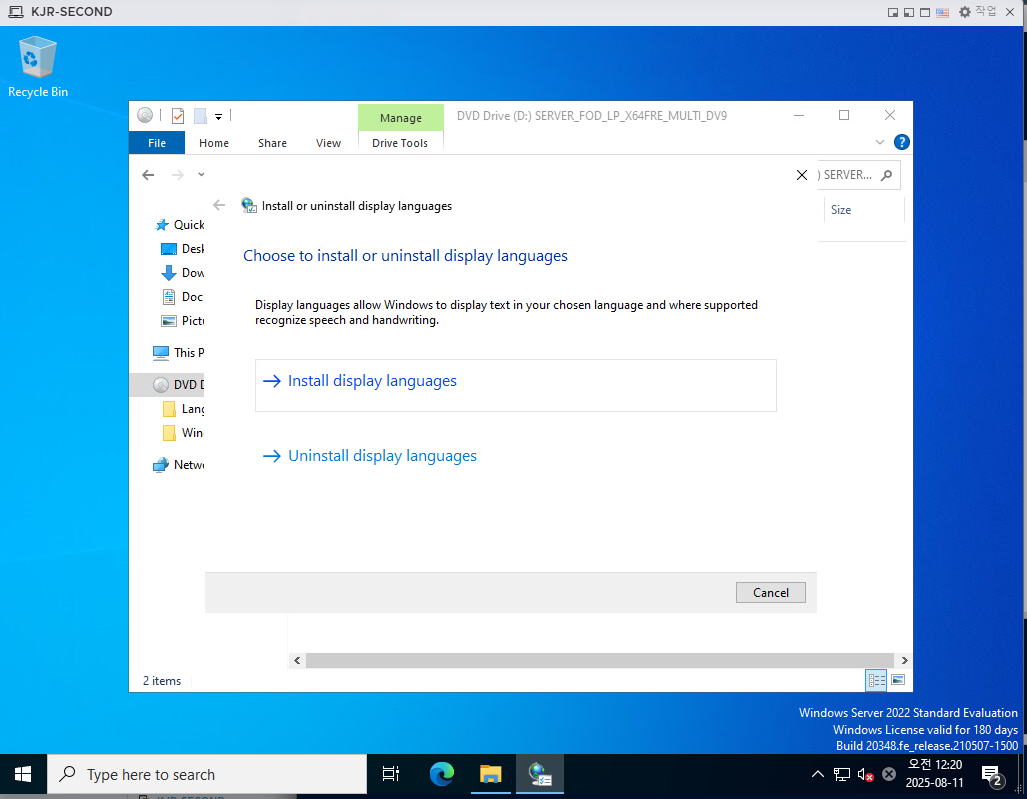

lpksetup - install display languages에서 파일 선택하여 설치
* THIRD 서버 (위와 동일)
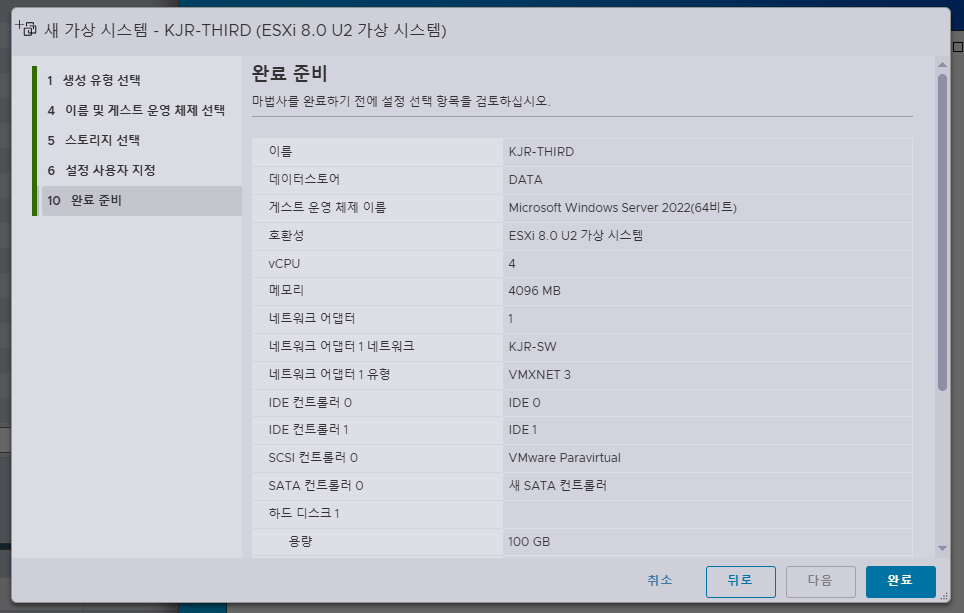
가상머신 생성
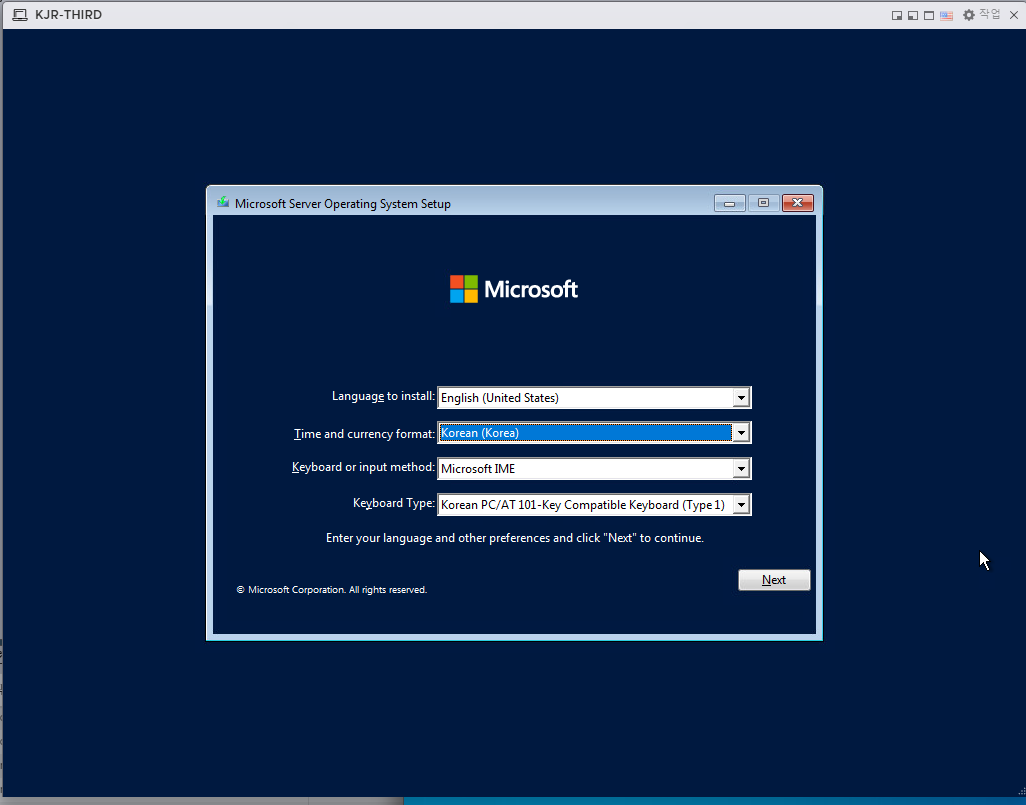

first, second 서버 설정과 동일하게 하고 설치
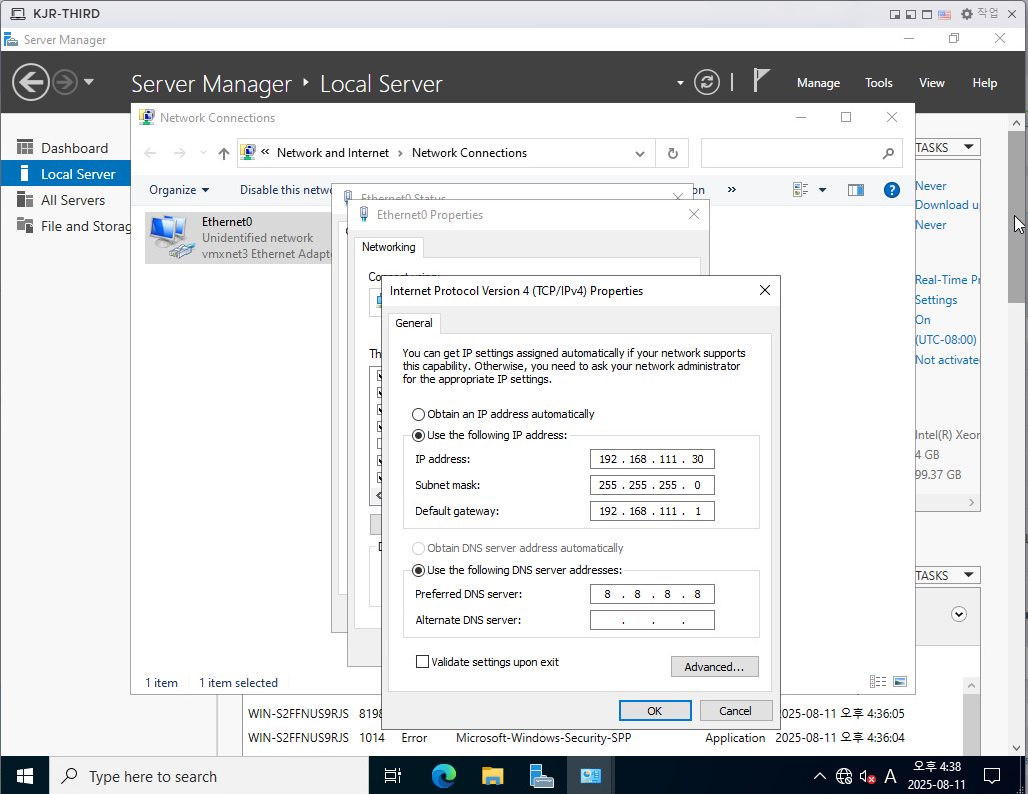

IP 및 방화벽 설정

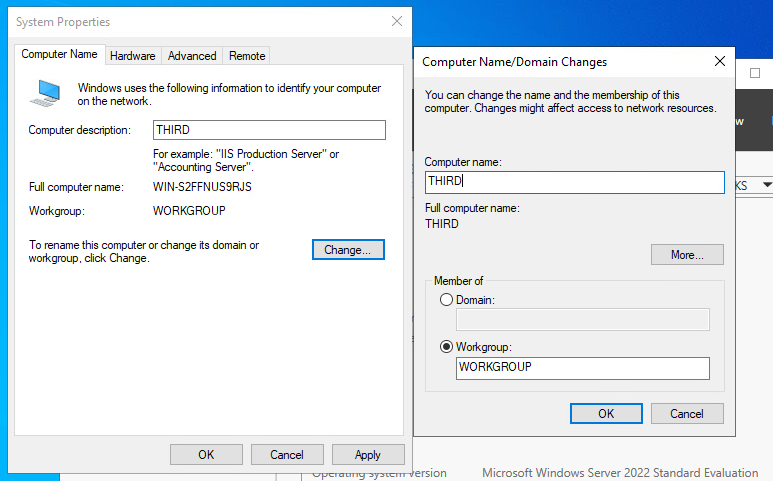
VM Tools 설치,
컴퓨터 이름 THIRD로 변경
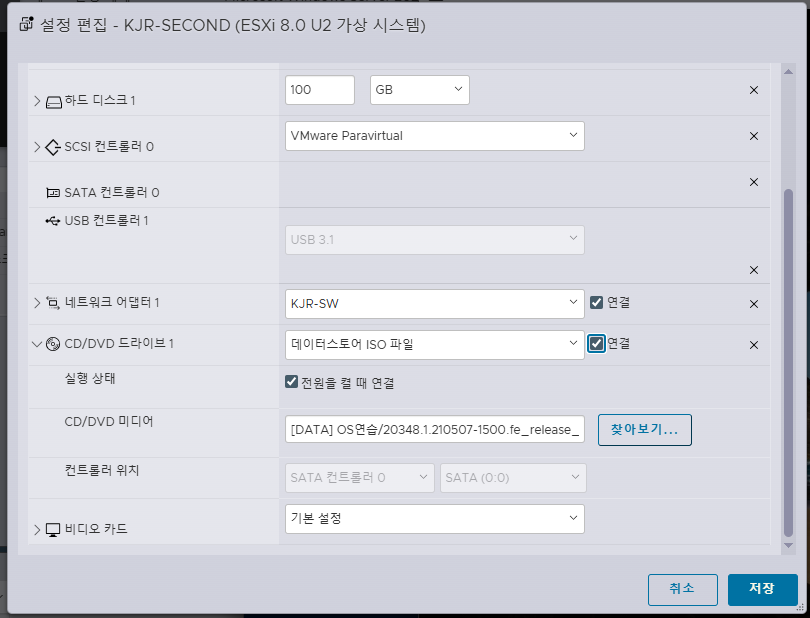
설정 편집에서 한글 언어팩 파일 선택하고 [연결] - [저장]
lpksetup에서 install display languages에서 파일 선택
한국어 설치 끝나면, [Setting] - [Language]에서 한국어 선택
끝.
'OS > Windows' 카테고리의 다른 글
| [Windows 서버] DNS 서버 구축, Web/FTP 서버 연동 (10) | 2025.08.14 |
|---|---|
| [Windows 서버] DHCP 서버 (1) | 2025.08.12 |
| [Windows 서버] 파일 및 폴더 공유 (1) | 2025.08.12 |
| [Windows 서버] 스냅숏, 부팅 설정, 사용자 계정 관리, 원격 접속 (1) | 2025.08.12 |
| [VMware] Windows Server 2019 설치 및 기본 설정 (0) | 2025.03.17 |