실습 내용
- 키 페어 생성
- EC2 인스턴스 배포
- PuTTY로 EC2 인스턴스 접속하여 웹 서비스 설정
- EC2 인스턴스에 생성된 웹 서비스에 접속
- 인스턴스 종료(삭제)
1. EC2 키 페어 생성
EC2 인스턴스에 접근할 때 자격을 증명하는 데 보안 키 정보가 필요하다.
보안키를 발급받으려면 AWS에서 키 페어를 생성해야 하며 프라이빗 키 파일을 내 데스크톱에 저장해 두어야 한다.

[EC2] - [네트워크 및 보안] - [키 페어] - [키 페어 생성]

키 페어 이름과 키 파일 형식을 선택하고 [키 페어 생성]
PuTTY를 사용할 거라서 .ppk(Putty Private Key) 파일 형식을 선택했다.
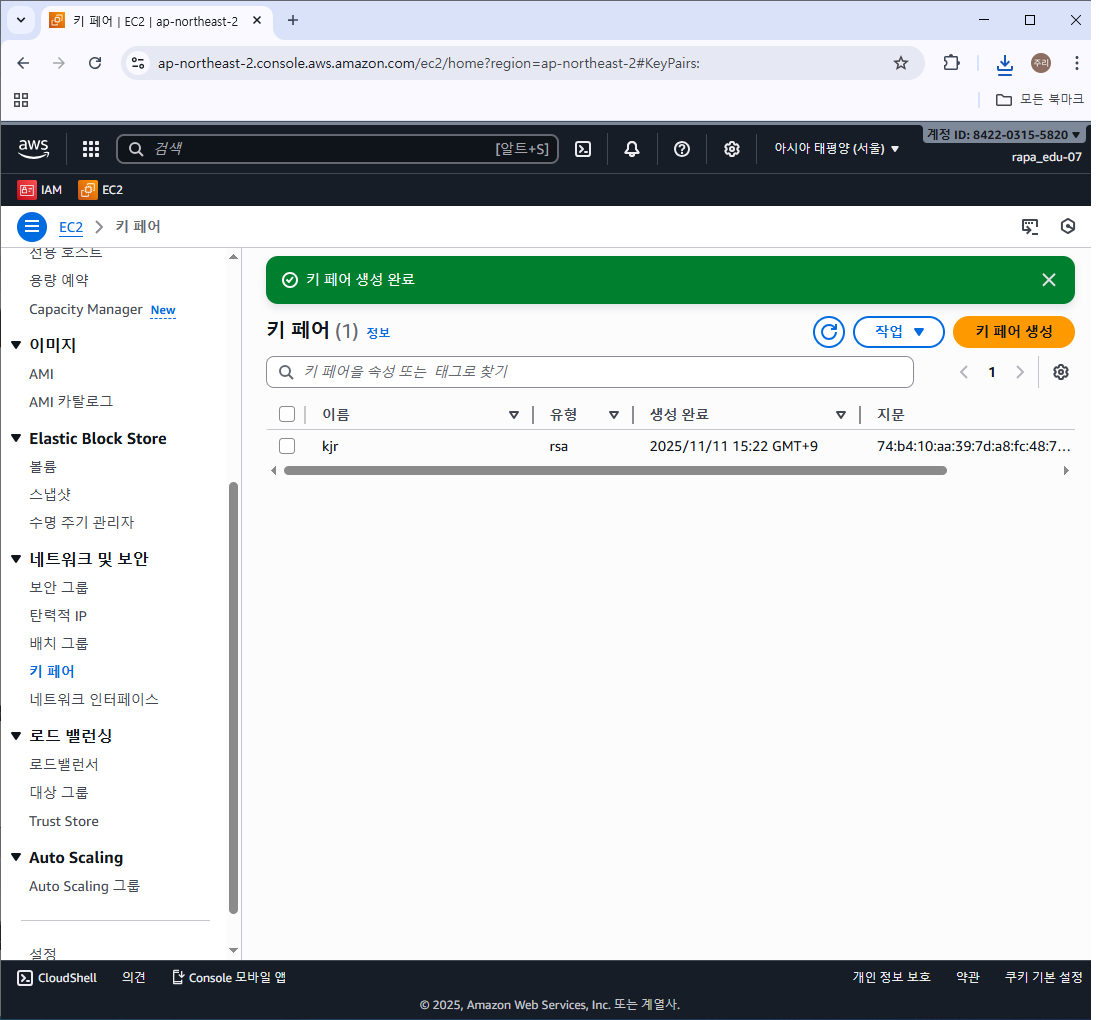
키 페어가 생성된 것을 확인할 수 있다.

ppk 파일이 다운로드된 것을 확인할 수 있다.
2. AMI를 이용한 EC2 인스턴스 배포하기
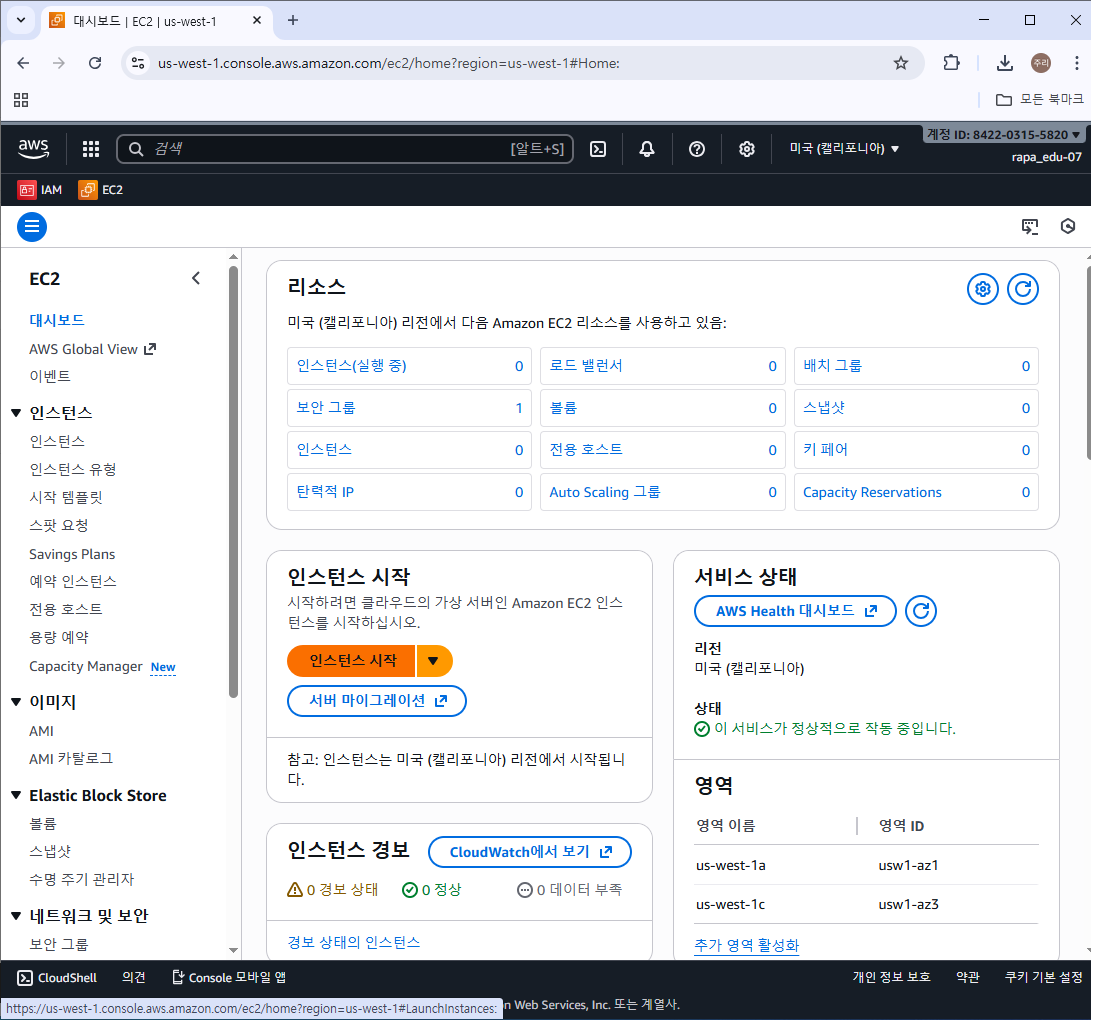
[인스턴스 시작]

인스턴스 이름과 AMI를 지정한다.
AWS에서는 다양한 OS와 애플리케이션을 정의한 기본 AMI를 제공한다.
이번 실습에서는 Amazon Linux 2023 kernel-6.1 AMI를 선택했다.

키페어는 리전단위로 관리되기 때문에, 리전을 바꾸면 이전에 만든 키 페어가 보이지 않는다.
새 리전에서 진행했기 때문에 키 페어를 새로 생성했다.

인스턴스 유형과 EC2에서 사용할 키페어를 지정한다.

EC2 인스턴스에 대한 네트워크를 설정한다.
기본적으로 생성되어 있는 인스턴스가 속할 VPC를 지정하고,
웹 서비스를 제공하려면 퍼블릭 IP 자동 할당은 활성화로 지정해야 하며, 기본값으로 활성화된 상태이다.
[편집]을 눌러 세부적으로 설정할 수 있지만 현재 기본적으로 설정된 값으로 유지했다.
보안 그룹은 [SSH 트래픽 허용]과 [인터넷에서 HTTP 트래픽 허용]에 체크한다.

SSH 트래픽은 현재 내가 사용하는 컴퓨터의 공인 IP 주소만 인스턴스에 접근할 수 있도록 했다.
즉, 현재 내 PC에서만 접속 가능, 다른 네트워크(예: 다른 와이파이, 카페, 집 등)에서는 접속 불가능.

스토리지 구성은 디폴트 값으로 두고, [인스턴스 시작]

인스턴스가 생성된 것을 확인할 수 있다.
3. SSH로 EC2 인스턴스에 접속하여 웹 서비스 설정하기

EC2 인스턴스 접속을 위해서 퍼블릭 IP 주소를 확인한다.

PuTTY 실행 후 [Connection] - [SSH] - [Auth] - [Credentials to authenticate with] 탭에서 .ppk 파일을 첨부한다.

인스턴스의 퍼블릭 IP 주소 입력, 연결 유형 SSH 선택, Session 저장 후 [Open]

ec2-user 명령으로 로그인한다.
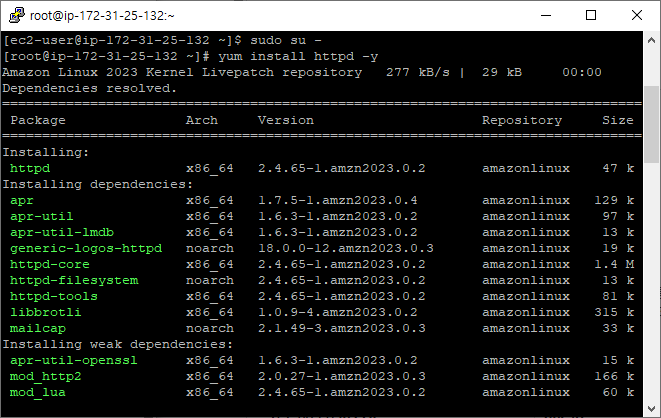
슈퍼 유저로 변경하고, http 데몬을 설치한다.

설치가 끝나면 http 데몬을 실행하고, 웹 서비스 최초 페이지를 내려받는다.
이제 웹 서비스 설치 및 설정이 끝났다.
4. EC2 인스턴스에 생성된 웹 서비스에 접속하기
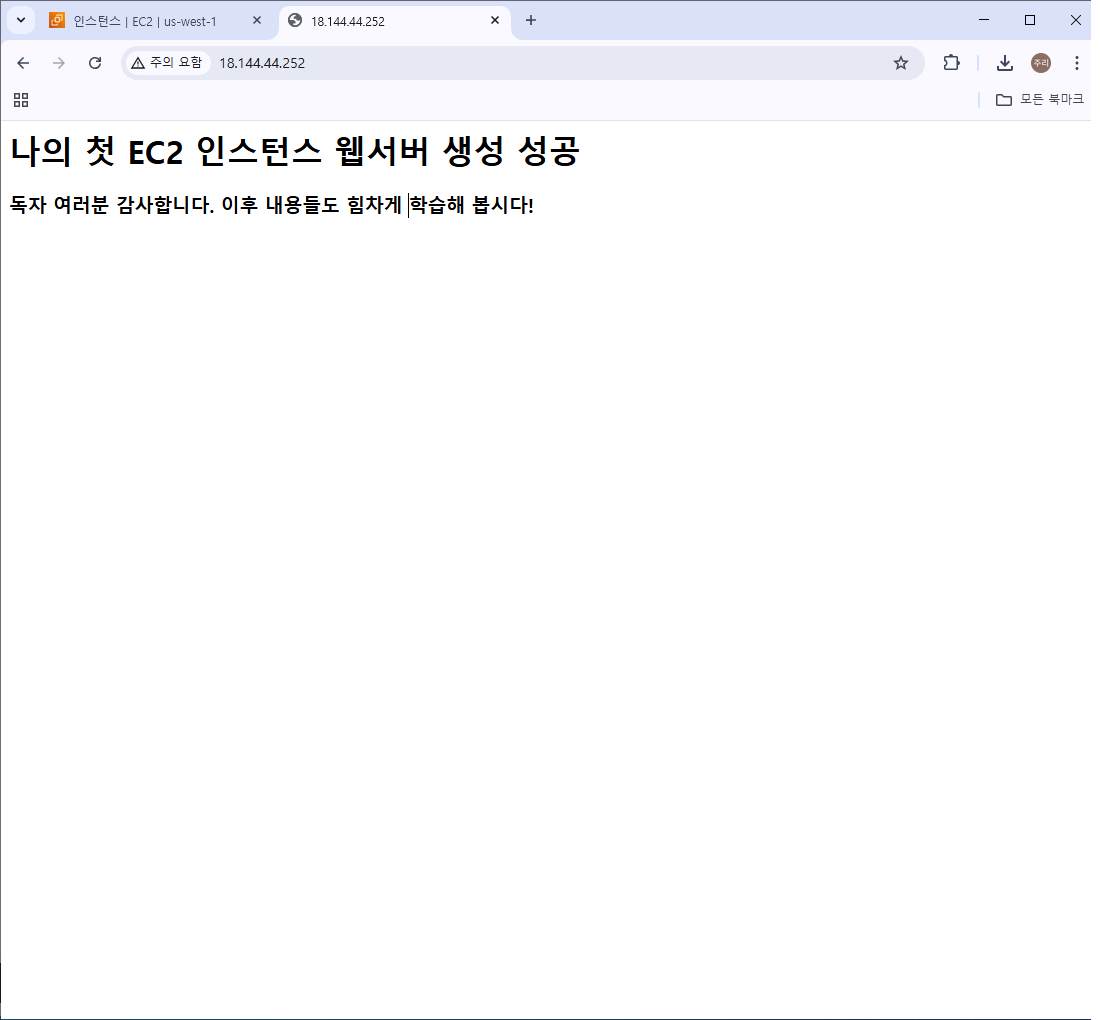
웹 브라우저에서 퍼블릭 IP 주소를 입력하여 웹 서비스에 접속할 수 있다.
(https가 아닌 http로 접속해야 한다.)
5. EC2 인스턴스 삭제
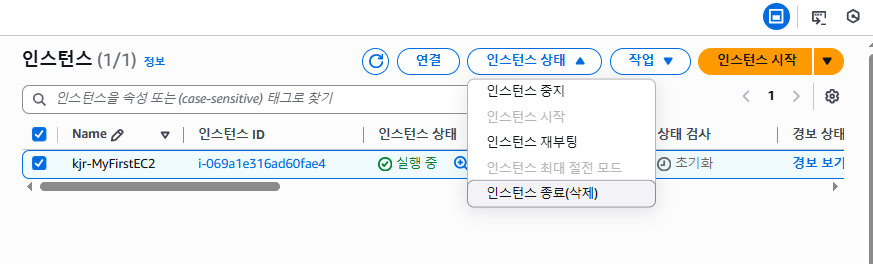
[인스턴스 상태] - [인스턴스 종료]
끝...
'퍼블릭 클라우드(AWS)' 카테고리의 다른 글
| [AWS] VPC(Virtual Private Cloud) - Private Subnet 구성 (0) | 2025.11.12 |
|---|---|
| [AWS] VPC(Virtual Private Cloud) - Public Subnet 구성 (0) | 2025.11.12 |
| [AWS] 가상 네트워크 구축 #2 - NAT 게이트웨이, 라우팅 테이블, 보안 그룹 (0) | 2025.03.03 |
| [AWS] 가상 네트워크 구축 #1 - VPC, 서브넷, 인터넷 게이트웨이 (0) | 2025.03.03 |
| [AWS] IAM 사용자 생성, MFA 활성화, 그룹 접근 권한 할당 (0) | 2025.03.03 |