* FTP 서버 구축 및 FileZilla 클라이언트 연동
이번 실습에서는 리눅스 서버에 vsftpd를 설치하고,
FTP 서비스를 구성하여 Windows 클라이언트(FileZilla)를 통해 파일 전송을 테스트하였다.
익명 사용자(anonymous) 접속을 허용하고 파일 업로드 및 다운로드 기능까지 확인하였다.
1. vsftpd 설치

dnf -y install vsftpd
2. FTP 서버 디렉터리 생성 및 서비스 실행
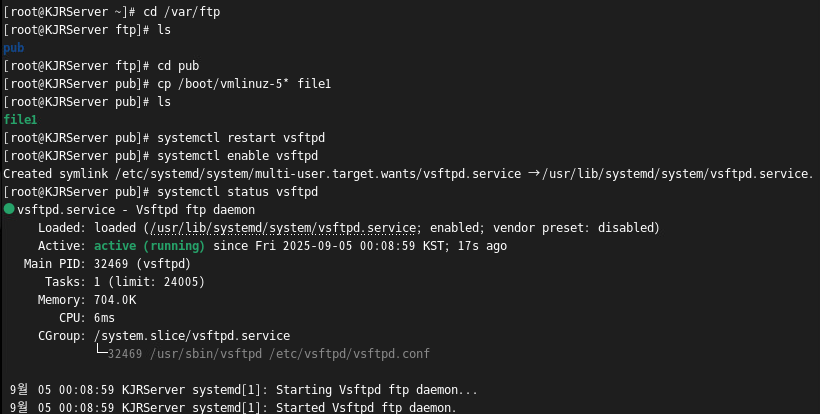
cd /var/ftp
ls
cd pub
cp /boot/vmlinuz-5* file1
/var/ftp/pub 디렉터리를 생성하고, 시스템 커널 파일(vmlinuz-)을 file1 이름으로 복사하여 FTP 공유 테스트용 파일로 활용하였다.
systemctl restart vsftpd
systemctl enable vsftpd
systemctl status vsftpd
vsftpd 서비스 실행
3. 방화벽 설정


firewalld에서 ftp 서비스 허용
4. vsftpd.conf 파일 설정

anonymous 접속 허용
5. 서비스 재시작
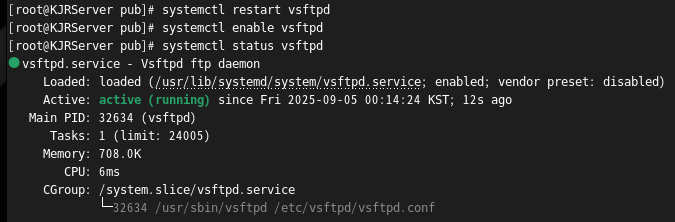
6. 클라이언트 연결 및 테스트
1) Window 클라이언트에서 FileZilla 다운로드 및 설치


2) FTP 서버와 연결

FileZilla 실행
- 호스트: 192.168.111.100 (FTP 서버 IP)
- 사용자명: anonymous
- 비밀번호: 아무거나
입력하고 [빠른 연결]

서버에 정상적으로 연결되었고, FTP 서버의 디렉터리에 접근 가능한 것 확인.
/pub 안에 서버에서 미리 복사해 둔 file1 파일 확인.
3) 파일 업로드 허용

vsftpd의 설정 파일인 /etc/vsftpd/vsftpd.conf 파일을 수정해 업로드를 허용한다.
→ 18행, 28행, 32행 주석 제거

4) 업로드 허용 후 업로드 테스트

업로드할 파일 우클릭하여 [업로드]

[사이트 관리자] 창이 열 리면 [새 사이트] 버튼을 클릭해 새 사이트를 추가한다.
- 호스트: 192.168.111.100 (FTP 서버 IP)
- 포트: 21
- 암호화: 평문 FTP만 사용
- 로그온 유형: 익명
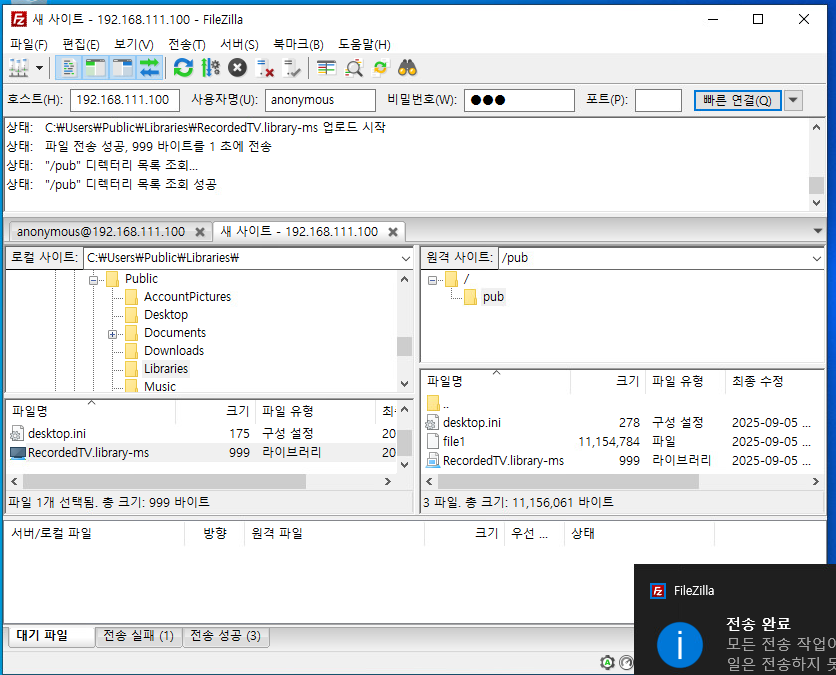
로컬의 파일을 pub 디렉터리로 드래그 앤 드롭해서 업로드 완료.

기존에 있던 test 유저도 FTP 접속 성공.
접속이 잘되는 이유는 vshpcl.conf에 ‘local_enable=YES’리는 행이 있기 때문이다.
끝..
'OS > Linux' 카테고리의 다른 글
| [Linux 서버] 메일 서버 구축 (0) | 2025.09.05 |
|---|---|
| [Linux 서버] 네임 서버 구축 (DNS 권한 서버, 캐싱 서버) (0) | 2025.09.05 |
| [Linux 서버] 디스크 관련 명령어 정리 (0) | 2025.09.04 |
| [Linux 서버] Shell Script로 RAID 구현 자동화 (0) | 2025.09.02 |
| [Linux 서버] Shell Script Programming (0) | 2025.09.02 |