* 실습 내용
이번 실습에서는 VMware 기반의 가상 환경 위에 Rocky Linux 9와 Windows 10을 설치하여 서버-클라이언트 통신 구조를 구성하였다. 구성은 총 4대의 VM으로 이루어져 있다.
1. 가상머신 생성
- Server
- Server(B)
- LClient
- LWIN10
2. Rocky Linux 9.0 설치 - Server, Server(B), LClient
- 언어 및 지역 선택
- 설치 소프트웨어 선택
- Server : 워크스테이션, Server(B) : Minimal, LClient: 워크스테이션
- 파티션 구성
- /boot/efi (EFI 시스템 파티션)
- /boot (부트 로더 영역)
- swap (스왑 영역)
- / (root 파티션, OS 설치 경로)
- 사용자 계정 설정
- root 비밀번호 설정
- test 사용자 계정 생성
3. 초기 설정
- 네트워크 설정
- 호스트네임 설정
- 자동 업데이트 끄기
- 저장소 관리, 캐시정리
- SELinux 설정(disabled)
- 해상도 설정
- 한/영 전환 설정
- 방화벽 관련 패키지 설치
- 스냅숏 생성


1. ESXi에 가상머신 생성

Server 가상머신 생성
- 용도: 서버 전용
- 이름: KJR-Server
- OS: Rocky Linux 9
- 설치 ISO: Rocky Linux 9
- 하드 용량: 80GB
- 메모리: 2GB
- 네트워크 타입: NAT (Network Address Translation)
- CD/DVD, Floppy 장치: 없음

Server(B) 가상머신 생성
- 용도: 서버 전용 (텍스트 모드, GUI 없음)
- 이름: KJR-Server(B)
- OS: Rocky Linux 9
- 설치 ISO: Rocky Linux 9
- 하드 용량: 40GB
- 메모리: 설치 시 2GB, 설치 완료 후 512MB로 축소
- 네트워크 타입: NAT
- CD/DVD, Floppy 장치: 없음

LClient 가상머신 생성
- 용도: 클라이언트 전용
- 이름: LClient
- OS: Rocky Linux 9
- 설치 ISO: Rocky Linux 9
- 하드 용량: 40GB
- 메모리: 2GB
- 네트워크 타입: NAT
- CD/DVD, Floppy 장치: 없음
2. Server 가상머신에 Rocky Linux 설치 및 초기 설정
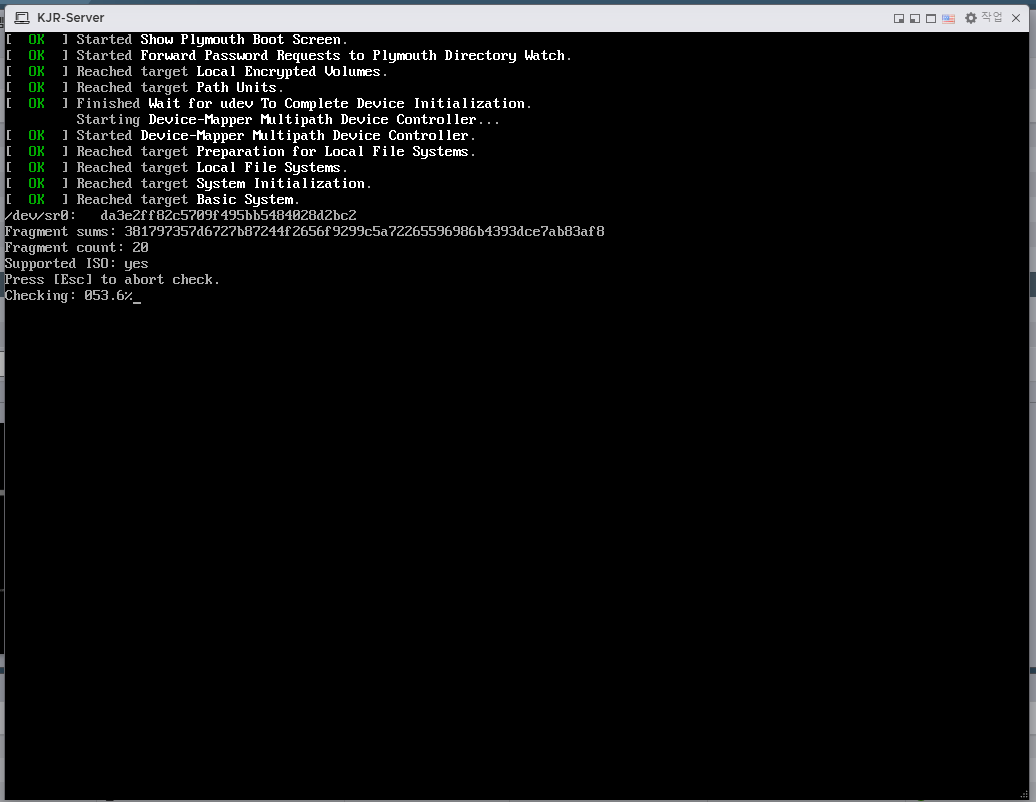
KJR-Server 접속하여 설치 시작
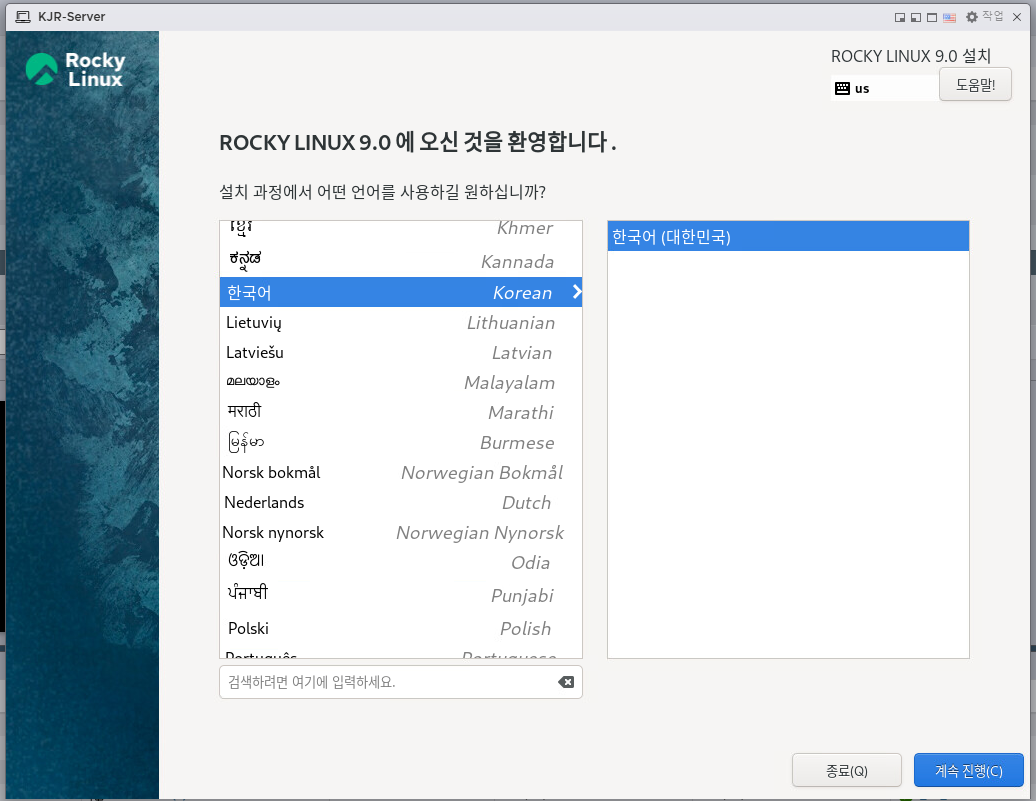
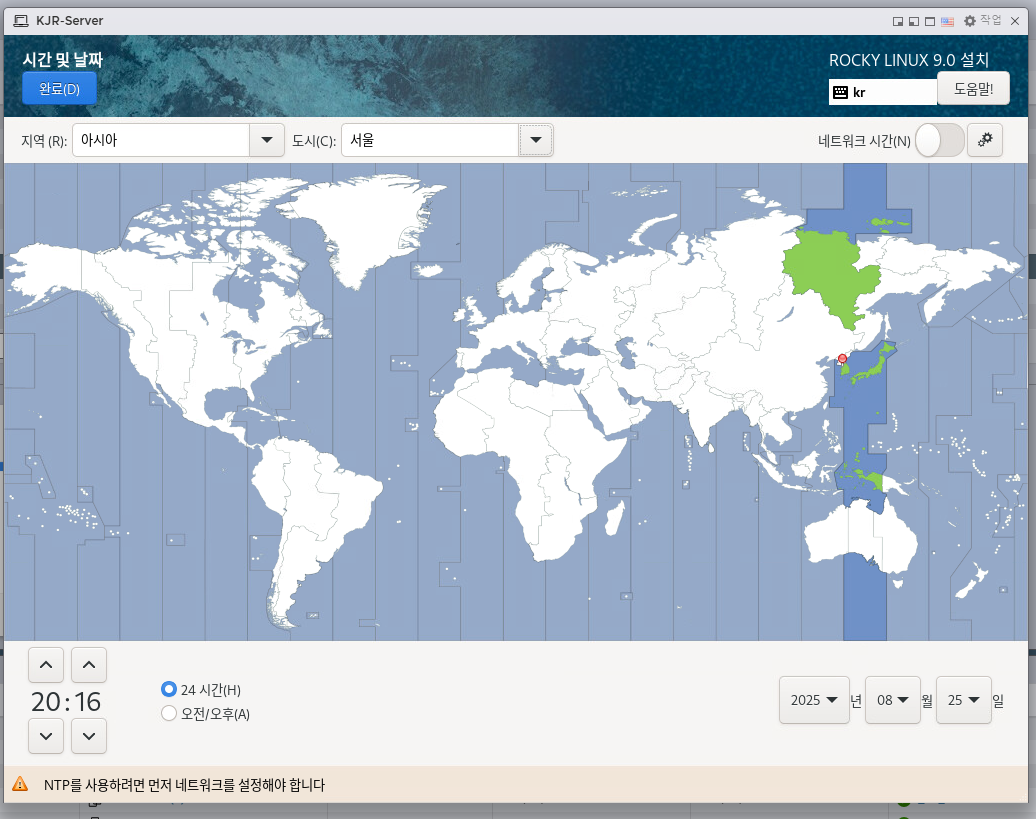
언어 및 지역 선택 (한국어, 아시아 서울)

워크스테이션 (데스크톱 환경)

사용자 정의로 설치
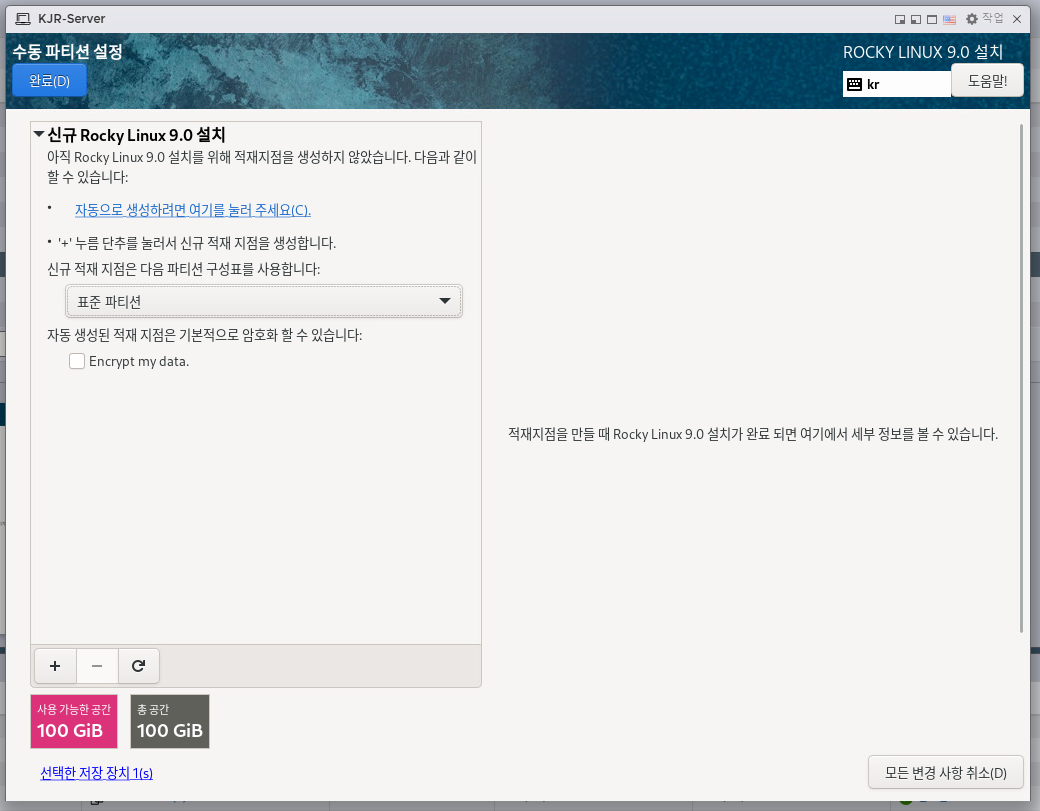
표준 파티션으로 설정
- /boot/efi (UEFI 필수)
- /boot (커널 전용, 없어도 되지만 있으면 안정적)
- swap (옵션, 실습이면 4~8GB 권장)
- / (루트, 운영체제 전체)
swap과 /(루트)만 추가했을 때는 설치되지 않았고, /boot/efi를 추가해야 설치 가능.

[+] 버튼 눌러서 신규 적재 지점 추가
- 적재 지점: swap
- 희망 용량: 8G
스왑 영역은 RAM이 부족할 때 임시로 디스크를 메모리처럼 쓰는 공간이다.
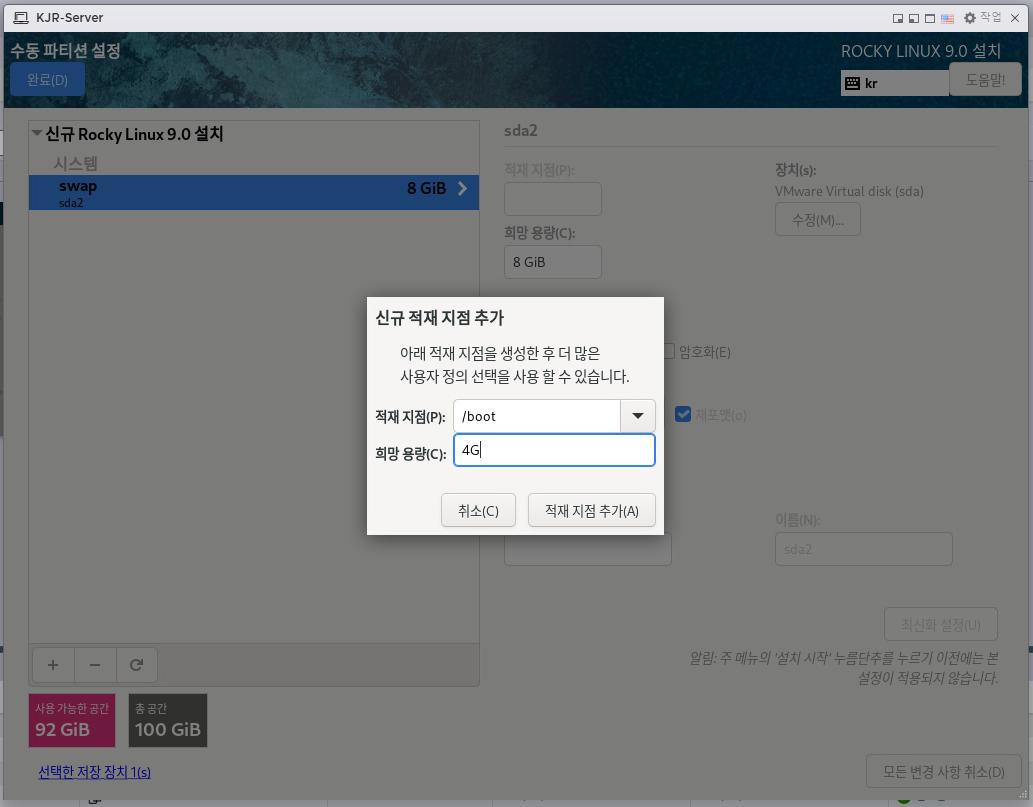

/boot 파티션과 /boot/efi 파티션 추가 (각 용량 4G)
- /boot: 커널과 부팅 관련 파일이 들어가는 파티션
- /boot/efi: UEFI 부팅에 필요한 EFI 시스템 파티션
EFI 파티션은 컴퓨터가 “어떤 OS를 어떻게 켤지” 기억해 두는 작은 공간이라고 생각하면 된다.
예전 BIOS 시절에는 MBR이 이 역할을 했는데, 지금은 EFI 파티션이 한다.
최신 컴퓨터는 BIOS 대신 UEFI 펌웨어를 사용하고, MBR 대신 GPT 방식을 쓴다.
그리고 부팅에 필요한 파일을 EFI 시스템 파티션(ESP)에 저장한다.
EFI 시스템 파티션(ESP)은 UEFI 시스템에서 부팅 관련 파일을 저장하는 전용 파티션으로,
리눅스에서는 /boot/efi 경로로 마운트 된다.
Rocky Linux 9도 최신 OS이기에 UEFI 모드로 설치된다.
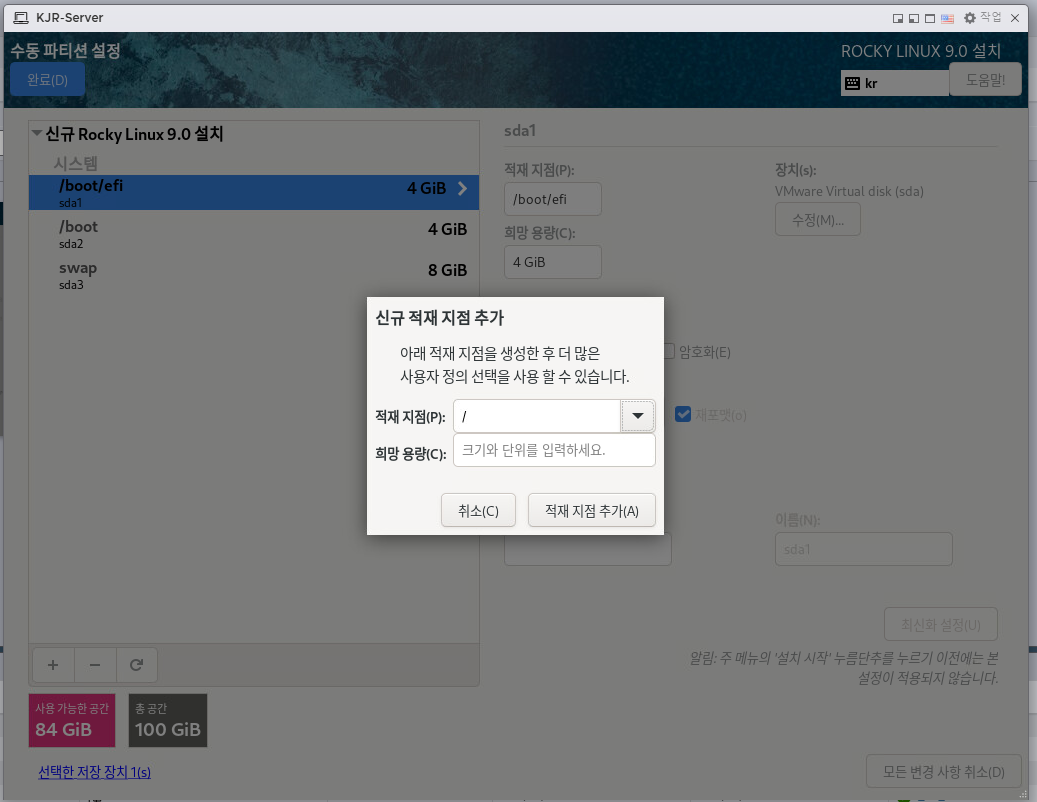
/ 적재 지점 추가
Linux 시스템의 최상위 디렉터리(root)로, 설정 파일이 모두 들어간다.
희망용량은 나머지 파티션들을 제외한 84G가 할당된다.

[변경 적용] - [완료]

kdump 비활성화

root 비밀번호 설정

test 유저 생성
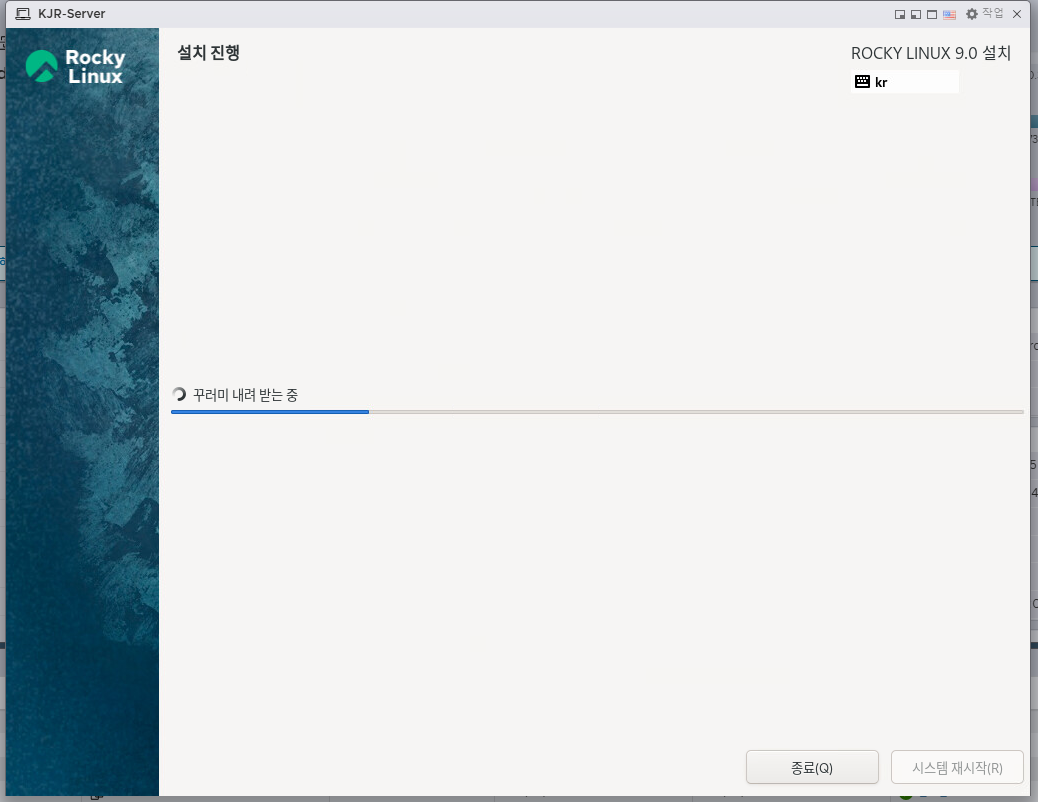
설치 진행
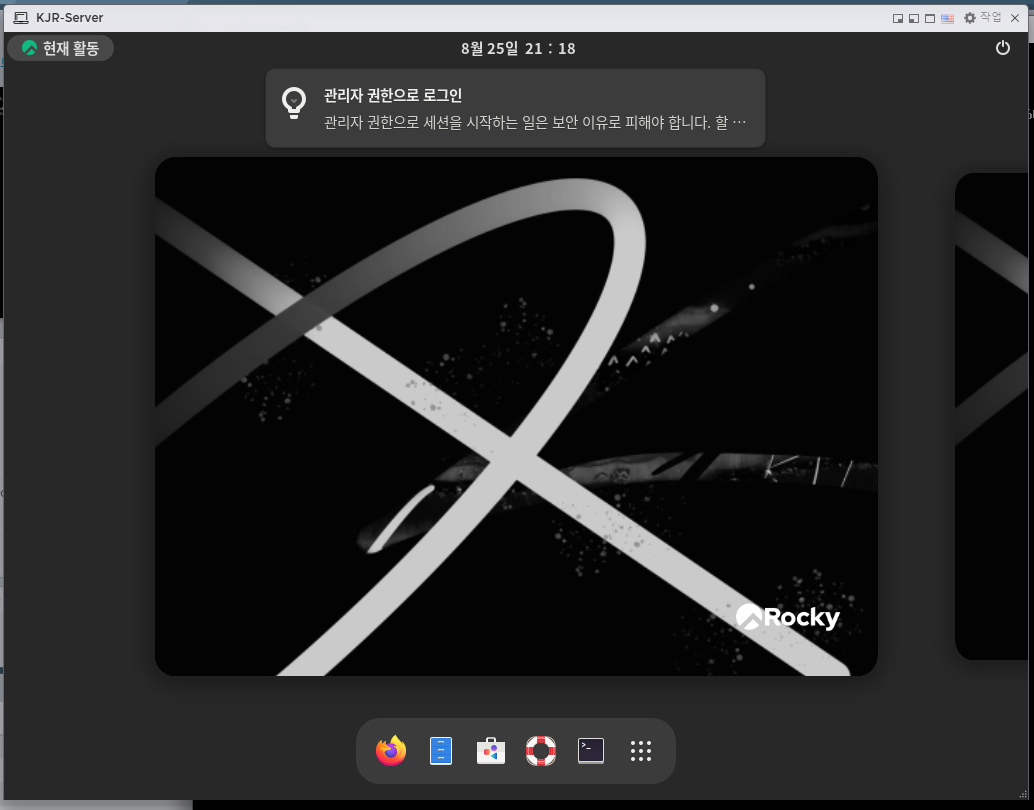
설치 끝나면 재부팅 후 root로 로그인

[유선 연결됨] - [유선 네트워크 설정]에서 네트워크 설정하기.
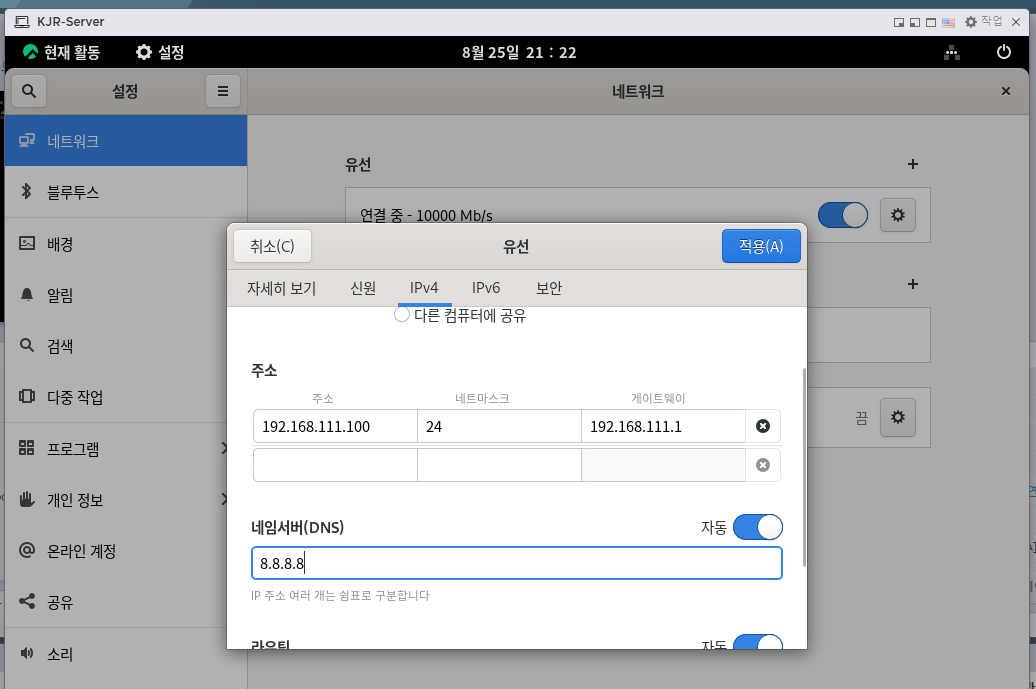
IP 설정해 주고 [적용]
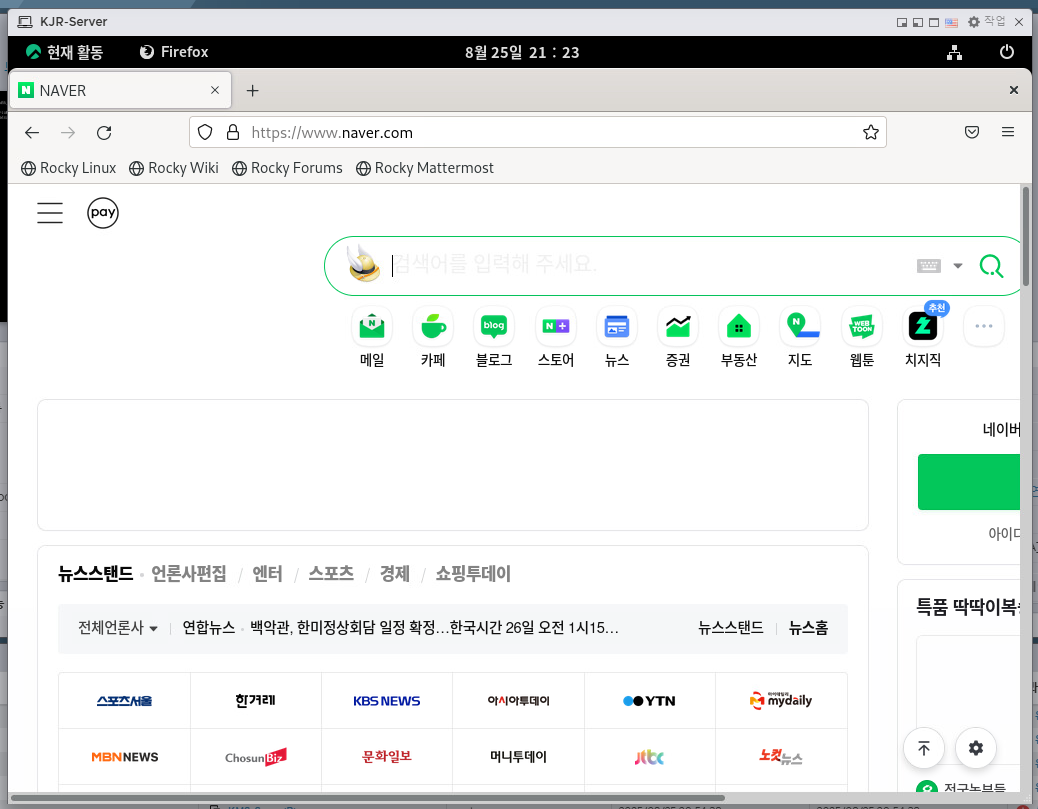
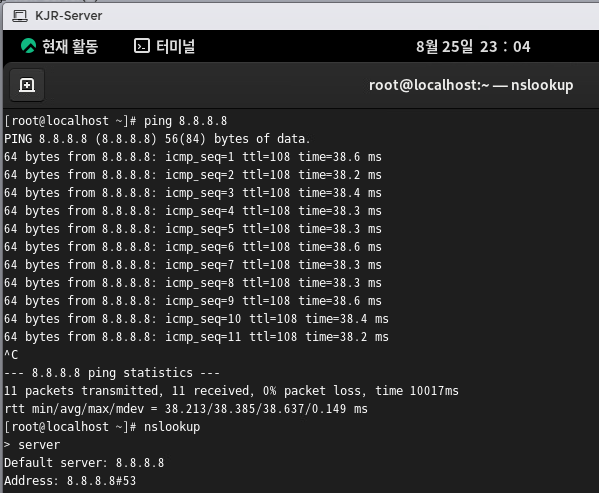
인터넷 접속 가능한지 확인.
1) 호스트 네임 설정
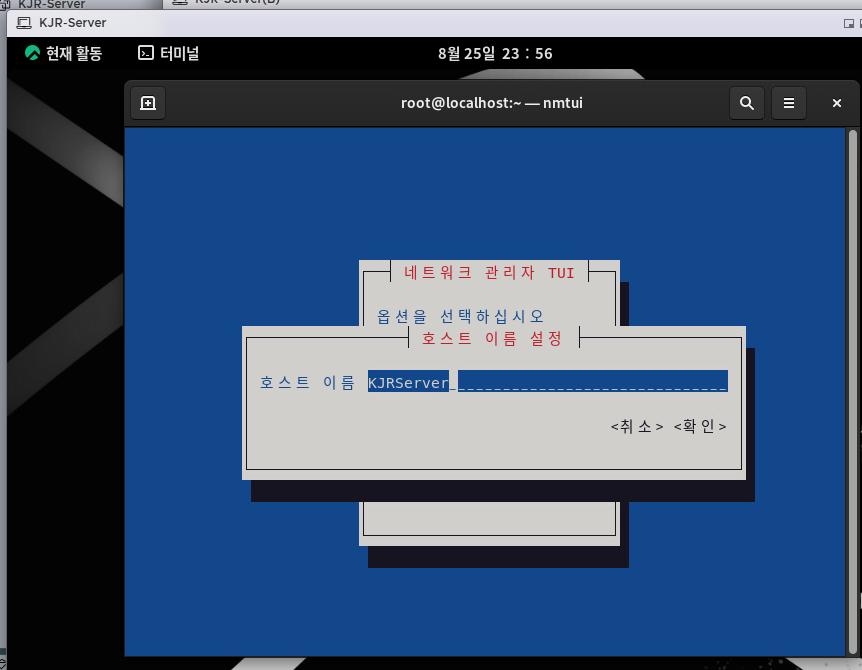
nmtui 명령으로 호스트 이름 설정
2) 자동 업데이트 끄기

Rocky Linux 9는 백그라운드로 새로운 패키지를 지통 업데이트하도록 설정되어 있다.
이 자동 업데이트 기능을 끈다.
3) 소프트웨어를 설치할 때 최신 버전이 아닌 Rocky Linux 9를 설치했을 당시의 버전이 설치되도록 설정

cd : 디렉터리 이동
mkdir : 디렉터리 생성
ls : 파일 목록 확인
mv : 파일 이동
ls : backup 폴더 제외하고 아무것도 없음을 확인

gedit This.repo 명령으로 This.repo 파일 생성하고 에디터가 열리면 위 내용을 입력하고 저장

ls와 cat 명령으로 파일과 내용 확인

dnf clean all 명령으로 기존 저장소 기록 지우기 (캐시 정리)
4) SELinux 기능 끄기

sestatus 명령으로 SELinux가 작동 중인 것 확인
(Rocky는 SELinux가 작동하도록 기본 설정되어 있다.)
SELinux는 리눅스의 보안을 강화하기 위해 도입된 기능이다.

SELinux 기능 끄고 재부팅

다시 sestatus 명령으로 SELinux가 꺼진 것 확인
(다시 켜는 명령: grubby --update-kernel ALL --remove-args selinux)
5) 한글 입력 설정

[설정] - [키보드]에서 영어(미국식) 추가
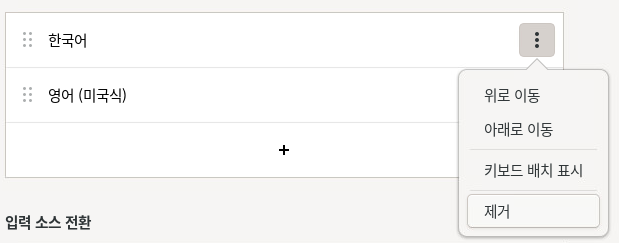
한국어 제거
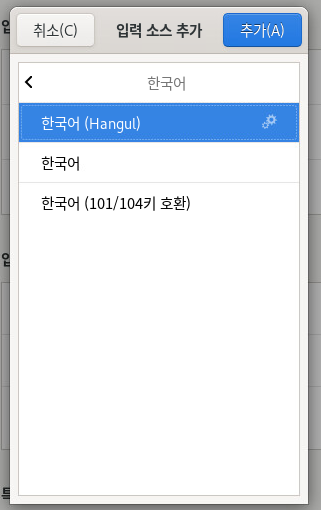
한국어(Hangul) 추가

shift/space로 한/영 전환 테스트
6) 방화벽 관리 패키지 설치

dnf -y install firewall-config
7) 그놈 소프트웨어 자동 업데이트 끄기
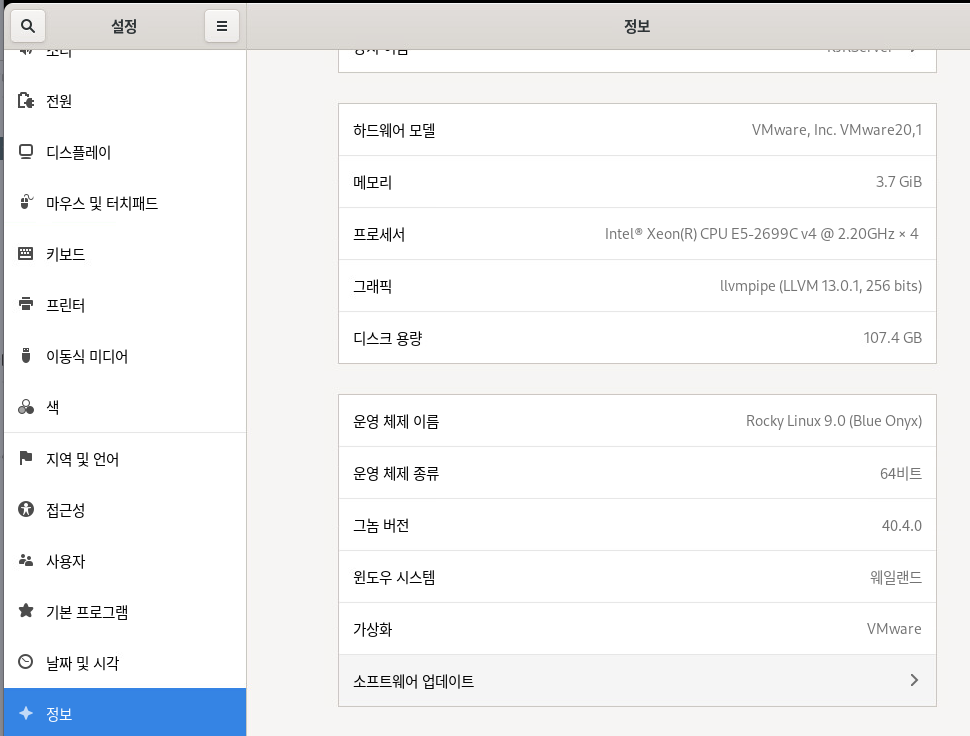
[설정] - [정보] - [소프트웨어 업데이트]
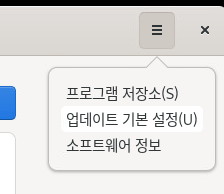
[업데이트 기본 설정]

모두 끄기
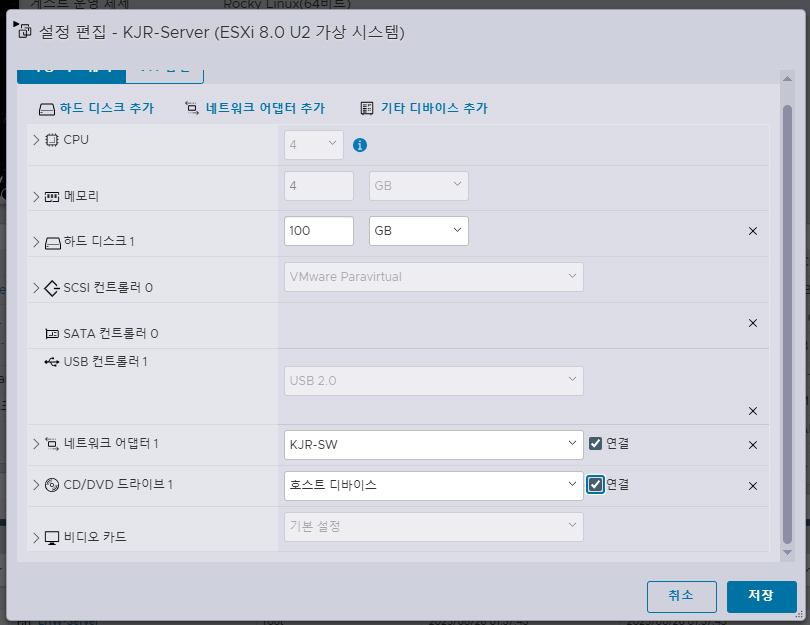
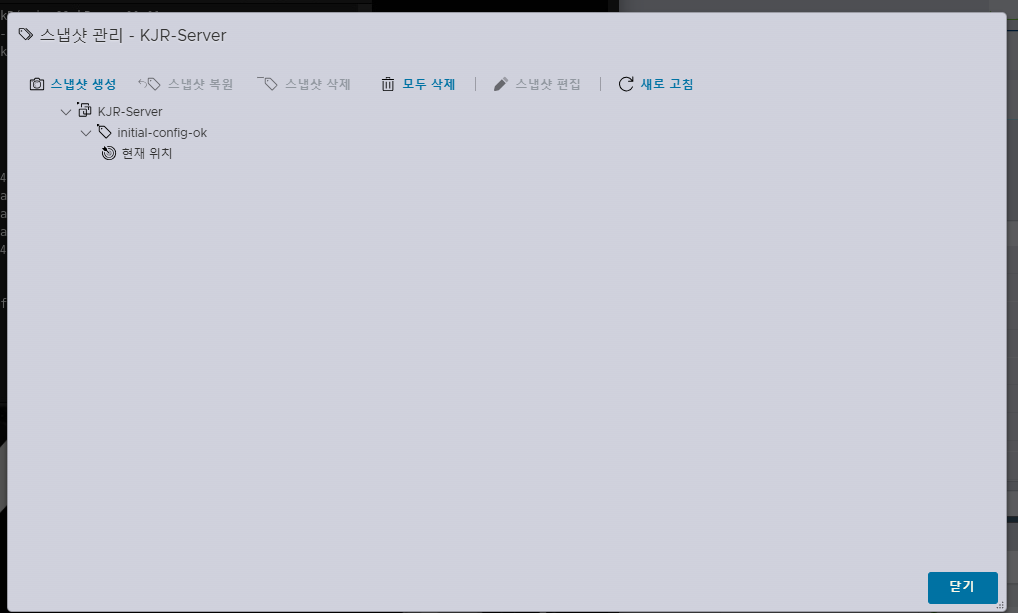
호스트 디바이스로 연결, 스냅숏 생성
3. Server(B) 가상머신에 Rocky Linux 설치 및 초기 설정

Minimal Install
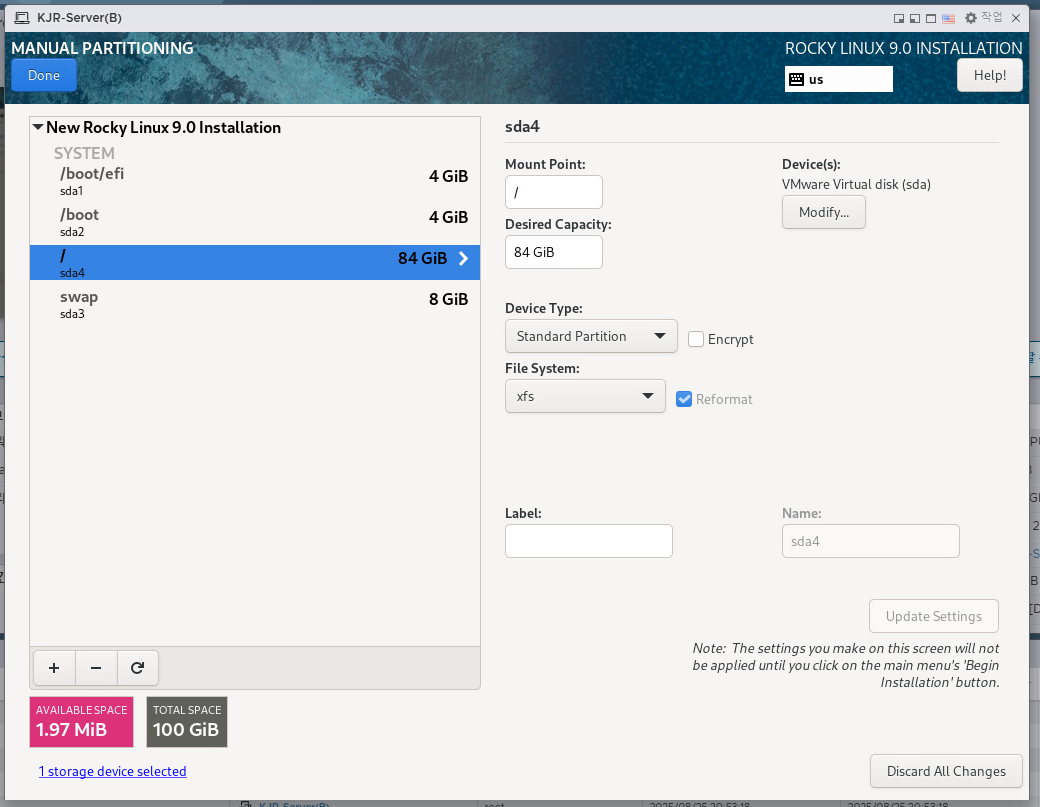
위에서 설정한 Server와 동일하게 파티션 생성
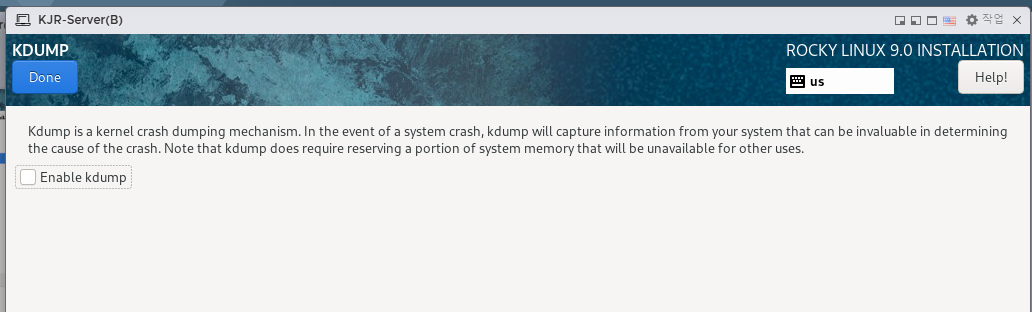
kdump 비활성화

네트워크 설정
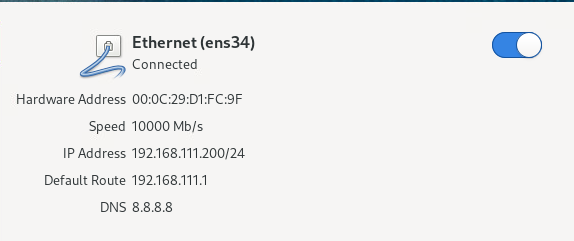
설정된 IP 확인
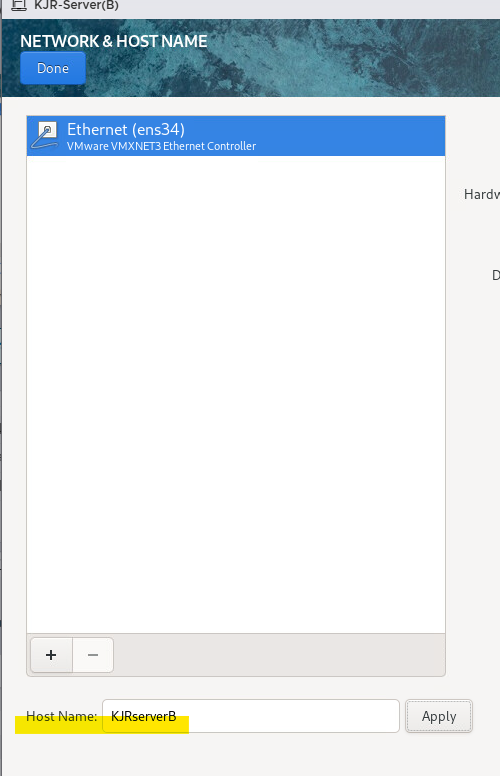
호스트네임 설정


root 비밀번호 설정, test 유저 생성

설치 끝
1) 필수 패키지 설치

dnf -y install nano bind-utils net-tools wget unzip bzip2
2) 저장소 설정

디렉터리 이동 후 파일 목록 확인

파일 삭제


3) 네트워크 설정 확인

네트워크 설정 파일 위치

네트워크 설정 파일 내용 확인
- IP 주소 : 192.168.111.200
- 서브넷 마스크 : /24 (255.255.255.0)
- 게이트웨이 : 192.168.111.1
- DNS 서버 : 8.8.8.8

ip addr 명령으로 IP 확인
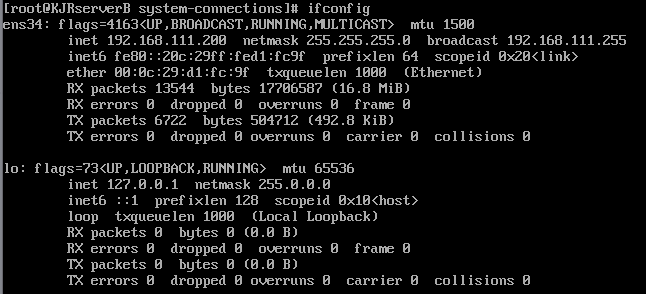
ifconfig로 확인
4) SELinux 기능 끄기


5) 해상도 변경

nano /etc/default/grub 명령으로 grub 파일을 nano 에디터로 열고,
6행 끝에 vga=771 추가하고 저장 (771은 800x600 해상도 의미)

grub2mkconfig -o /boot/grub2/grub.cfg 명령으로 설정 내용 저장 후,
reboot 하고 halt -p 명령으로 시스템 종료
4. LClient 가상머신에 Rocky Linux 설치 및 초기 설정

소프트웨어 - 워크스테이션

파티션 추가

kdump 비활성화
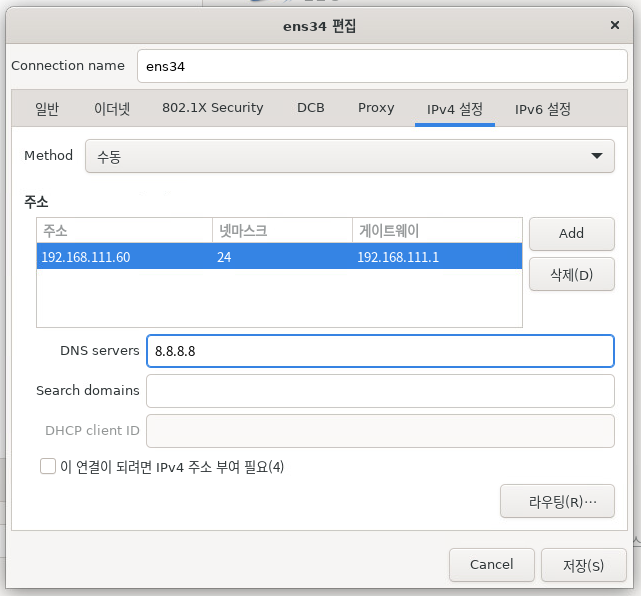
IP 설정

이더넷 연결 및 호스트 이름 설정
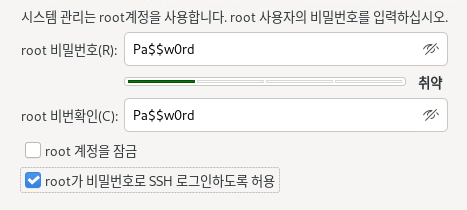

root 비밀번호 생성, 테스트 유저 계정 생성하고 설치
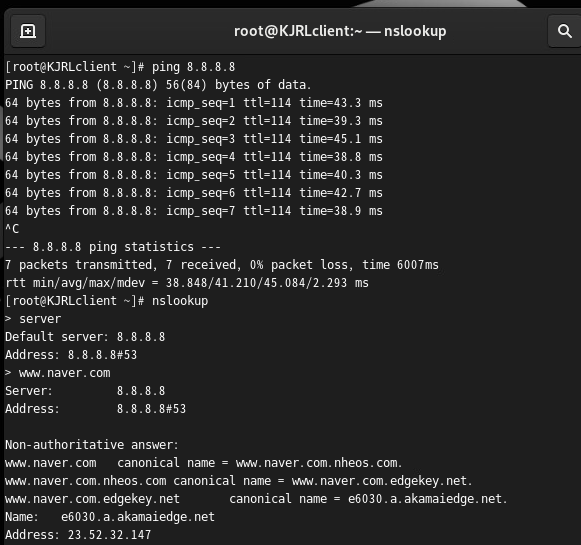
root로 로그인해서 ping, nslookup 해보기

FIRST 서버에서 putty 실행 → history > history.txt
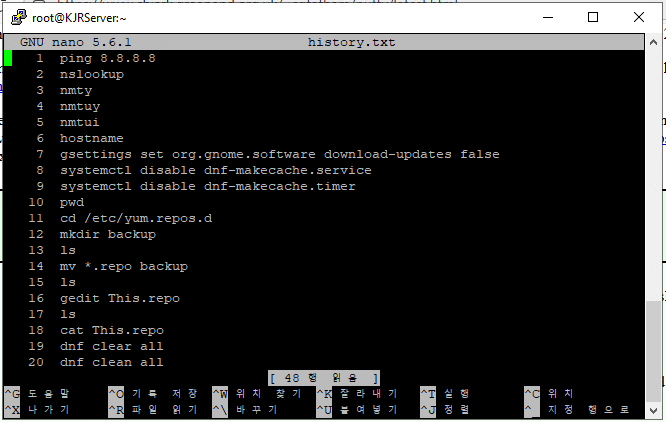
history.txt 저장

다시 LClient 서버에서 ssh 접속 → root@192.168.111.100

ls와 cat 명령으로 history.txt 파일 확인
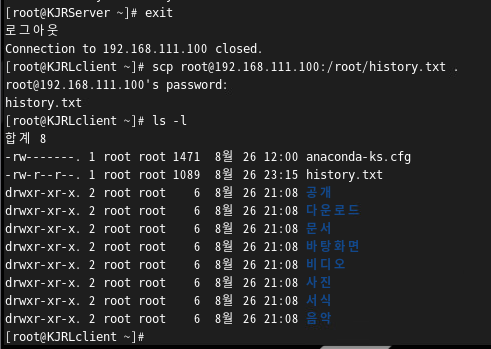
exit 하고 history.txt 파일 카피해 오기
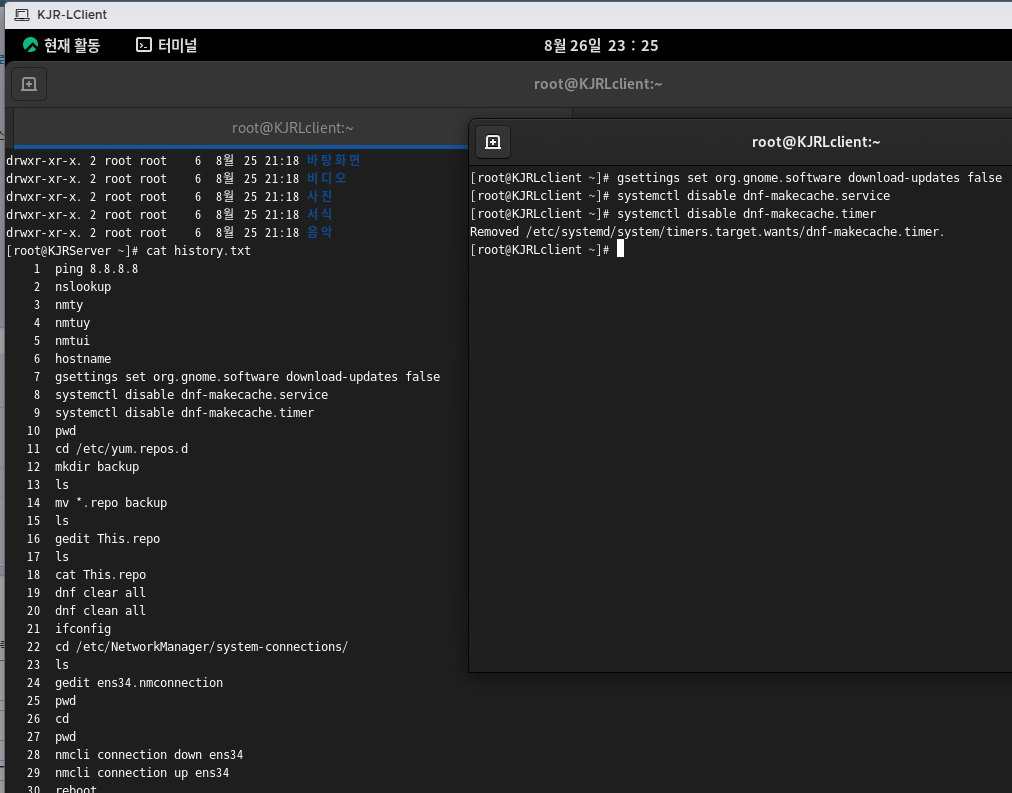
명령어 복붙해서 초기 설정하기.
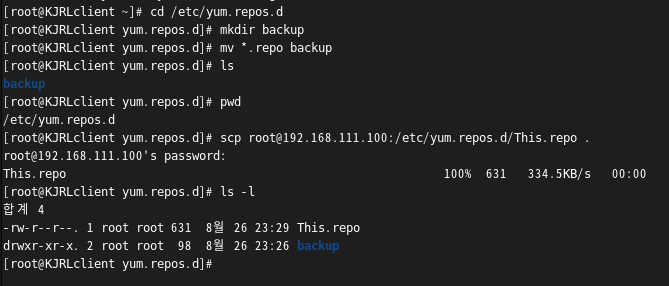
This.repo 파일 복사해 오기

cat 명령으로 잘 복사됐는지 파일 내용 확인
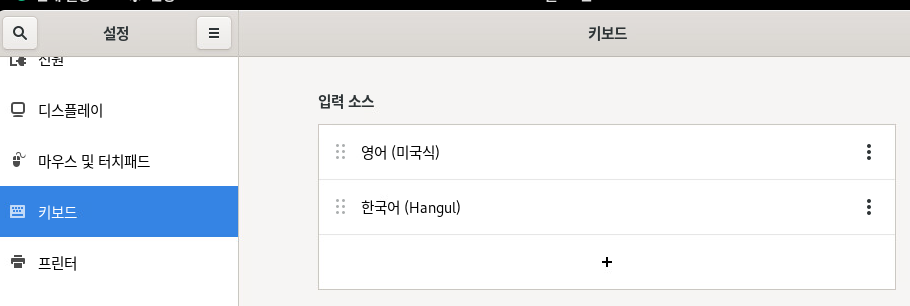
한/영 전환 설정
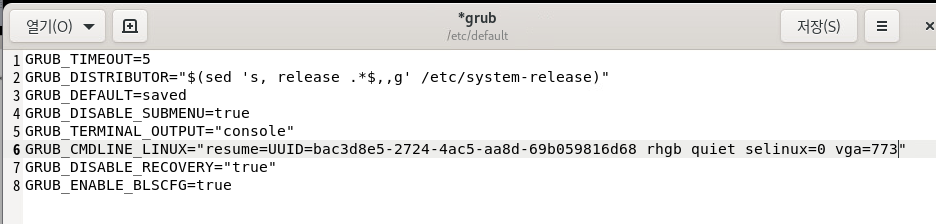
해상도 설정
→ gedit /etc/default/grub 들어가서 6행 끝에 vga=773 추가

파일 적용하고 reboot
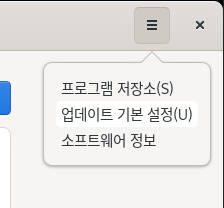
[설정] - [정보] - [소프트웨어 업데이트] - [업데이트 기본 설정]
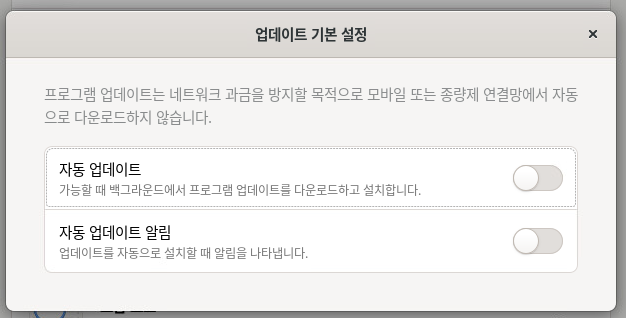
자동 업데이트 끄기


5행 추가
root 사용자로 접속하지 못하도록 설정하였다.
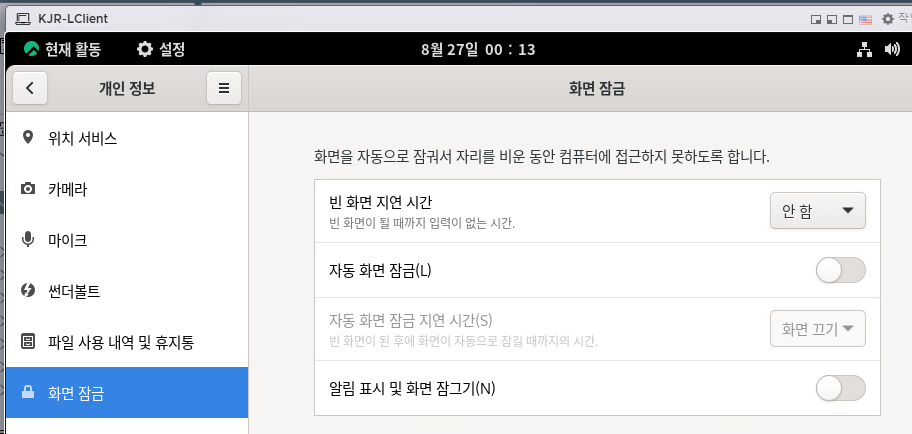
[설정] - [개인 정보] - [화면 잠금]에서 자동 잠금 끄기

위에서 root 사용자로 접속하지 못하게 설정했기 때문에 파일을 수정할 수 없다.
→ su 명령으로 root 계정으로 전환.

gedit /etc/gdm/custom.conf 명령으로 gedit 에디터로 custom.conf 파일 들어가서, 6,7행 입력하고 저장
- AutomaticLoginEnable=True
→ GDM(GNOME Display Manager)에서 자동 로그인 활성화 - AutomaticLogin=test
→ test라는 계정으로 부팅 시 자동 로그인하도록 지정
5. LWIN10 가상머신 설치
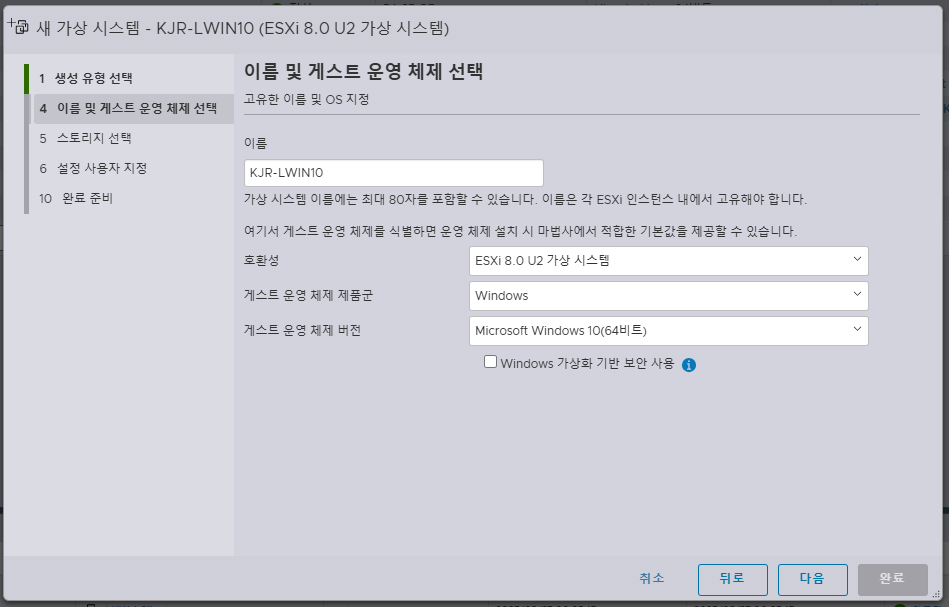
WIN10 가상머신 생성
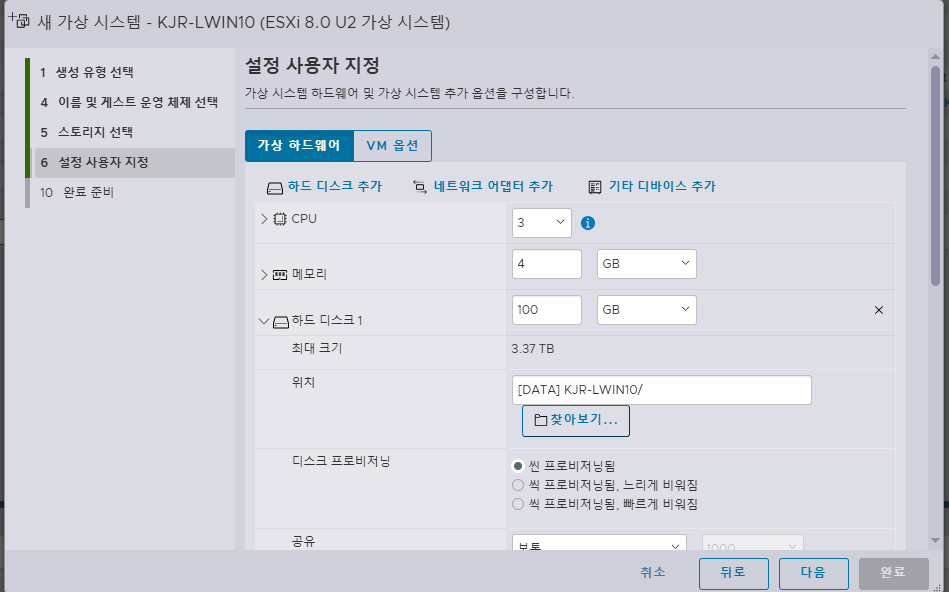
CPU 3
메모리 4GB
하드디스크 100GB
씬 프로비저닝 선택

네트워크 어댑터 연결, iso 이미지 파일 추가


설치
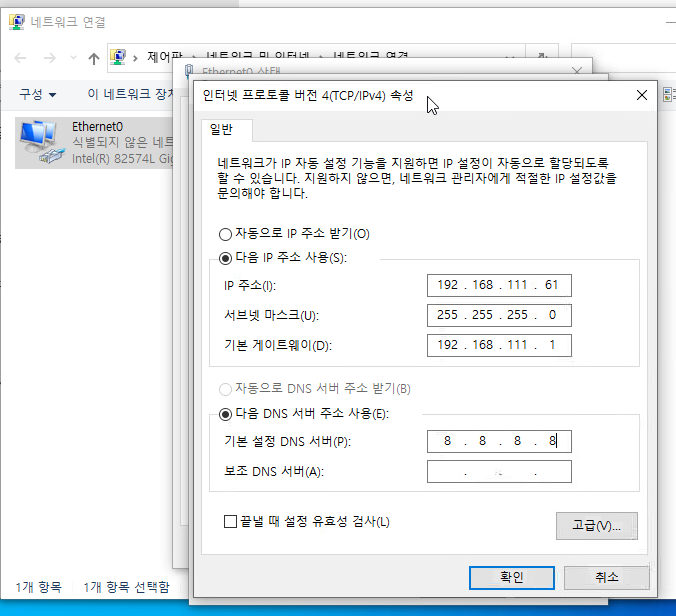
IP 설정
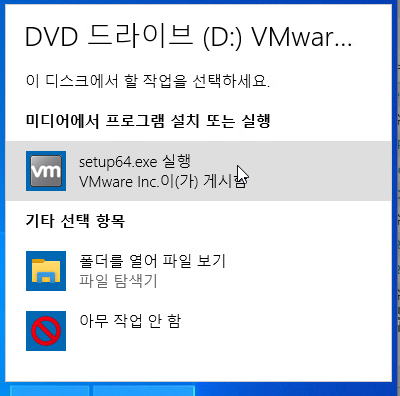
VMware Tools 설치
실습 환경 구축 끝.
'OS > Linux' 카테고리의 다른 글
| 리눅스 명령어 (3) - 사용자 및 그룹 생성/삭제/조회 (0) | 2025.08.27 |
|---|---|
| 리눅스 명령어 (2) - 파일 및 디렉터리 생성/삭제/조회/이동 (0) | 2025.08.27 |
| 리눅스 명령어 (1) - 런레벨, vi 에디터, CD/DVD 마운트 (0) | 2025.08.27 |
| Windows와 Ubuntu(VMware) 간 공유 폴더 설정 (0) | 2025.04.14 |
| Ubuntu에 VSCode 설치 (0) | 2025.03.21 |